
Theo mặc định, khi bạn sao chép (hoặc cắt) và dán trong Excel, mọi thứ trong ô nguồn hoặc dải ô—dữ liệu, định dạng, công thức, xác thực, chú thích—đều được dán vào (các) ô đích. Đây là điều xảy ra khi bạn nhấn CTRL+V để dán. Vì đó có thể không phải là điều bạn muốn, bạn có nhiều tùy chọn dán khác, tùy vào những gì bạn sao chép.
Ví dụ: bạn có thể muốn dán nội dung của một ô nhưng không muốn dán định dạng của ô đó. Hoặc có thể bạn muốn hoán đổi dữ liệu đã dán từ hàng sang cột. Hoặc bạn có thể cần dán kết quả của một công thức thay vì chính công thức đó.
Quan trọng
Khi bạn sao chép và dán công thức, bạn có thể cần sửa các tham chiếu ô. Tuy nhiên, các tham chiếu không thay đổi khi bạn cắt và dán công thức.
Mẹo
Bạn cũng có thể sử dụng núm điều khiển điền để sao chép công thức vào các ô liền kề trên trang tính.

Tùy chọn menu dán (trên dải băng)
Chọn Trang đầu, chọn biểu tượng bảng tạm (Dán) và chọn tùy chọn dán cụ thể bạn muốn. Ví dụ: để chỉ dán định dạng từ ô được sao chép, hãy chọn Định dạng . Bảng này hiển thị các tùy chọn sẵn có trong menu Dán:
| Biểu tượng | Tên tùy chọn | Những gì được dán |
|---|---|---|

|
Dán | Tất cả nội dung của ô. |

|
Giữ chiều Rộng của Cột Nguồn | Nội dung của ô đã sao chép cùng với độ rộng cột của nó. |

|
Hoán đổi | Thay đổi nội dung của các ô được sao khi dán. Dữ liệu trong hàng được dán vào cột và ngược lại. |

|
Công thức | (Các) công thức, không có định dạng hoặc chú thích. |

|
Values | Kết quả công thức, không có định dạng hoặc chú thích. |
|
|
Định dạng | Chỉ định dạng từ các ô được sao chép. |

|
Giá trị & định dạng nguồn | Giá trị và định dạng từ các ô được sao chép. |

|
Dán Liên kết | Tham chiếu tới các ô nguồn thay vì nội dung ô được sao chép. |

|
Ảnh | Hình ảnh được sao chép. |

|
Ảnh được Liên kết | Hình ảnh được sao chép cùng với một nối kết tới các ô ban đầu (nếu bạn thực hiện bất kỳ thay đổi nào đối với các ô ban đầu mà những thay đổi đó được phản ánh trong hình ảnh được dán). |
Dán đặc biệt
Để dùng các tùy chọn từ hộp Dán Đặc biệt, hãy chọn Trang đầu, chọn biểu tượng bảng tạm (Dán) và chọn Dán Đặc biệt.
Phím Tắt: Nhấn Ctrl+Alt+V.
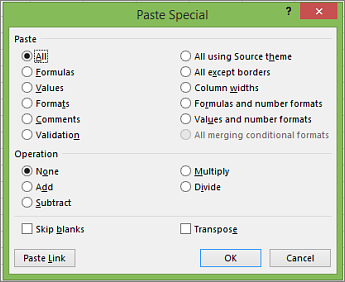
Trong hộp Dán Đặc biệt, chọn thuộc tính mà bạn muốn dán.
Lưu ý
Tùy thuộc vào kiểu dữ liệu mà bạn đã sao chép và tùy chọn Dán mà bạn đã chọn, một số tùy chọn khác có thể được tô xám.
| Tùy chọn Dán | Hành động |
|---|---|
| Tất cả | Dán tất cả nội dung và định dạng của dữ liệu đã sao chép. |
| Công thức | Chỉ dán công thức của dữ liệu đã sao chép như đã nhập trong thanh công thức. |
| Values | Chỉ dán các giá trị của dữ liệu đã sao chép như được hiển thị trong các ô. |
| Định dạng | Chỉ dán định dạng ô của dữ liệu đã sao chép. |
| Chú thích và Ghi chú | Chỉ dán chú thích và ghi chú gắn với ô đã sao chép. |
| Xác thực | Dán quy tắc xác thực dữ liệu cho các ô đã sao chép vào vùng dán. |
| Tất cả sử dụng chủ đề Nguồn | Dán tất cả nội dung ô trong định dạng chủ đề tài liệu được áp dụng cho dữ liệu đã sao chép. |
| Tất cả ngoại trừ viền | Dán tất cả nội dung và định dạng của ô được áp dụng cho ô đã sao chép ngoại trừ viền. |
| Chiều rộng cột | Dán chiều rộng của một cột hoặc phạm vi cột đã sao chép vào một cột hoặc phạm vi cột khác. |
| Công thức và định dạng số | Chỉ dán công thức và tất cả các tùy chọn định dạng số từ các ô đã sao chép. |
| Giá trị và các định dạng số | Chỉ dán các giá trị và tất cả các tùy chọn định dạng số từ các ô đã sao chép. |
| Tất cả hợp nhất định dạng có điều kiện | Dán các tùy chọn nội dung và định dạng có điều kiện từ các ô đã sao chép. |
Bạn cũng có thể xác định một phép tính toán học để áp dụng cho dữ liệu đã sao chép.
| Thao tác | Hành động |
|---|---|
| Không có | Xác định rằng sẽ không có phép tính toán học nào được áp dụng cho dữ liệu được sao chép. |
| Thêm | Thêm dữ liệu đã sao chép vào dữ liệu trong ô hoặc phạm vi ô đích. |
| Trừ | Trừ dữ liệu đã sao chép từ dữ liệu trong ô đích, hoặc phạm vi ô. |
| Nhân | Nhân dữ liệu đã sao chép với dữ liệu trong ô đích hoặc phạm vi ô. |
| Chia | Chia dữ liệu đã sao chép theo dữ liệu trong ô đích hoặc phạm vi ô. |
| Các tùy chọn khác | Hành động |
|---|---|
| Bỏ qua ô trống | Tránh thay thế giá trị trong vùng dán của bạn khi ô trống xuất hiện trong vùng sao chép khi bạn chọn hộp kiểm này. |
| Hoán đổi | Thay đổi các cột của dữ liệu đã sao chép thành hàng và ngược lại khi bạn chọn hộp kiểm này. |
| Dán Liên kết | Bấm để tạo liên kết tới (các) ô được sao chép. |
Kiểm tra và sửa các tham chiếu ô trong công thức đã dán
Lưu ý
Tham chiếu ô được tự động điều chỉnh khi bạn cắt (không sao chép) và dán công thức.
Sau khi dán công thức đã sao chép , bạn nên xác nhận rằng tất cả các tham chiếu ô đều đúng ở vị trí mới. Có thể thay đổi các tham chiếu ô dựa vào loại tham chiếu (tuyệt đối, tương đối hoặc hỗn hợp) được dùng trong công thức.
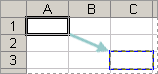
Ví dụ, nếu bạn sao chép công thức trong ô A1 và dán công thức đó xuống dưới hai ô về phía phải (C3), các tham chiếu ô trong công thức đã dán sẽ thay đổi như sau:
| Tham chiếu này: | Thay đổi cho: |
|---|---|
| $A$1 (cột tuyệt đối và hàng tuyệt đối) | $A$1 |
| A$1 (cột tương đối và hàng tuyệt đối) | C$1 |
| $A1 (cột tuyệt đối và hàng tương đối) | $A3 |
| A1 (cột tương đối và hàng tương đối) | C3 |
Nếu các tham chiếu ô trong công thức không cho bạn kết quả mà bạn muốn, hãy thử chuyển đổi các loại tham chiếu khác nhau:
- Chọn ô chứa công thức.
- Trong thanh công thức
 , hãy chọn tham chiếu bạn muốn thay đổi.
 - Nhấn F4 để chuyển đổi giữa các tổ hợp tham chiếu và chọn một tổ hợp mà bạn muốn.
Để biết thêm thông tin về tham chiếu ô, hãy xem Tổng quan về các công thức trong Excel.
Bạn cần thêm trợ giúp?
Bạn luôn có thể hỏi chuyên gia trong Cộng đồng kỹ thuật Excel hoặc nhận hỗ trợ trong Cộng đồng.