Nếu cần tính tổng các số trên một cột hay một hàng, hãy để Excel thực hiện phép toán cho bạn. Chọn một ô bên cạnh các số bạn muốn tính tổng, chọn Tự động Tính tổng trên tab Trang đầu , nhấn Enter và bạn đã hoàn tất.
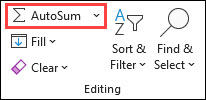
Khi bạn chọn Tự động Tính tổng, Excel sẽ tự động nhập công thức (dùng hàm SUM) để tính tổng các số.
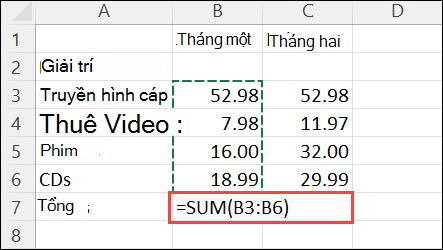
Đây là một ví dụ. Để cộng các số của tháng Một trong ngân sách Giải trí này, hãy chọn ô B7, ô ngay dưới cột số. Sau đó, chọn Tự động Tính tổng. Công thức xuất hiện trong ô B7 và Excel làm nổi bật các ô mà bạn đang tính tổng.
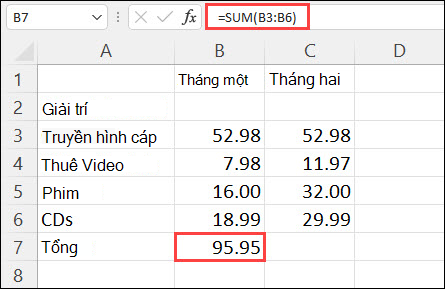
Nhấn Enter để hiển thị kết quả (95,94) trong ô B7. Bạn cũng có thể thấy công thức trên thanh công thức trên đầu cửa sổ Excel.
Lưu ý
- Để tính tổng các số trong một cột, hãy chọn ô ngay dưới số cuối cùng trong cột đó. Để tính tổng các số trong một hàng, hãy chọn ô ngay bên phải.
-
Tự động Tính tổng nằm ở hai vị trí:Tự động Tính tổng Trangđầu> và Công thức Tự>Tính tổng.
- Khi tạo công thức, bạn có thể sao chép công thức này cho các ô khác thay vì gõ lại nhiều lần. Ví dụ, nếu bạn sao chép công thức trong ô B7 sang ô C7, công thức trong ô B7 tự động điều chỉnh sang vị trí mới và tính các số trong C3:C6.
- Bạn cũng có thể dùng AutoSum cùng lúc trên nhiều ô. Ví dụ: bạn có thể tô sáng cả ô B7 và C7, chọn Tự động Tính tổng và tính tổng cả hai cột cùng một lúc.
- Bạn cũng có thể tính tổng các số bằng cách tạo công thức đơn giản.
Nếu cần tính tổng các số trên một cột hay một hàng, hãy để Excel thực hiện phép toán cho bạn. Chọn một ô bên cạnh các số bạn muốn tính tổng, chọn Tự động Tính tổng trên tab Trang đầu , nhấn Enter và bạn đã hoàn tất.
Khi bạn chọn Tự động Tính tổng, Excel sẽ tự động nhập công thức (dùng hàm SUM) để tính tổng các số.
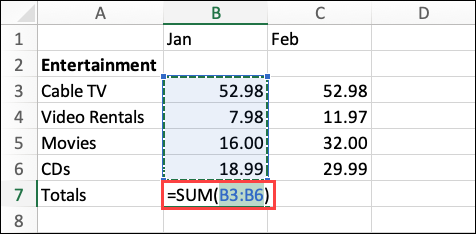
Đây là một ví dụ. Để cộng các số của tháng Một trong ngân sách Giải trí này, hãy chọn ô B7, ô ngay dưới cột số. Sau đó, chọn Tự động Tính tổng. Công thức xuất hiện trong ô B7 và Excel làm nổi bật các ô mà bạn đang tính tổng.
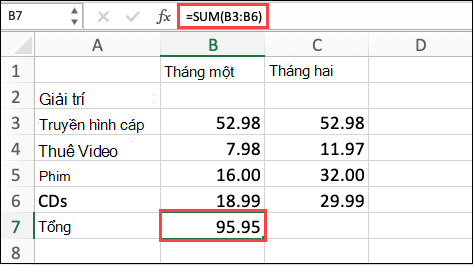
Nhấn Enter để hiển thị kết quả (95,94) trong ô B7. Bạn cũng có thể thấy công thức trên thanh công thức trên đầu cửa sổ Excel.
Lưu ý
- Để tính tổng các số trong một cột, hãy chọn ô ngay dưới số cuối cùng trong cột đó. Để tính tổng các số trong một hàng, hãy chọn ô ngay bên phải.
-
Tự động Tính tổng nằm ở hai vị trí:Tự động Tính tổng Trangđầu> và Công thức Tự>Tính tổng.
- Khi tạo công thức, bạn có thể sao chép công thức này cho các ô khác thay vì gõ lại nhiều lần. Ví dụ, nếu bạn sao chép công thức trong ô B7 sang ô C7, công thức trong ô B7 tự động điều chỉnh sang vị trí mới và tính các số trong C3:C6.
- Bạn cũng có thể dùng AutoSum cùng lúc trên nhiều ô. Ví dụ: bạn có thể tô sáng cả ô B7 và C7, chọn Tự động Tính tổng và tính tổng cả hai cột cùng một lúc.
- Bạn cũng có thể tính tổng các số bằng cách tạo công thức đơn giản.
Trên máy tính bảng chạy Android hoặc điện thoại chạy Android
- Trong một trang tính, gõ nhẹ vào ô trống đầu tiên sau khi một phạm vi ô có số hoặc gõ nhẹ và kéo để chọn phạm vi các ô bạn muốn tính toán.
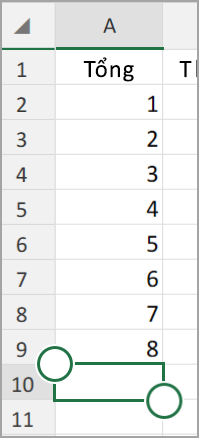
- Gõ nhẹ vào Tự động Tính tổng.

- Nhấn vào tính tổng.

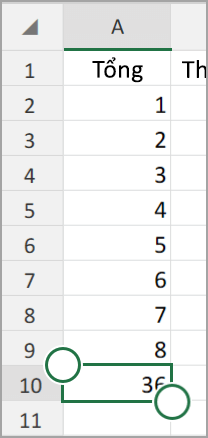
- Gõ nhẹ vào dấu kiểm.

Xong rồi!
Nếu cần tính tổng các số trên một cột hay một hàng, hãy để Excel thực hiện phép toán cho bạn. Chọn một ô bên cạnh các số bạn muốn tính tổng, chọn Tự động Tính tổng trên tab Trang đầu , nhấn Enter và bạn đã hoàn tất.
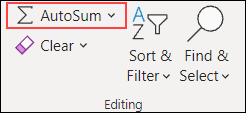
Khi bạn chọn Tự động Tính tổng, Excel sẽ tự động nhập công thức (dùng hàm SUM) để tính tổng các số.
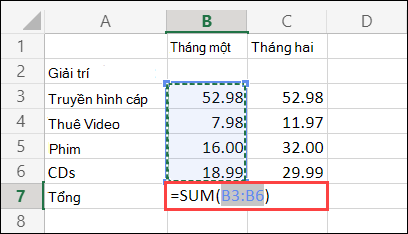
Đây là một ví dụ. Để cộng các số của tháng Một trong ngân sách Giải trí này, hãy chọn ô B7, ô ngay dưới cột số. Sau đó, chọn Tự động Tính tổng. Công thức xuất hiện trong ô B7 và Excel làm nổi bật các ô mà bạn đang tính tổng.
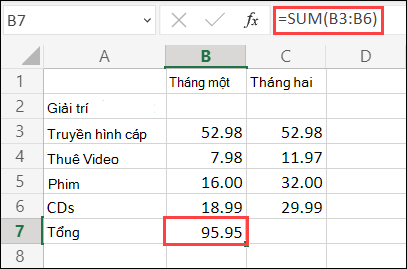
Nhấn Enter để hiển thị kết quả (95,94) trong ô B7. Bạn cũng có thể thấy công thức trên thanh công thức trên đầu cửa sổ Excel.
Lưu ý
- Để tính tổng các số trong một cột, hãy chọn ô ngay dưới số cuối cùng trong cột đó. Để tính tổng các số trong một hàng, hãy chọn ô ngay bên phải.
-
Tự động Tính tổng nằm ở hai vị trí:Tự động Tính tổng Trangđầu> và Công thức Tự>Tính tổng.
- Khi tạo công thức, bạn có thể sao chép công thức này cho các ô khác thay vì gõ lại nhiều lần. Ví dụ, nếu bạn sao chép công thức trong ô B7 sang ô C7, công thức trong ô B7 tự động điều chỉnh sang vị trí mới và tính các số trong C3:C6.
- Bạn cũng có thể dùng AutoSum cùng lúc trên nhiều ô. Ví dụ: bạn có thể tô sáng cả ô B7 và C7, chọn Tự động Tính tổng và tính tổng cả hai cột cùng một lúc.
- Bạn cũng có thể tính tổng các số bằng cách tạo công thức đơn giản.
