
Thay vì sử dụng máy tính tay, hãy sử dụng Microsoft Excel để làm toán!
Bạn có thể nhập các công thức đơn giản để cộng, chia, nhân và trừ hai hoặc nhiều giá trị số. Hoặc sử dụng tính năng Tự Tính tổng để tính tổng nhanh một chuỗi giá trị mà không cần nhập các giá trị đó theo cách thủ công trong công thức. Sau khi tạo công thức, bạn có thể sao chép công thức đó vào các ô liền kề — không cần phải tạo lại cùng một công thức.
Trừ trong Excel
Nhân trong Excel
Chia trong Excel
Tìm hiểu thêm về các công thức đơn giản
Tất cả các mục nhập công thức bắt đầu bằng dấu bằng (=). Đối với các công thức đơn giản, chỉ cần nhập dấu bằng, tiếp theo là các giá trị số mà bạn muốn tính toán và toán tử toán học mà bạn muốn sử dụng — dấu cộng (+) để cộng, dấu trừ (-) để trừ, dấu sao (*) để nhân và dấu sổ chéo (/) để chia. Sau đó, nhấn ENTER và Excel ngay lập tức tính toán và hiển thị kết quả của công thức.
Ví dụ: khi bạn nhập =12,99+16,99 trong ô C5 và nhấn ENTER, Excel sẽ tính kết quả và hiển thị kết quả là 29,98 trong ô đó.
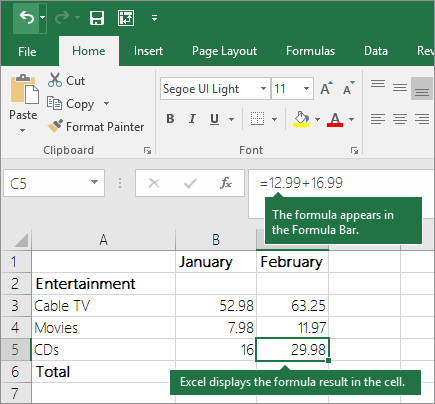 Công thức mà bạn nhập vào ô vẫn hiển thị trong thanh công thức và bạn có thể thấy công thức đó bất cứ khi nào ô đó được chọn.
Quan trọng
Mặc dù có hàm SUM nhưng không có hàm SUBTRACT . Thay vào đó, hãy sử dụng toán tử dấu trừ (-) trong công thức; ví dụ: =8-3+2-4+12. Hoặc bạn có thể sử dụng dấu trừ để chuyển đổi một số thành giá trị âm trong hàm SUM; ví dụ, công thức =SUM(12,5,-3,8,-4) sử dụng hàm SUM để cộng 12, 5, trừ 3, cộng 8 và trừ 4 theo thứ tự đó.
Sử dụng Tự Tính tổng
Cách dễ nhất để thêm công thức SUM vào trang tính là sử dụng tính năng Tự Tính tổng. Chọn một ô trống ngay trên hoặc bên dưới phạm vi bạn muốn tính tổng, rồi trên tab Trang đầu hoặc Công thức của dải băng, bấm vào Tính tổng Tự>tính tổng. Tính năng Tự Tính tổng sẽ tự động cảm nhận phạm vi cần tính tổng và xây dựng công thức cho bạn. Thao tác này cũng hoạt động theo chiều ngang nếu bạn chọn một ô ở bên trái hoặc bên phải của phạm vi mà bạn cần tính tổng.
Lưu ý
Tính năng Tự Tính tổng không hoạt động trên các dải ô không liền kề.
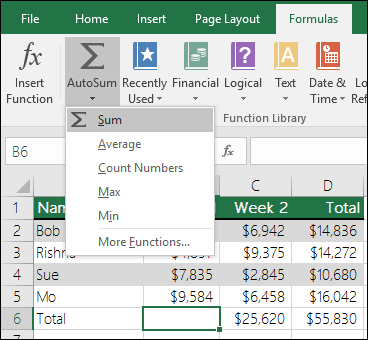
Tự Tính tổng theo chiều dọc

Trong hình ở trên, tính năng Tự Tính tổng được hiển thị để tự động phát hiện các ô B2:B5 là phạm vi cần tính tổng. Tất cả những gì bạn cần làm là nhấn ENTER để xác nhận. Nếu bạn cần thêm/loại trừ nhiều ô, bạn có thể giữ Phím Shift + phím mũi tên theo ý mình cho đến khi vùng chọn khớp với vùng bạn muốn. Sau đó, nhấn Enter để hoàn thành tác vụ.
Intellisense function guide: the SUM(number1,[number2], ...) floating tag beneath the function is its Intellisense guide. Nếu bạn bấm vào sum hoặc tên hàm, nó sẽ thay đổi o một siêu kết nối màu lam đến chủ đề Trợ giúp cho hàm đó. Nếu bạn bấm vào các thành phần hàm riêng lẻ, các phần đại diện của chúng trong công thức sẽ được tô sáng. Trong trường hợp này, chỉ có thể tô sáng B2:B5 vì chỉ có một tham chiếu số trong công thức này. Thẻ Intellisense sẽ xuất hiện cho bất kỳ hàm nào.
Tự Tính tổng theo chiều ngang
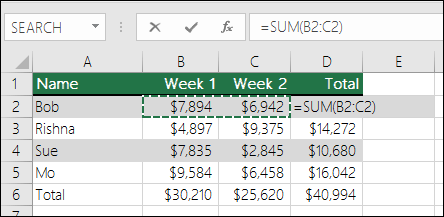
Tìm hiểu thêm trong bài viết về hàm SUM.
Tránh viết lại cùng một công thức
Sau khi tạo công thức, bạn có thể sao chép công thức đó vào các ô khác — không cần phải viết lại cùng một công thức. Bạn có thể sao chép công thức hoặc sử dụng điều khiển điền Điều khiển sao chép công thức vào các ô liền kề.
Ví dụ: khi bạn sao chép công thức trong ô B6 sang Ô C6, công thức trong ô đó sẽ tự động thay đổi để cập nhật thành tham chiếu ô trong cột C.
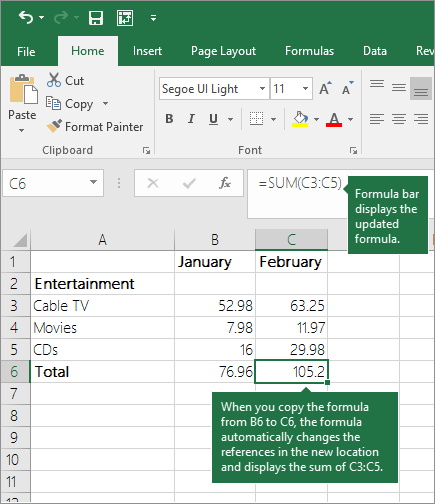
Khi bạn sao chép công thức, hãy đảm bảo rằng các tham chiếu ô là chính xác. Các tham chiếu ô có thể thay đổi nếu chúng có tham chiếu tương đối. Để biết thêm thông tin, hãy xem Sao chép và dán công thức vào một ô hoặc trang tính khác.
Tôi có thể sử dụng những gì trong công thức để làm bắt cấu các phím máy tính tay?
| Phím Máy tính tay | Phương pháp Excel | Mô tả, ví dụ | Kết quả |
|---|---|---|---|
| + (Phím Dấu cộng) | + (dấu cộng) | Dùng công thức để cộng các số. Ví dụ: =4+6+2 | 12 |
| - (Phím Trừ) | - (dấu trừ) | Dùng trong công thức để trừ các số hoặc để biểu thị một số âm. Ví dụ: =18-12 Ví dụ: =24*-5 (24 lần âm 5) |
6 -120 |
| x (Nhân phím) | * (dấu sao; còn được gọi là "ngôi sao") | Dùng công thức để nhân các số. Ví dụ: =8*3 | 24 |
| ÷ (Phím Divide) | / (dấu xuyệc ngược) | Dùng công thức để chia một số cho một số khác. Ví dụ: =45/5 | 9 |
| % (Khóa phần trăm) | % (phần trăm) | Dùng trong công thức với * để nhân với phần trăm. Ví dụ: =15%*20 | 3 |
| √ (căn bậc hai) | SQRT (hàm) | Dùng hàm SQRT trong công thức để tìm căn bậc hai của một số. Ví dụ: =SQRT(64) | 8 |
| 1/x (nghịch đảo) | =1/n | Dùng =1/n trong công thức, trong đó n là số mà bạn muốn chia 1 cho. Ví dụ: =1/8 |
0.125 |
Bạn cần thêm trợ giúp?
Bạn luôn có thể yêu cầu chuyên gia trong Cộng đồng Kỹ thuật Excel hoặc nhận hỗ trợ trong Cộng đồng.
Toán tử tính toán và thứ tự thao tác trong Excel Tổng quan về các công thức trong Excel Cách tránh các công thức bị hỏng Tìm và sửa lỗi trong các công thức Excel phím tắt và phím chức năng của Excel Các hàm Excel (theo bảng chữ cái)Các hàm Excel (theo danh mục)