
Mẹo
Tìm hiểu thêm về Microsoft Forms hoặc bắt đầu ngay và tạo khảo sát, bài kiểm tra hoặc cuộc thăm dò ý kiến. Muốn xây dựng thương hiệu, loại câu hỏi và phân tích dữ liệu nâng cao hơn? Dùng thử Dynamics 365 Customer Voice.
Microsoft Forms cung cấp quy trình chấm điểm phong phú, cho phép bạn, với tư cách là tác giả, có thể trao điểm cho mỗi câu hỏi một cách hiệu quả và cung cấp phản hồi theo nhiều cách. Bạn có thể xuất kết quả bài kiểm tra sang Microsoft Excel để phân tích và lập biểu đồ chuyên sâu hơn, cũng như xóa hoặc in bản tóm tắt tất cả các phản hồi.
Xem thông tin tóm tắt phản hồi cho bài kiểm tra của bạn
Trong Microsoft Forms, mở bài kiểm tra mà bạn muốn xem lại kết quả, rồi chọn tab Phản hồi.

Ở phía trên cùng, bạn sẽ thấy thông tin tóm tắt theo thời gian thực về bài kiểm tra của mình, chẳng hạn như số phản hồi và điểm trung bình. Bên cạnh mỗi câu hỏi, bạn sẽ thấy số lượng phản hồi và biểu đồ hiển thị phân bố phản hồi qua tất cả các câu trả lời khả thi.
Lưu ý
Nếu có thông tin chuyên sâu dựa trên thông tin thông minh được xác định cho một câu hỏi, bạn sẽ thấy biểu tượng Thông tin chi tiết bên cạnh câu hỏi đó. Tìm hiểu thêm.
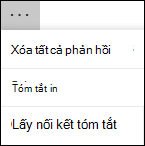
Bạn có thể chọn Thêm tùy chọn Nút để xóa tất cả phản hồi, in bản tóm tắt hoặc nhận liên kết tóm tắt để chia sẻ với người khác.
Xem lại câu trả lời cho mỗi câu hỏi
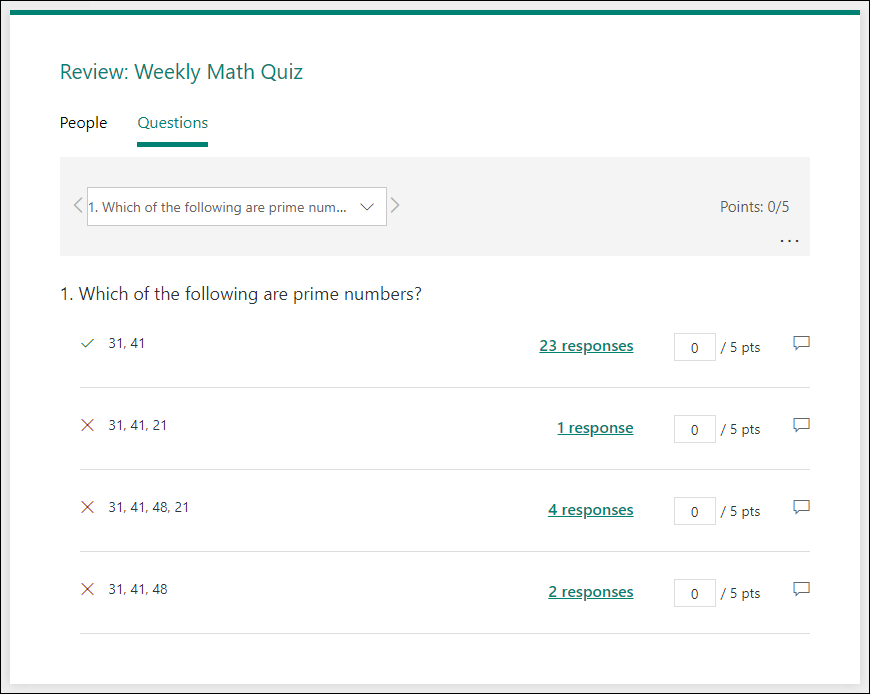
Chọn Xem lại câu trả lời để cung cấp điểm và phản hồi.
Trên tab People, bạn có thể xem chi tiết cá nhân cho mỗi học sinh, chẳng hạn như thời gian cần để hoàn thành bài kiểm tra của bạn, số điểm kiếm được và (các) tùy chọn học sinh đã chọn.
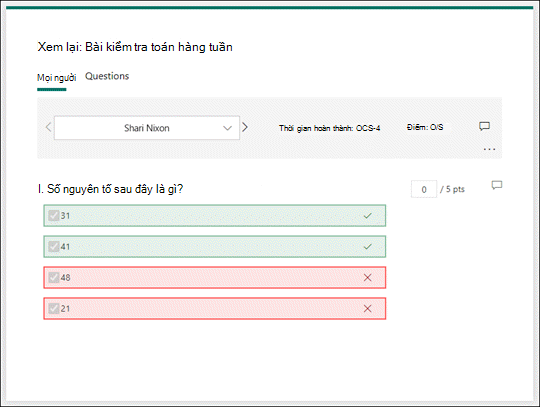
Trong dạng xem này, bạn có thể chấm tất cả các câu hỏi cho một học sinh, rồi chấm điểm tương tự cho các học sinh sau. Chọn mũi tên bên cạnh tên học sinh để chuyển đến kết quả của học sinh khác. Bạn cũng có thể chọn các mũi tên trái và phải để chuyển qua các chi tiết kết quả của học sinh khác.
Để cung cấp phản hồi chung cho học sinh, hãy chọn biểu tượng phản hồi Biểu  và nhập vào hộp văn bản.

Để cung cấp phản hồi cho một câu hỏi cụ thể, hãy chọn biểu tượng phản hồi ở bên phải của các điểm, sau đó nhập vào hộp văn bản.

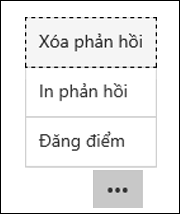
Bạn cũng có thể chọn Thêm tùy chọn Nút và chọn xóa phản hồi, In phản hồi hoặc Đăng điểm số cho một cá nhân cụ thể.
Lưu ý
Không thể hoàn tác việc xóa phản hồi.
Mẹo
Tìm hiểu thêm về cách in biểu mẫu.
Đăng điểm số
Khi bạn đã sẵn sàng chia sẻ phản hồi và điểm của mình với học sinh, hãy chọn Đăng điểm số trong tab Phản hồi .
Đối với mỗi học sinh, bạn có thể xem trạng thái của bài kiểm tra và số điểm kiếm được. Nếu bạn muốn đăng điểm số của tất cả học sinh, hãy đánh dấu vào hộp kiểm ở bên trái Tên trong cột Tên . Để đăng điểm số cá nhân, hãy đánh dấu vào hộp kiểm ở bên trái tên của từng học sinh.
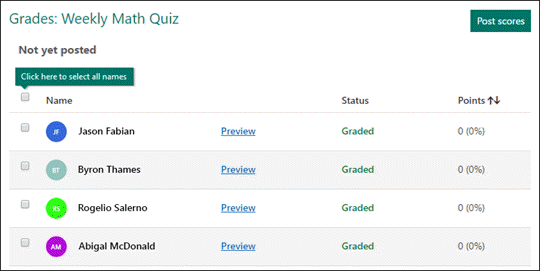
Chọn Đăng điểm số.
Sau khi đăng điểm số, bạn có thể quay lại bài kiểm tra của mình để xem lại kết quả và phản hồi. Học sinh có thể xem điểm số và phản hồi của mình bằng cách mở bài kiểm tra.
Mẹo
Nếu học sinh quay lại bài kiểm tra sau khi gửi, họ có thể xem các phản hồi trước đó của mình. Nếu bạn muốn họ làm lại bài kiểm tra mà không nhìn thấy câu trả lời của họ, bạn có thể tạo một bản sao của bài kiểm tra gốc.
Phân tích kết quả bài kiểm tra của bạn trong Excel
Bạn có thể dễ dàng xem tất cả dữ liệu phản hồi cho bài kiểm tra của mình trong Microsoft Excel. Chọn Mở bằng Excel trên tab Phản hồi .
Trong sổ làm việc Excel, chi tiết của mỗi câu hỏi trong bài kiểm tra của bạn được trình bày trong các cột và mỗi phản hồi được hiển thị trong một hàng. Năm cột đầu tiên hiển thị ID người trả lời, thời gian bắt đầu và hoàn thành cho mỗi phản hồi, tên và địa chỉ email của mỗi học viên. Các cột tiếp theo hiển thị tổng điểm, phản hồi bài kiểm tra, thời gian đăng điểm điểm, câu hỏi bài kiểm tra, điểm cho câu hỏi riêng lẻ và phản hồi cho câu hỏi riêng lẻ.

Lưu ý
- ID người trả lời là dành riêng cho mỗi học viên.
- Mọi thay đổi bạn thực hiện với dữ liệu bài kiểm tra trong Excel sẽ không sửa đổi nội dung bài kiểm tra của bạn.
- Tên và địa chỉ email sẽ không được hiển thị nếu bạn cho phép bài kiểm tra của mình chấp nhận phản hồi ẩn danh.
Chia sẻ kết quả với người khác

- Chọn tab Phản hồi .
- Chọn Xem thêm tùy chọn> Thêm tùy chọnNhận liên kết tóm tắt.
- Chọn Sao chép.
Khi bạn dán liên kết này, bất kỳ ai có liên kết đều sẽ có thể xem tóm tắt phản hồi cho bài kiểm tra của bạn.
Lưu ý
- Nếu bạn đang cộng tác trên một bài kiểm tra với các giáo viên cụ thể trong trường học của mình, chỉ bạn, với tư cách chủ sở hữu bài kiểm tra, mới có thể tạo liên kết tóm tắt cho bài kiểm tra của bạn nếu liên kết đó chưa tồn tại. Các đồng tác giả vẫn có thể sao chép và chia sẻ liên kết tóm tắt của bạn nhưng không thể tự tạo liên kết. Trong các chế độ cộng tác khác không được thiết lập cho một số người cụ thể trong tổ chức của bạn, các đồng tác giả có thể tạo liên kết tóm tắt mới.
- Ngoài ra, hãy lưu ý rằng nếu bạn chia sẻ phản hồi bài kiểm tra của mình với bất kỳ ai trong trường học của bạn và sau đó quyết định chỉ chia sẻ với những người cụ thể trong trường học của bạn, bất kỳ ai bên trong hoặc bên ngoài trường học của bạn vẫn có thể truy nhập mọi liên kết chia sẻ tóm tắt đã tồn tại. Bạn có thể xóa liên kết tóm tắt hiện có để vô hiệu hóa liên kết này, điều này sẽ giảm quyền truy cập vào dữ liệu phản hồi. Bạn có thể thực hiện điều này bằng cách vào tab >Phản hồi Tùy chọn khác> Thêm tùy chọnNhận liên kết> tóm tắtXóa liên kết (biểu tượng thùng rác). Không bắt buộc: Sau đó, bạn có thể tạo liên kết tóm tắt mới nếu muốn chia sẻ với đối tượng mới, nhưng bất kỳ ai nắm giữ được liên kết tóm tắt mới này vẫn sẽ có thể truy cập được.
Phản hồi cho Microsoft Forms
Chúng tôi muốn nghe từ bạn! Để gửi phản hồi về Microsoft Forms, chuyển đến góc trên bên phải của biểu mẫu của bạn và chọn Cài đặt biểu mẫu khác> tùy chọnkhác Phản hồi.