
Mẹo
Tìm hiểu thêm về Microsoft Forms hoặc bắt đầu ngay và tạo khảo sát, bài kiểm tra hoặc cuộc thăm dò ý kiến. Muốn xây dựng thương hiệu, loại câu hỏi và phân tích dữ liệu nâng cao hơn? Dùng thử Dynamics 365 Customer Voice.
Như một cách để quản lý và sắp xếp các biểu mẫu và bài kiểm tra của bạn, bạn có thể tạo các bộ sưu tập tùy chỉnh và nhóm các biểu mẫu và bài kiểm tra lại với nhau khi chúng phù hợp với bạn. Bạn cũng có thể sao chép, đổi tên và xóa các bộ sưu tập.
Tạo một bộ sưu tập mới và chuyển các biểu mẫu và bài kiểm tra vào đó
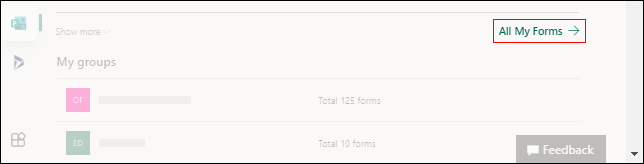
Trong Microsoft Forms, cuộn xuống cuối trang và chọn Tất cả Biểu mẫu của Tôi.
Trên tab Tất cả biểu mẫu , chọn Bộ sưu tập Mới.
Đặt tên cho bộ sưu tập của bạn và chọn Tạo. Bộ sưu tập mới của bạn sẽ xuất hiện dưới dạng ô xếp ở vị trí đầu tiên của hàng trên cùng trong biểu mẫu.
Lưu ý
Nếu bạn không nhìn thấy các lát xếp biểu mẫu, có thể bạn đang ở "dạng xem Danh sách " thay vì "dạng xem Ô" . Bạn có thể chuyển đổi giữa hai tùy chọn này bằng cách chọn danh sách thả xuống Tùy chọn dạng xem ở bên phải hộp tìm kiếm.
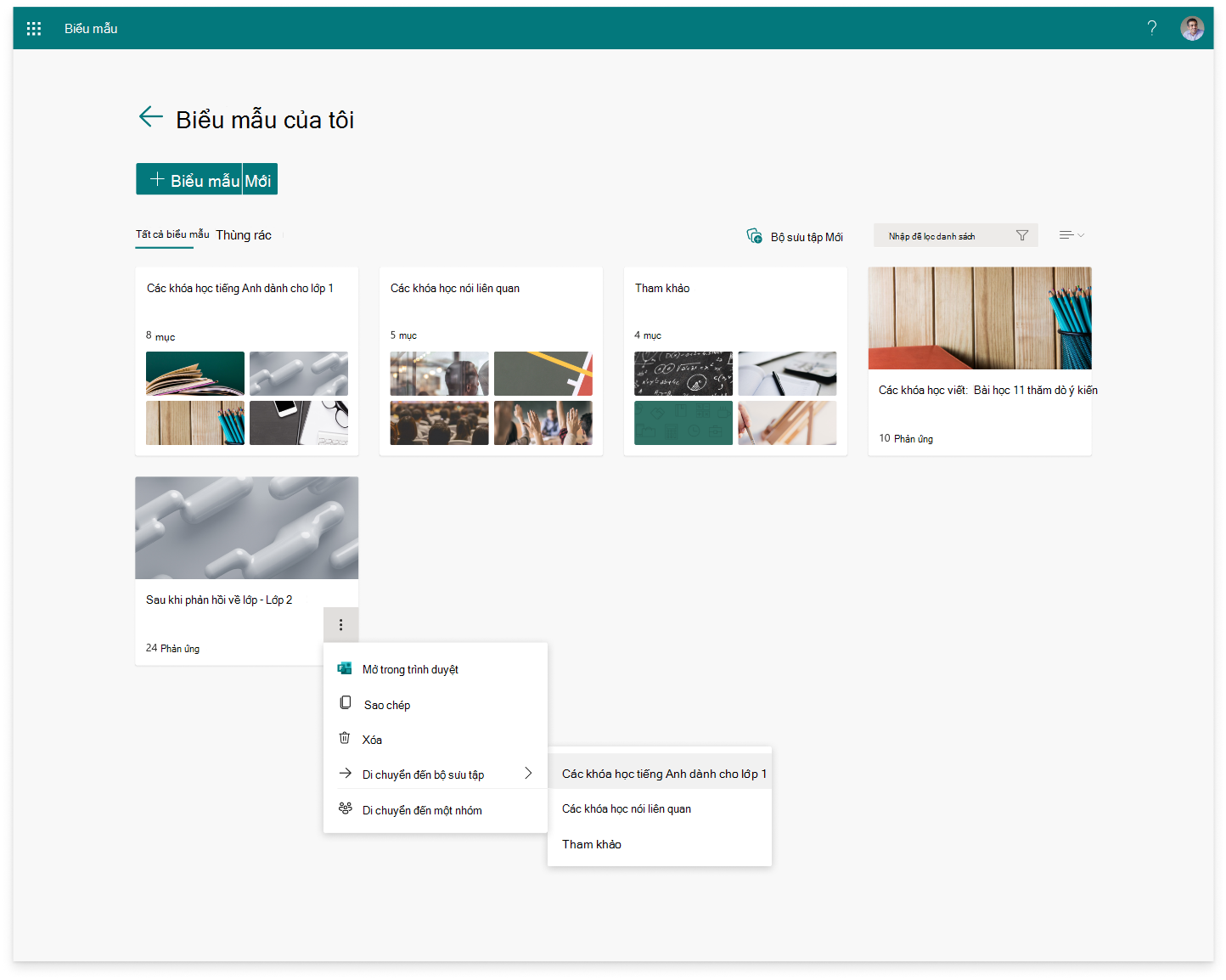
Để di chuyển biểu mẫu hoặc bài kiểm tra vào tuyển tập mới của bạn, di chuột qua ô biểu mẫu hoặc bài kiểm tra và chọn Thêm tùy chọn>Di chuyển đến một tuyển tập. Chọn bộ sưu tập mới.
Lưu ý
Bạn cũng có thể di chuyển bất kỳ biểu mẫu hoặc bài kiểm tra nào vào bộ sưu tập mới bằng cách kéo và thả.
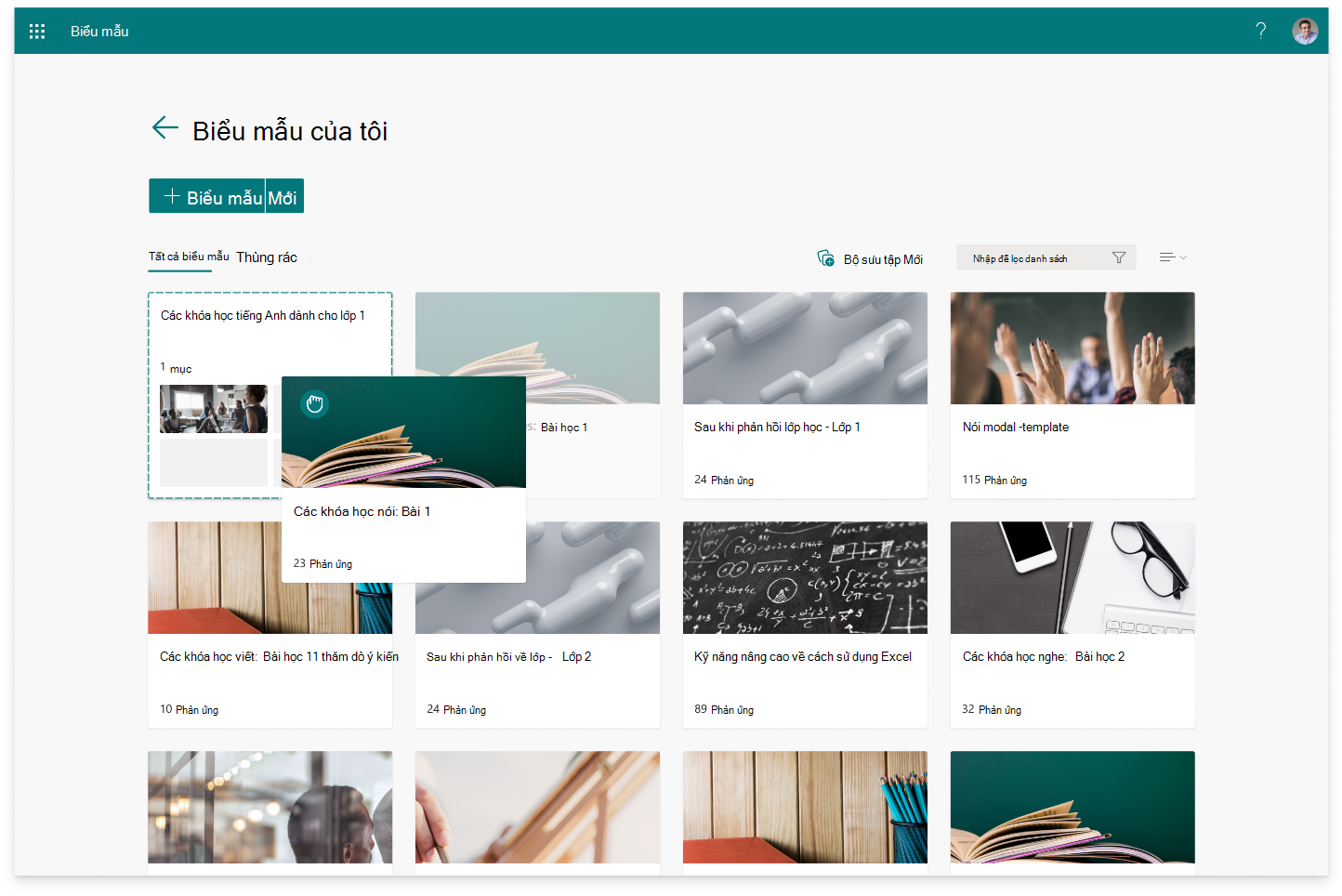
5. Bạn sẽ thấy biểu mẫu hoặc bài kiểm tra mà bạn vừa di chuyển xuất hiện dưới dạng hình thu nhỏ trong ô tuyển tập.
Sao chép bộ sưu tập
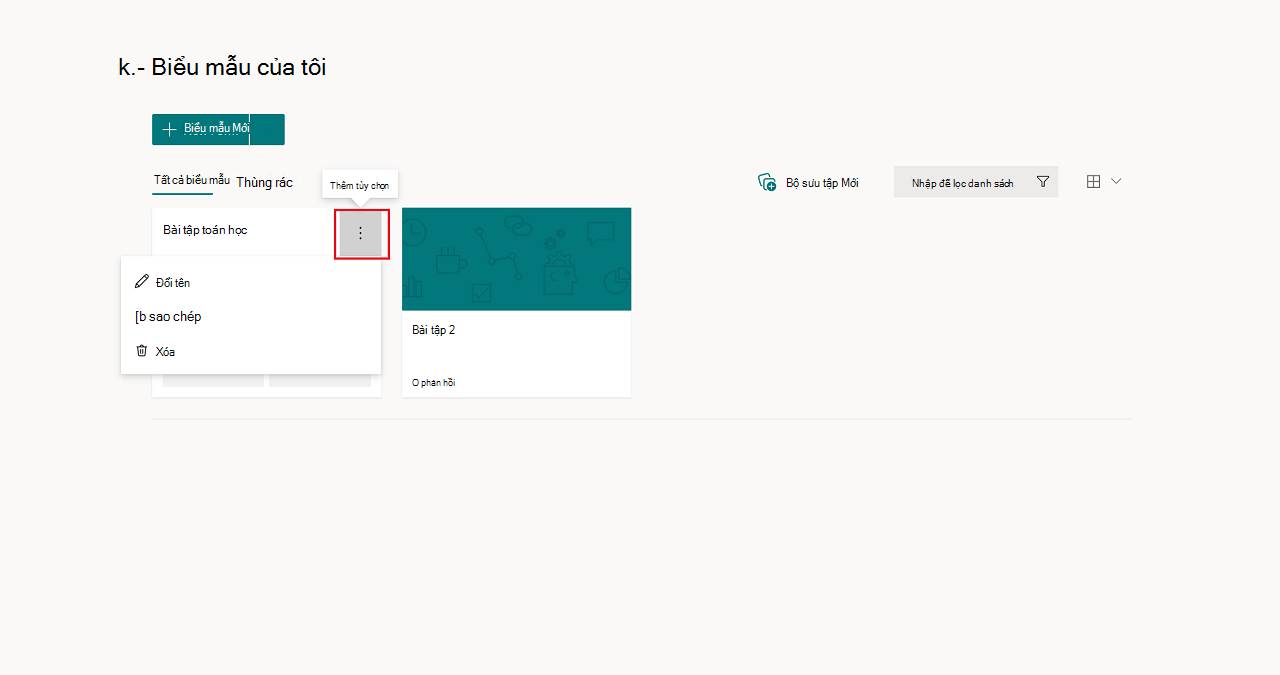
Di chuột qua bộ sưu tập bạn muốn sao chép và chọn Thêm tùy chọn.
Chọn Sao chép.
Một tuyển tập trùng lặp có cùng tiêu đề nhưng được gắn thêm số sẽ xuất hiện dưới dạng lát xếp ở vị trí đầu tiên của hàng trên cùng trong biểu mẫu.
Lưu ý
Khi bạn sao chép một bộ sưu tập, tất cả các biểu mẫu và bài kiểm tra trong bộ sưu tập đó cũng được nhân đôi.
Đổi tên bộ sưu tập
- Di chuột qua bộ sưu tập bạn muốn đổi tên, rồi chọn Thêm tùy chọn.
- Chọn Đổi tên và cung cấp tên mới cho bộ sưu tập.
- Chọn Đổi tên.
Xóa bộ sưu tập
Di chuột qua bộ sưu tập bạn muốn xóa, rồi chọn Thêm tùy chọn.
Chọn Xóa.
Lưu ý
Bộ sưu tập đã xóa của bạn và tất cả các biểu mẫu và bài kiểm tra trong đó sẽ chuyển sang tab Thùng rác. Để khôi phục bộ sưu tập từ tab Thùng rác, di chuột qua bộ sưu tập và chọnKhôi phụctùy chọn> khác. Bạn có thể tìm thấy bộ sưu tập đã khôi phục của mình và tất cả các biểu mẫu và bài kiểm tra trong đó trên tab Tất cả biểu mẫu .
Phản hồi cho Microsoft Forms
Chúng tôi muốn nghe từ bạn! Để gửi phản hồi về Microsoft Forms, chuyển đến góc trên bên phải của biểu mẫu của bạn và chọn Cài đặt biểu mẫu khác > tùy chọnkhác Phản hồi.
Xem Thêm
Tạo biểu mẫu bằng Microsoft Forms
Tạo bài kiểm tra bằng Microsoft Forms