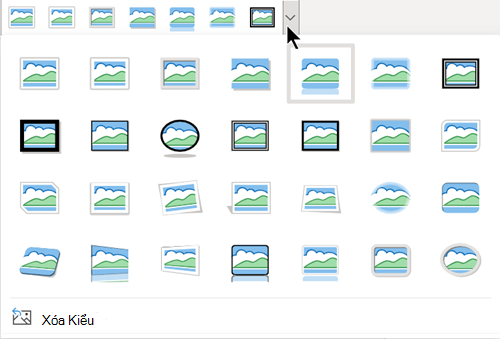
Với Microsoft PowerPoint, Word, Outlook hoặc Excel, bạn có thể dễ dàng thay đổi viền ngoài của ảnh bằng cách chuyển ảnh thành hình dạng như hình tròn hoặc hình chữ nhật tròn. Tính năng Xén thành Hình cung cấp các tùy chọn cắt xén hình ảnh cho một hình cụ thể hoặc bắt đầu bằng hình, rồi chèn hình ảnh bên trong hình đó.
Bài viết này áp dụng cho các bước bạn có thể sử dụng để cắt xén hình ảnh trong các ứng dụng Microsoft 365 khác nhau. Bạn có thể sử dụng các bước tương tự trong PowerPoint, Word, Outlook hoặc Excel
Cắt xén ảnh thành hình
Khi bạn xén ảnh thành một hình dạng nhất định, ảnh sẽ thay đổi kích cỡ để khớp với hình đó trong khi vẫn giữ nguyên tỷ lệ.
Thêm hình ảnh vào tệp Microsoft 365 của bạn, chẳng hạn như bản trình bày PowerPoint hoặc Word liệu, bằng cách chọn Chèn từ dải băng >Ảnh. Sẽ có các tùy chọn khác nhau để bạn chọn vị trí tải hình ảnh của mình.
Mẹo
Nếu bạn muốn cắt xén cùng một ảnh thành nhiều hình dạng, trước tiên hãy tạo bản sao của ảnh gốc. Sau đó, cắt xén từng bản sao thành hình dạng bạn muốn.
Sau khi chèn hình ảnh, bạn sẽ thấy tab Định dạng ảnh trong dải băng. Bạn có thể chọn nhiều ảnh và cắt xén tất cả ảnh cùng một lúc. Tuy nhiên, tất cả ảnh sẽ ở trong cùng một hình dạng.
Lưu ý
Cắt xén nhiều ảnh Word thể khó khăn vì bạn không thể chọn nhiều ảnh có tùy chọn bố trí Cùng Dòng với Văn bản mặc định.
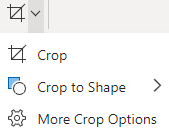
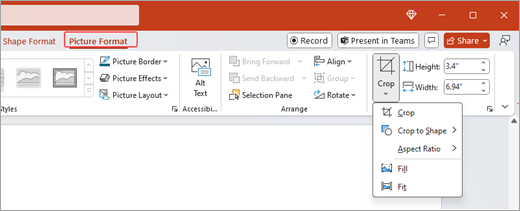
Trong dải băng, đi đến Định dạng ảnh, rồi chọn mũi tên bên dưới Cắt xén
 .
. 
Tùy chỉnh hình ảnh của bạn:
Để thay đổi hình, hãy chọn Cắt xén Hình. Hình sẽ ngay lập tức được áp dụng cho hình ảnh của bạn.
Nếu bạn muốn tô toàn bộ hình dạng với ảnh, hãy chọn Tô Xén>. Một số cạnh bên ngoài của ảnh có thể bị cắt xén. Sẽ không có bất kỳ khoảng trống nào ở lề của hình dạng.
Để khớp toàn bộ ảnh trong hình, hãy chọn Cắt xén Khớp>. Có thể có một số khoảng trống ở lề của hình.
Lưu ý
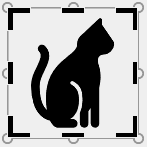
Khi bạn chọn Tô hoặcKhớp, núm điều khiển xén màu đen sẽ xuất hiện trên các cạnh và góc của ảnh.
Chọn ảnh rồi kéo ảnh đó để điều chỉnh vị trí của ảnh trong khung. Điều này có thể giúp bạn căn giữa phần quan trọng nhất của ảnh bên trong hình.
Cắt xén lề của hình ảnh bằng cách kéo núm điều khiển xén màu đen vào trong. Nếu bạn kéo một trong các núm điều khiển góc, nó sẽ xén hai cạnh liền kề cùng một lúc. Để xén đều hai cạnh song song cùng lúc, giữ phím Ctrl và kéo núm điều khiển xén mép ảnh hướng vào trong.
Chọn Cắt
khi bạn thực hiện xong.
Bắt đầu bằng hình và thêm hình ảnh
Bạn có thể sử dụng ảnh để tô hình dạng và sau đó có thể chỉnh sửa hoặc xén hình.
Thêm ảnh vào hình
- Thêm hình vào tệp Microsoft 365 của bạn bằng cách chọn Chèn từ Hình dạng trên dải> băng. Sau đó, chọn một hình từ bộ sưu tập. Để biết thêm thông tin, hãy xem Thêm hình.
- Sau khi chèn hình ảnh, bạn sẽ thấy tab Định dạng Hình dạng trong dải băng.
- Đi tới Định dạng Hình dạng, rồi chọn Ảnh Tô Hình>dạng.
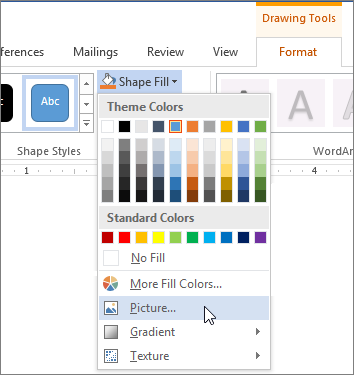
- Chọn hình ảnh của bạn. Sẽ có các tùy chọn khác nhau để bạn chọn vị trí tải hình ảnh của mình.
- Sau khi bạn chọn hình ảnh, hình ảnh đó sẽ tự động được thêm vào hình.
Đổi kích cỡ hình
Để thay đổi kích thước của hình đã tô, đồng thời duy trì định dạng cơ bản của hình đó, hãy chọn hình, rồi kéo núm điều khiển đổi cỡ bất kỳ.
Làm thế nào để khớp ảnh trong một hình dạng
Nếu ảnh của bạn bị lệch, bị cắt hoặc không tô hình theo cách bạn muốn, bạn có thể tinh chỉnh ảnh bằng các công cụ Khớp và Tô trên menu Cắt xén.
- Chọn hình dạng bạn muốn chỉnh sửa trong tệp Microsoft 365 của mình. Sau đó, đi đến Định dạng Ảnh trên dải băng.
- Chọn mũi tên bên dưới Cắt xén để tùy chỉnh hình dạng của bạn. Để đổi kích cỡ ảnh để toàn bộ vùng ảnh được tô, hãy chọn Tô Xén>. Để đổi kích cỡ ảnh hiển thị trong khung và giữ nguyên hình ban đầu của ảnh, hãy chọn Cắt xén Khớp>.
- Điều chỉnh vùng cắt xén bằng cách sử dụng núm điều khiển cắt xén. Xem mục Cắt xén ảnh.
- Khi bạn hoàn tất, nhấn Esc hoặc chọn vị trí bất kỳ bên ngoài ảnh để gửi thay đổi.
Sử dụng tính năng chỉnh sửa điểm để chỉnh sửa hoặc cắt xén hình
Mặc dù các công cụ cắt xén không sẵn dùng cho hình, bạn có thể sử dụng công cụ Điểm Sửa để tùy chỉnh hình dạng.
- Chọn hình dạng bạn muốn chỉnh sửa trong tệp Microsoft 365 của mình.
- Chọn Định dạng Hình dạng, rồi chọn Chỉnh sửa hình
 ở góc trên bên trái >Chỉnh sửa Điểm.
 - Kéo các chấm đen (điểm đỉnh) cho đến khi hình dạng trông theo cách bạn muốn.
- Để xóa một điểm đỉnh, giữ Ctrl và chọn điểm đỉnh đó. Để thêm một điểm đỉnh, hãy giữ Ctrl trong khi chọn vị trí bất kỳ trên chu vi của hình mà chưa có điểm đỉnh.