
Hộp văn bản và hầu hết các hình dạng (ngoại trừ đường kẻ và đường nối) đều có thể bao gồm văn bản, và bạn có thể định vị hoặc bao văn bản. Bạn cũng có thể đổi kích thước hình dạng để vừa khớp văn bản hơn, hoặc thay đổi hướng văn bản.
Xác định hướng văn bản trong hộp văn bản hoặc hình dạng
- Control+bấm vào viền của hình dạng hay hộp văn bản chứa văn bản, rồi chọn Định dạng Hình.
- Trong ngăn Định dạng Hình ở bên phải, hãy chọn tab Tùy chọn Văn bản .
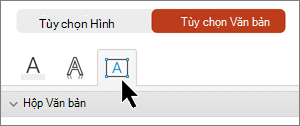
- Chọn Hộp văn bản, rồi chọn một tùy chọn từ danh sách thả xuống Hướng văn bản .
Đặt văn bản theo chiều ngang trong hộp hoặc hình dạng
Thay đổi căn chỉnh ngang của một số hoặc tất cả văn bản trong hình dạng hay hộp văn bản
Trong hình dạng hoặc hộp văn bản, hãy thực hiện một trong các thao tác sau:
- Chọn trong đoạn văn hoặc dòng văn bản cần sửa đổi.
- Chọn viền của hình dạng hoặc hộp văn bản để chọn tất cả văn bản cần sửa đổi.
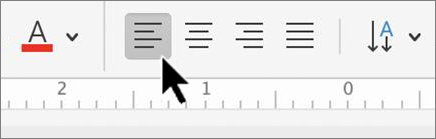
Trên tab Nhà, chọn tùy chọn căn chỉnh ngang mà bạn muốn.
Tự động đổi kích thước hình dạng để vừa khít văn bản
Bạn có thể tự động tăng kích thước hộp văn bản hay hình dạng theo chiều dọc, sao cho văn bản nằm vừa bên trong đó.
- Control+bấm vào viền của hình dạng hoặc hộp văn bản để đổi kích cỡ, rồi chọn Định dạng Hình.
- Trong ngăn Định dạng Hình ở bên phải, hãy chọn tab Tùy chọn Văn bản .
- Chọn hộp kiểm bên cạnh Đổi kích thước hình dạng để vừa khớp văn bản.
Tắt ngắt dòng
Theo mặc định, văn bản sẽ tự động xuống dòng khi bạn nhập vào hộp văn bản hoặc hình dạng. Nếu bạn không muốn văn bản bị ngắt dòng, hãy thực hiện các thao tác sau:
- Control+bấm vào hình dạng có chứa văn bản, rồi chọn Định dạng Hình dạng.
- Trong ngăn Định dạng Hình ở bên phải, hãy chọn tab Tùy chọn Văn bản .
- Bỏ chọn hộp kiểm Ngắt dòng trong hình dạng .
Xem thêm
Thêm, sao chép hoặc loại bỏ hộp văn bản
Thay đổi lề giữa văn bản và cạnh của hộp văn bản hoặc hình dạng
Di chuyển, xoay hoặc nhóm ảnh, hộp văn bản hoặc đối tượng khác