
Có ba khu vực trong Microsoft Office mà bạn có thể muốn thay đổi ngôn ngữ.
- Soạn thảo hoặc Tác giả là ngôn ngữ bạn dùng để viết và chỉnh sửa nội dung của mình. Bạn có thể cần cài đặt bàn phím được liên kết cho ngôn ngữ này thông qua cài đặt Windows.
- Công cụ kiểm lỗi là kiểm tra chính tả và ngữ pháp. Thông thường, bạn sẽ đặt ngôn ngữ này giống như ngôn ngữ soạn thảo hoặc biên soạn.
- Ngôn ngữ hiển thị dành cho tất cả các nút, menu và điều khiển trong Office.
Bạn có thể đặt ngôn ngữ hiển thị và ngôn ngữ soạn thảo hoặc tác giả độc lập với nhau. Ví dụ: bạn có thể muốn ngôn ngữ hiển thị là tiếng Anh nhưng tài liệu bạn đang viết hoặc chỉnh sửa bằng tiếng Pháp.
Lưu ý
Nếu bạn muốn thay đổi hoàn toàn Office, vĩnh viễn sang một ngôn ngữ khác, bạn sẽ có được kết quả tốt nhất nếu trước tiên bạn cũng đặt ngôn ngữ đó làm ngôn ngữ hiển thị mặc định của mình trong Windows. Để biết thêm thông tin, hãy xem Quản lý cài đặt ngôn ngữ và bàn phím/bố cục nhập liệu trong Windows.
Đặt cấu hình ngôn ngữ Office
Mẹo
Để tránh việc phải đặt cấu hình ngôn ngữ soát lỗi theo cách thủ công với mỗi tài liệu mới trong Word, hãy bật tùy chọn để phát hiện ngôn ngữ bạn đang viết. Trên tab Xem lại , đi đến Ngôn ngữ. Chọn Ngôn ngữ, chọn Đặt Ngôn ngữ Soát lỗi rồi chọn Tự động phát hiện ngôn ngữ.
Trong Office, các tùy chọn ngôn ngữ nằm trong hộp thoại Tùy chọn Ngôn ngữ Office . Có thể đặt ngôn ngữ hiển thị và ngôn ngữ tác giả một cách độc lập. Ví dụ: bạn có thể đặt mọi nội dung khớp với ngôn ngữ của hệ điều hành hoặc sử dụng kết hợp các ngôn ngữ cho hệ điều hành, tác giả và hiển thị.
Để cấu hình ngôn ngữ hiển thị:
Trên tab Tệp , chọn Tùy chọn và chọn Ngôn ngữ.
Bên dưới Ngôn ngữ hiển thị của Office, hãy đảm bảo ngôn ngữ hiển thị bạn muốn Office sử dụng được liệt kê.
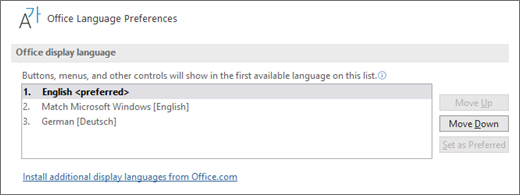
Chọn ngôn ngữ bạn muốn, rồi chọn Đặt là Ngôn ngữ Ưu tiên. Nếu bạn muốn ngôn ngữ hiển thị trong Office khớp với ngôn ngữ hiển thị dành cho Windows, hãy chọn Khớp với [Ngôn ngữ] của Microsoft Windows.
Nếu ngôn ngữ bạn muốn không được liệt kê, hãy chọn Thêm ngôn ngữ và làm theo các hướng dẫn ở đó.
Để đặt cấu hình ngôn ngữ soạn thảo và kiểm lỗi:
Trong ứng dụng Office bất kỳ, Trên Tệp, chọn Tùy chọn và chọn Ngôn ngữ.
Bên dưới ngôn ngữ soạn thảo và kiểm lỗi Office, hãy đảm bảo ngôn ngữ bạn muốn sử dụng để soạn tài liệu của bạn được liệt kê.
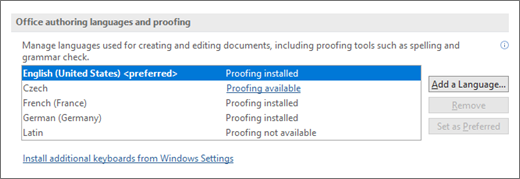
Nếu ngôn ngữ bạn muốn xuất hiện trong danh sách, hãy chọn ngôn ngữ đó, rồi chọn Đặt là Ưu tiên. Nếu ngôn ngữ bạn muốn không được liệt kê, hãy chọn Thêm ngôn ngữ, rồi làm theo các hướng dẫn trong hộp thoại Thêm ngôn ngữ tác giả .
Nếu gói phụ kiện ngôn ngữ bao gồm các công cụ kiểm lỗi cho ngôn ngữ đó, trạng thái của gói sẽ xuất hiện dưới dạng Đã cài đặt kiểm lỗi. Nếu trạng thái là Kiểm lỗi sẵn sàng, hãy bấm vào nối kết để cài đặt công cụ soát lỗi.
Nếu ngôn ngữ bạn muốn không sẵn dùng...
Tải xuống Gói Phụ kiện Ngôn ngữ thích hợp cho ngôn ngữ bạn muốn sử dụng từ trang này: Gói Phụ kiện Ngôn ngữ dành cho Office. Gói Phụ kiện Ngôn ngữ chứa các công cụ hiển thị và kiểm lỗi cho hầu hết các ngôn ngữ nhưng bạn vẫn có thể chọn hiển thị bằng ngôn ngữ này còn soạn thảo hoặc biên soạn bằng ngôn ngữ khác.



Xem Thêm
Thiết lập hoặc thay đổi các ngôn ngữ được sử dụng để kiểm tra chính tả và ngữ pháp
Những ngôn ngữ nào được hỗ trợ trong Office?
Dịch văn bản sang ngôn ngữ khác