Tính năng Dịch hiện sẵn có cho Word, Excel, OneNote, Outlook và PowerPoint.
Quan trọng
Tính năng Translator không còn khả dụng đối với Microsoft 365 do 21Vianet vận hành.
Lưu ý
Các quy trình dành cho Outlook dành cho web giống với các quy trình dành cho Outlook cho Windows mới. Hãy chọn tab Web ở trên để xem những hướng dẫn đó.
Dịch một email trong Outlook
Trong Outlook, bạn có thể dịch các từ, cụm từ và thư đầy đủ khi cần. Bạn cũng có thể đặt để Outlook tự động dịch các thư bạn nhận được bằng ngôn ngữ khác.
Khi bạn nhận được email bằng một ngôn ngữ khác, bạn sẽ thấy một lời nhắc ở đầu thư hỏi xem bạn có muốn Outlook dịch email đó sang ngôn ngữ ưa dùng của bạn hay không.
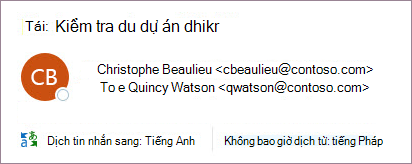
Khi bạn nhận được email bằng ngôn ngữ khác, bạn có thể trả lời theo hai cách khác nhau:
- Trong tin nhắn, hãy chọn Dịch tin nhắn. Outlook sẽ thay thế văn bản thư bằng văn bản đã dịch.
Sau khi đã dịch tin nhắn, bạn có thể chọn Hiển thị bản gốc để xem thư bằng ngôn ngữ gốc hoặc Bật dịch tự động để luôn dịch tin nhắn sang ngôn ngữ ưa thích của bạn. - Trong tin nhắn, hãy chọn Không bao giờ dịch. Outlook sẽ không yêu cầu bạn nếu bạn muốn dịch thư từ ngôn ngữ đó trong tương lai.
Nếu vì một số lý do mà Outlook không cung cấp các tùy chọn này, hãy chọn nút Dịch từ dải băng hoặc bấm chuột phải vào thư và chọn Dịch, rồi chọn Dịch thư.
- Trên tab Trang chủ , chọn Dịch Dịch>Tin nhắn.
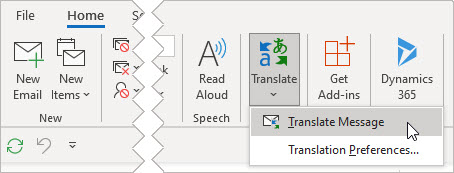
Để thay đổi tùy chọn dịch của bạn, hãy đi tới Tùy chọn dịch tại Nhà >> dịch.
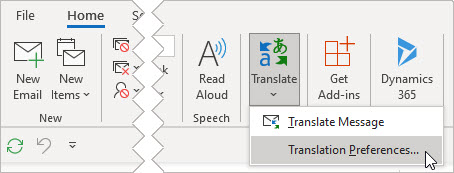
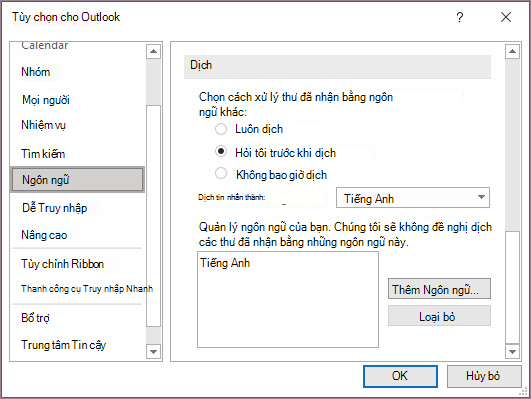
Tại đây, bạn có thể đặt ngôn ngữ ưa dùng của mình.
Dịch một phần email
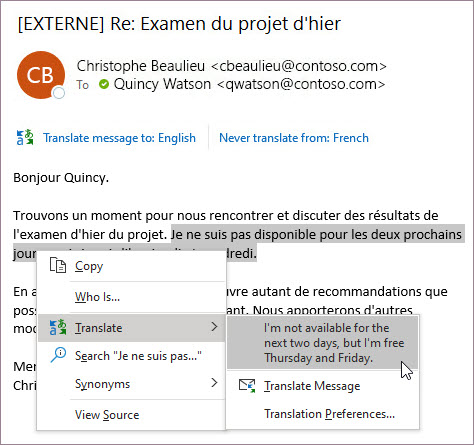
Để dịch chỉ một chút văn bản từ thư, hãy chọn văn bản đó và bấm chuột phải. Outlook sẽ hiển thị bản dịch ngay tại đó trong menu ngữ cảnh xuất hiện.
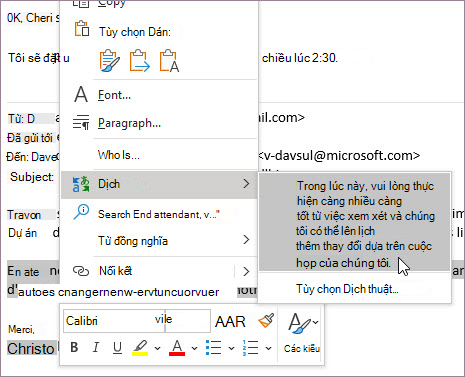
Bạn cũng có thể chọn văn bản và nhấp chuột phải để dịch sang ngôn ngữ ưa thích của mình khi đang soạn email. Khi bạn bấm vào văn bản đã dịch, bạn có thể chèn nó vào tin nhắn bạn đang viết.
Để tìm hiểu thêm, hãy xem Thông báo về các tính năng dịch mới trong Outlook.
Lưu ý
Đề xuất dịch tự động và dịch thông minh chỉ sẵn dùng cho các hộp thư Exchange Online.
Word cho Microsoft 365 giúp bạn làm việc dễ dàng
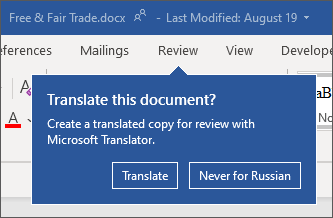
Trong Word cho Microsoft 365, khi bạn mở tài liệu bằng ngôn ngữ khác với ngôn ngữ bạn đã cài đặt trong Word, Word sẽ đề nghị dịch tài liệu đó cho bạn một cách thông minh. Bấm vào nút Dịch và một bản sao tài liệu mới, được dịch bằng máy sẽ được tạo ra cho bạn.
Dịch từ hoặc cụm từ trong Word, Excel hoặc PowerPoint
Trong tài liệu, bảng tính hoặc bản trình bày, hãy tô sáng ô hoặc văn bản bạn muốn dịch.
Chọn Xem lại>dịch.
Chọn ngôn ngữ của bạn để xem bản dịch.
Chọn Chèn. Văn bản đã dịch sẽ thay thế văn bản bạn tô sáng ở bước 1.
Lưu ý
Trong Excel, không có nút Chèn, bạn sẽ phải sao chép/dán văn bản bạn đã tô sáng ở bước 1.
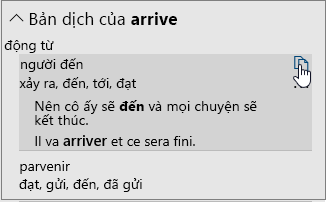
Bạn có thể thấy danh sách một số bản dịch. Bung rộng mục đã dịch để hiển thị ví dụ về mức sử dụng ở cả hai ngôn ngữ. Chọn bản dịch bạn muốn, rồi bấm vào Sao chép.
Tính năng này khả dụng với người đăng ký Microsoft 365 và Office 2021 . Bạn cũng cần kết nối với internet và bật trải nghiệm kết nối với Office để sử dụng tính năng Dịch giả.
Người đăng ký sẽ nhận được các tính năng và cải thiện hàng tháng.
Bạn không chắc mình đang chạy phiên bản Office nào? Xem mục Tôi đang sử dụng phiên bản Office gì?
Tính năng này hiện không khả dụng đối với các khách hàng sử dụng Microsoft 365 do 21Vianet vận hành.
Dịch toàn bộ một tệp trong Word
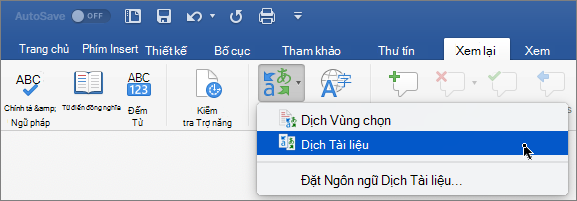
- Chọn Xem lại>, dịch,>dịch tài liệu.
- Chọn ngôn ngữ của bạn để xem bản dịch.
- Chọn Dịch. Bản dịch tài liệu sẽ được mở trong cửa sổ riêng.
- Chọn OK trong cửa sổ ban đầu để đóng công cụ dịch.
Tính năng này khả dụng với người đăng ký Microsoft 365 và Office 2021. Bạn cũng cần kết nối với internet và bật trải nghiệm kết nối với Office để sử dụng tính năng Dịch giả.
Người đăng ký sẽ nhận được các tính năng và cải thiện hàng tháng.
Bạn không chắc mình đang chạy phiên bản Office nào? Xem mục Tôi đang sử dụng phiên bản Office gì?
Dịch từ hoặc cụm từ trong OneNote
- Trong ghi chú của bạn, hãy tô sáng văn bản bạn muốn dịch.
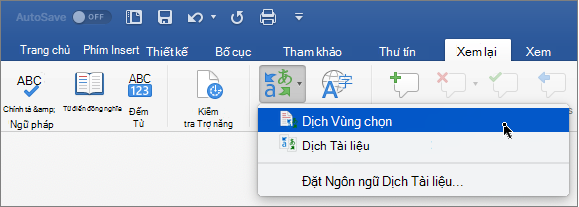
- Chọn Xem lại>, dịch>, dịch văn bản đã chọn.
- Chọn ngôn ngữ của bạn để xem bản dịch.
- Chọn Chèn. Văn bản đã dịch sẽ thay thế văn bản bạn tô sáng ở bước 1.
Dịch toàn bộ trang trong OneNote
- Chọn Xem lại>dịch trang>.
- Chọn ngôn ngữ của bạn để xem bản dịch.
- Chọn Dịch. Trang đã dịch sẽ được thêm dưới dạng một trang con của trang hiện có.
- Chọn OK trong cửa sổ ban đầu để đóng công cụ dịch.
Thay đổi ngôn ngữ dịch
Nếu sau này bạn muốn thay đổi ngôn ngữ Đích cho bản dịch tài liệu hoặc nếu bạn cần dịch tài liệu sang nhiều ngôn ngữ thì bạn có thể làm như vậy bằng cách chọn Đặt Ngôn ngữ Dịch Tài liệu hoặc Tùy chọn Dịch từ menu Dịch hoặc trên tab Tệp , chọn Tùy chọn và chọn Ngôn ngữ.