
Để tìm hiểu xem bạn có phiên bản Office nào:
- Mở một tài liệu Office hiện có hoặc mở ứng dụng Office bất kỳ như Word hoặc Excel, rồi tạo một tài liệu mới (chúng tôi sử dụng Word trong ví dụ của mình).
- Tiếp theo, hãy đối chiếu phiên bản Office bạn đã cài đặt với ảnh chụp màn hình trong các mục dưới đây. Các bước cơ bản để tìm thông tin về phiên bản Office là giống nhau cho dù bạn đã mở ứng dụng Office nào.
Mẹo
Nếu bạn đang tìm kiếm cụ thể thông tin Outlook vì bạn đang tìm cách nhập hoặc xuất các chi tiết, hãy xem Tôi đang có phiên bản Outlook nào?
Microsoft 365 dành cho Windows
Microsoft 365 sử dụng tab Tệp và dạng xem Backstage của Office là những gì bạn nhìn thấy sau khi bấm vào Tệp. Dưới đây là những gì bạn nhìn thấy trong Word sau khi chọnTài khoản Tệp>.
- Trong Word, trên tab Tệp, chọn Tài khoản.
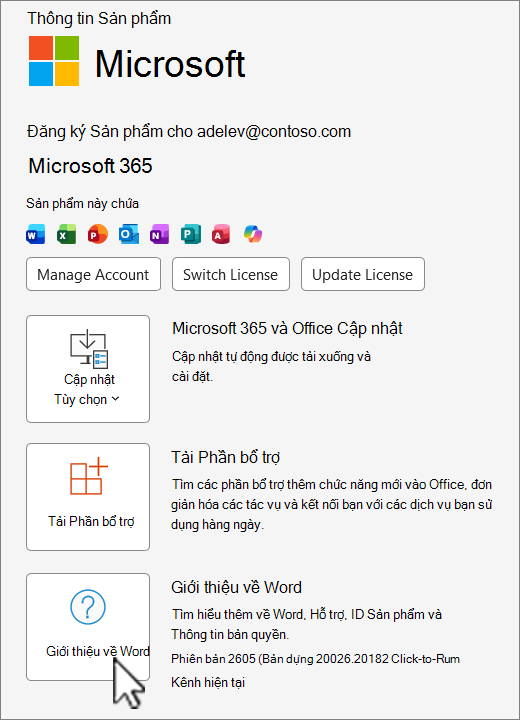 Chọn Giới thiệu về Word để xem phiên bản Microsoft 365, bản dựng và bit bạn đang chạy — 32-bit hay 64-bit.

Microsoft 365 dành cho máy Mac
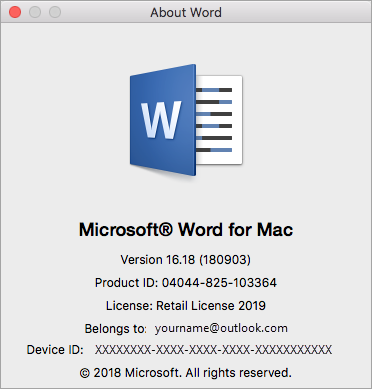
Chọn menu Microsoft Word, rồi chọn Giới thiệu về Word.
Trong hộp thoại mở ra, bạn có thể thấy số phiên bản cũng như kiểu giấy phép. Trong ví dụ dưới đây, số phiên bản là 16.18 và giấy phép là mua một lần Office cho Mac.
Xem Thêm
Tải xuống và cài đặt hoặc cài đặt lại Microsoft 365 hay Office 2021 trên PC hoặc máy Mac