Những sự cố bạn gặp phải khi tìm cách cài đặt Microsoft 365 hoặc Office 2021, 2019 hoặc 2016 và cách bạn khắc phục sự cố tùy thuộc vào việc sản phẩm của bạn là một phần của gói Office dành cho gia đình hay Office dành cho doanh nghiệp.
Ngoài ra, với các gói Office dành cho doanh nghiệp, chỉ người quản trị chịu trách nhiệm quản lý Microsoft 365 trong tổ chức của họ mới có thể thực hiện một số tác vụ nhất định. Do đó, người quản trị nên xem các sự cố và giải pháp được liệt kê bên dưới cả tab Office dành cho doanh Quản trị Microsoft 365 của bạn.
Bạn không chắc mình có gói nào?
Bấm vào đây để xem những sản phẩm nào được tích hợp trong Office dành cho gia đình hoặc Office dành cho doanh nghiệp.
Mẹo
Nếu bạn đã mua Office bằng cách dùng quyền lợi của công ty, hãy xem Microsoft 365 thông qua Chương trình Chiết khấu Microsoft Workplace. Microsoft 365
Microsoft 365 cho gia đình
Nếu sản phẩm Microsoft 365 của bạn là một trong những sản phẩm sau, bạn sẽ có một sản Microsoft 365 dành cho gia đình của mình. Đây có thể là gói đăng ký hoặc gói mua một lần của Microsoft 365 Office hoặc ứng dụng Microsoft 365 riêng lẻ. Những sản phẩm này thường được liên kết với một tài khoản Microsoft cá nhân.
Gói đăng ký Microsoft 365: Các sản phẩm sau đây bao gồm các ứng dụng Microsoft 365 được cài đặt đầy đủ.
Microsoft 365 Family
Microsoft 365 Personal
Các phiên bản Office 2024 Office 2021 sẵn dùng dưới dạng gói mua một lần: Các sản phẩm sau đây tích hợp các ứng dụng Office được cài đặt đầy đủ.
Office Home & Student
Office Home & Business
Office Professional
Mẹo
Nếu đã mua tại Nhật Bản
Office Professional
Office Home & Business
Office Personal
Office Professional Academic
Các ứng dụng Office 2024 hoặc office Office 2021 sẵn dùng dưới dạng gói mua một lần
Word
Excel
PowerPoint
OneNote*
Outlook
Access
Publisher
Project
Visio
Mẹo
*Phiên bản trên máy tính của OneNote chỉ sẵn dùng trong các phiên bản Microsoft 365, Office 2021 và Office 2016. Trong Office 2019, OneNote for Windows 10 là trải nghiệm OneNote mặc định. Hãy xem Câu hỏi thường gặp.
Microsoft 365 dành cho doanh nghiệp
Nếu sản phẩm Microsoft 365 của bạn là một trong những sản phẩm sau, thì bạn có sản phẩm Microsoft 365 dành cho doanh nghiệp. Các sản phẩm này thường được liên kết với tài khoản cơ quan hoặc trường học và giấy phép Microsoft 365 của bạn (nếu đăng ký của bạn có) đến từ tổ chức nơi bạn làm việc hoặc học tập.
Gói đăng ký Microsoft 365: Các sản phẩm sau đây bao gồm các ứng dụng Microsoft 365 được cài đặt đầy đủ.
Ứng dụng Microsoft 365 dành cho doanh nghiệp
Microsoft 365 Business Standard
Office 365 A5
Ứng dụng Microsoft 365 dành cho doanh nghiệp lớn
Office 365 Enterprise E3
Office 365 Enterprise E4
Office 365 Enterprise E5
Microsoft 365 Business Standard (Phi lợi nhuận)
Office 365 Nonprofit E3
Office 365 Nonprofit E5
Office 365 Hoa Kỳ Government Community G3
Office 365 Hoa Kỳ Government Community G5
Project Online Professional
Project Online Premium
Visio Online Plan 2
Gói đăng ký Microsoft 365 không có các ứng dụng Office được cài đặt đầy đủ:
Mẹo
Với các đăng ký Microsoft 365 này, không có các ứng dụng trên máy tính để tải xuống và cài đặt, nhưng trong hầu hết các trường hợp, bạn vẫn có thể truy nhập và sử dụng các phiên bản trực tuyến của các ứng dụng Office trong trình duyệt web của mình. Xem Cài đặt Office trên web.
Microsoft 365 Business Basic
Office 365 Enterprise E1
Office 365 A1
Microsoft 365 Business Basic (Phi lợi nhuận)
Office 365 Nonprofit E1
Office 365 Hoa Kỳ Government G1
Project Online Essentials
Visio Online Plan 1
Các phiên bản cấp phép số Office LTSC 2021, Office 2019 hoặc Office 2016
Office Professional Plus
Chọn tab cho gói của bạn:
|
Hỗ trợ có hướng dẫn có thể cung cấp các giải pháp kỹ thuật số cho các sự cố Office Hãy thử hỗ trợ có hướng dẫn |
|---|
Câu hỏi thường gặp
Tôi có thể tải xuống và cài đặt Office bằng cách nào?
Tôi có thể cài đặt lại Office bằng cách nào?
Bạn không thể mở Outlook cổ điển trên PC Windows mới
Tôi có thể cài đặt Office trên Chromebook không?
Tôi chỉ có thể cài đặt một số ứng dụng nhất định chứ?
Tôi có thể cài đặt Office trên một ổ đĩa khác không?
Làm thế nào để cài đặt Office thông qua HUP
Tôi là một học viên. Làm thế nào để tôi tải Office?
Thông báo lỗi
Lỗi hệ điều hành không được hỗ trợ
Mất quá nhiều thời gian để cài đặt Office
Bạn gặp lỗi KERNEL32.dll bạn
Nút Cài đặt không thực hiện cài đặt Office
Lỗi "Xin dừng lại, bạn nên đợi để cài đặt Office 2016"
Thông báo lỗi khi cài đặt Office
Các sự cố về nâng cấp hoặc cập nhật
Các sự cố về tài khoản và đăng nhập
Kích hoạt hoặc sản phẩm đã hủy cấp phép
Khắc phục sự cố các lỗi về kích hoạt
Trợ giúp với khóa sản phẩm Office
Hủy kích hoạt bản cài đặt
Sự cố về cài đặt và kích hoạt trên máy Mac
Vị trí cài đặt Office trên máy Mac
Các sự cố về tải xuống và cài đặt trên máy Mac
Tôi không thể tìm thấy các ứng dụng trên máy Mac của mình
Gỡ cài đặt Office for Mac
Kích hoạt Office trên máy Mac
Các sự cố về kích hoạt máy Mac
Cài đặt các bản cập nhật trên máy Mac
Office trên thiết bị di động
Thiết lập email và cài đặt Office trên Android
Thiết lập email và cài đặt Office trên iPhone hoặc iPad
Thiết lập email và cài đặt Office trên Windows Phone
Khắc phục sự cố thiết lập email trên thiết bị di động
Không thể chỉnh sửa tài liệu bằng các ứng dụng Office trên thiết bị di động
Tôi có thể tải xuống và cài đặt Office bằng cách nào?
Nếu bạn đang tìm kiếm các bước để tải xuống và cài đặt phiên bản mới nhất của Office, chẳng hạn như Microsoft 365, Office 2021, Office 2019 hoặc Office 2016, hãy xem cài đặt Office trên PC hoặc máy Mac của bạn.
Tôi có thể cài đặt lại Office bằng cách nào?
Nếu bạn đang cài đặt lại Office trên một máy tính không phải máy tính mà bạn đã cài đặt Office ban đầu, hãy lưu ý những điều sau:
- Ví Office 365 đăng ký: Bạn có thể cài đặt Office trên tất cả các thiết bị của mình và đăng nhập vào Office trên 5 thiết bị cùng một lúc.
- Đối với gói mua một lần của Office như Office Home & Business, Office Home & Student hoặc Office Professional: Bạn chỉ có thể cài đặt Office trên 1 PC hoặc máy Mac. Tuy nhiên, bạn có thể chuyển Office 2021, 2019 hoặc 2016 sang một máy tính khác của bạn nếu bạn gặp lỗi phần cứng hoặc bạn mua một máy tính mới. Để biết thêm thông tin, hãy xem Điều khoản Cấp phép của Microsoft cho sản phẩm của bạn hoặc xem bài đăng blog này, Office hiện có thể chuyển giao được.
Khi bạn đã sẵn sàng cài đặt lại Office, hãy đăng nhập vào https://www.office.com/signin bằng chính tài khoản Microsoft mà ban đầu bạn đã liên kết với sản phẩm Office của mình khi bạn cài đặt office lần đầu. Bạn cũng có thể tìm thấy các bước cài đặt tại đây:
Để biết phiên bản Office mới nhất, hãy xem Cài đặt Office trên PC hoặc máy Mac của bạn.
Các sự cố xảy ra trong khi cố gắng cài đặt Office
Nếu bạn gặp phải sự cố trong khi cài đặt Office trên PC, hãy thử khởi động lại máy tính của bạn, rồi tìm cách cài đặt lại Office. Nếu cách đó không hiệu quả, hãy sử dụng bộ hướng dẫn giải quyết trục trặc gỡ cài đặt để gỡ cài đặt Office hoàn toàn. Sau khi quá trình gỡ cài đặt đã hoàn tất, hãy thử cài đặt lại Office.
Sử dụng bộ hướng dẫn giải quyết trục trặc gỡ cài đặt để gỡ cài đặt Microsoft 365, Office 2021, Office 2019 hoặc Office 2016 khỏi PC chạy Windows.
Chọn nút bên dưới để bắt đầu trình khắc phục sự cố gỡ cài đặt.
Bấm vào Mở nếu bạn nhận được một cửa sổ bật lên cho biết Trang web này đang tìm cách mở Nhận Trợ giúp.
Làm theo lời nhắc trên phần còn lại của màn hình và khi được nhắc, hãy khởi động lại máy tính của bạn.
Chọn các bước cho phiên bản Office mà bạn muốn cài đặt hoặc gỡ cài đặt.
Microsoft 365 | Office 2024 | | Office 2021 Office 2019 | Office 2016
Quan trọng
- Trình khắc phục sự cố gỡ cài đặt hiện không thể gỡ cài đặt Office 2024.
- Chạy bộ hướng dẫn giải quyết trục trặc trên cùng một PC chạy Windows với sản phẩm Microsoft 365 hoặc Office mà bạn muốn gỡ cài đặt.
- Bạn cần sử dụng Windows 10 trở lên để chạy trình khắc phục sự cố.
Mẹo
Nếu trình khắc phục sự cố gỡ cài đặt Microsoft 365 không gỡ cài đặt hoàn toàn Microsoft 365 hoặc Office khỏi PC, bạn có thể thử gỡ cài đặt Office theo cách thủ công.
Nếu Office vẫn không cài đặt, hãy kiểm tra xem máy tính của bạn có đáp ứng các yêu cầu hệ thống để cài đặt Office không. Ví dụ: bạn không thể cài đặt Office trên máy tính chạy Windows XP hoặc Windows Vista.
Nếu bạn vẫn không thể cài đặt Office theo các bước trong mục Tải xuống và cài đặt hoặc cài đặt lại Office, hãy thử sử dụng trình cài đặt ngoại tuyến.
Trình cài đặt ngoại tuyến Microsoft 365 có thể giúp tránh được các sự cố tiềm ẩn về proxy, tường lửa, chống vi rút hoặc kết nối Internet có thể xảy ra trong quá trình cài đặt Microsoft 365.
Để biết các bước cài đặt phiên bản ngoại tuyến của Microsoft 365, hãy xem mục Sử dụng trình cài đặt Office ngoại tuyến, rồi chọn tab phù hợp với phiên bản Office của bạn.
Các máy tính chạy Windows Vista hoặc Windows XP không đáp ứng được yêu cầu hệ thống để cài đặt Office
Bạn không thể cài đặt Office 2016 trên máy tính chạy Windows Vista hoặc Windows XP vì các hệ điều hành này không đáp ứng các yêu cầu hệ thống cho Office. Việc cố gắng cài đặt Office trên máy tính chạy hệ điều hành không được hỗ trợ sẽ gây ra lỗi. (Nếu bạn muốn tìm hiểu thêm về phiên bản Windows mới nhất, hãy xem thông Windows 11 kỹ thuật để biết chi tiết.)
Nếu máy tính của bạn không thể cài đặt phiên bản trên máy tính đầy đủ của Office vì máy tính của bạn không đáp ứng các yêu cầu hệ thống, bạn có thể thử sử dụng Office Online trong trình duyệt trên máy tính của mình. Xem phần Trình duyệt trên trang yêu cầu hệ thống.
Tôi có thể cài đặt Office trên Chromebook không?
Bạn không thể cài đặt phiên bản cho PC hoặc phiên bản cho máy Mac của Office trên Chromebook nhưng tùy theo loại Chromebook mà bạn có thể cài đặt các ứng dụng Office dành cho thiết bị di động. Xem mục Cài đặt Microsoft Office trên Chromebook.
Bạn không muốn cài đặt tất cả các ứng dụng Office
Khi bạn cài đặt Office 2016, tất cả các ứng dụng đi kèm với sản phẩm Office cụ thể của bạn sẽ được cài đặt cùng một lúc. Bạn không thể chọn các ứng dụng Office mà bạn muốn cài đặt hoặc không muốn cài đặt cũng như không thể xóa từng ứng dụng riêng lẻ sau khi cài đặt xong. Tuy nhiên, bạn có thể xóa lối tắt tới các ứng dụng mà bạn không định sử dụng.
Mẹo
Nếu bạn thấy rằng mình cần một ứng dụng không có trong sản phẩm Office của bạn thì bạn vẫn có tùy chọn để mua một ứng dụng độc lập. Ví dụ: bạn có thể quyết định mình cần Access hay Outlook nhưng các ứng dụng này không được tích hợp trong sản phẩm của bạn. Để mua một ứng dụng độc lập, hãy chuyển https://products.office.com/ và thực hiện tìm kiếm ứng dụng mà bạn muốn mua.
Bạn muốn cài đặt Office trên một ổ đĩa không phải là ổ đĩa C:
Bạn chỉ có thể cài đặt Office trên ổ đĩa hệ thống, nơi mà hệ điều hành của bạn được cài đặt. Thường thì đó là ổ C: của bạn.
Cài đặt phiên bản 64 bit của Office thay cho phiên bản 32 bit
Bạn sẽ được báo lỗi nếu bạn tìm cách cài đặt phiên bản 64 bit của Office và hiện đang cài đặt phiên bản 32 bit (hoặc ngược lại).
Vì thế, nếu trước đó bạn đã cài đặt phiên bản 32 bit của Office trên PC nhưng giờ lại quyết định muốn có phiên bản 64 bit hoặc ngược lại, bạn sẽ phải gỡ cài đặt phiên bản bạn không muốn dùng rồi cài đặt lại phiên bản Office mà bạn muốn sử dụng.
Sử dụng bộ hướng dẫn giải quyết trục trặc gỡ cài đặt để gỡ cài đặt Microsoft 365, Office 2021, Office 2019 hoặc Office 2016 khỏi PC chạy Windows.
Chọn nút bên dưới để bắt đầu trình khắc phục sự cố gỡ cài đặt.
Bấm vào Mở nếu bạn nhận được một cửa sổ bật lên cho biết Trang web này đang tìm cách mở Nhận Trợ giúp.
Làm theo lời nhắc trên phần còn lại của màn hình và khi được nhắc, hãy khởi động lại máy tính của bạn.
Quan trọng
- Trình khắc phục sự cố gỡ cài đặt hiện không thể gỡ cài đặt Office 2024.
- Chạy bộ hướng dẫn giải quyết trục trặc trên cùng một PC chạy Windows với sản phẩm Microsoft 365 hoặc Office mà bạn muốn gỡ cài đặt.
- Bạn cần sử dụng Windows 10 trở lên để chạy trình khắc phục sự cố.
Mẹo
Nếu trình khắc phục sự cố gỡ cài đặt Microsoft 365 không gỡ cài đặt hoàn toàn Microsoft 365 hoặc Office khỏi PC, bạn có thể thử gỡ cài đặt Office theo cách thủ công.
Nếu bạn đang tìm kiếm các bước để cài đặt phiên bản Office 64 bit, hãy xem mục, Bước 1: Đăng nhập để tải xuống Office.
Nếu bạn không chắc chắn về cách quyết định giữa phiên bản 64 bit hoặc 32 bit, hãy xem mục Chọn phiên bản Office 2016 64 bit hoặc 32 bit.
Cài đặt Office thông qua Microsoft HUP
Nếu tổ chức của bạn đăng ký Chương trình Sử dụng tại Nhà (HUP) tìm thông tin về cách mua và cài đặt Office tại cài đặt hoặc cài đặt lại Office thông qua Microsoft HUP.
Tôi là một học viên. Làm thế nào để tôi có thể cài đặt Office?
Nếu bạn là học viên hoặc giáo viên và bạn không thấy tùy chọn cài đặt Office thông qua tổ chức của mình thì bạn có thể đủ điều kiện nhận Office 365 Education, bao gồm Word, Excel, PowerPoint và OneNote. Tất cả những gì bạn cần để bắt đầu là một địa chỉ email trường học hợp lệ. Để biết thêm thông tin, hãy xem Tải Office 365 miễn phí.
Các sự cố đã biết với Office và Windows 10
Xem mục Sự cố đã biết với Office và Windows 10.
Lỗi hệ điều hành không được hỗ trợ
Bạn thấy thông báo lỗi sau sau khi chọn nút Cài đặt từ office.com/myaccount:
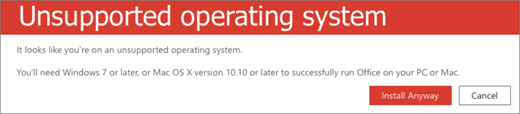 Lỗi này có thể xảy ra nếu:
- Bạn sử dụng PC và đang cố gắng cài đặt phiên bản Office mua một lần cho máy Mac, như Office Home & Student; hoặc bạn đang tìm cách cài đặt phiên bản Office trên máy Mac dành cho PC.
Để biết các giải pháp cho vấn đề này, hãy xem mục Lỗi hệ điều hành không được hỗ trợ khi cài đặt Office. - Bạn đang cố gắng cài đặt Office trên một thiết bị di động, như iPad hay iPhone hoặc Chromebook.
Nút Cài đặt khả dụng sau khi đăng nhập office.com tải xuống phiên bản Office được thiết kế để chạy trên PC hoặc máy Mac. Để cài đặt Office trên thiết bị di động, hãy xem mục Thiết lập các ứng dụng Office và email trên thiết bị di động.
Để cài đặt Office trên Chromebook, hãy xem mục Cài đặt Office trên Chromebook - Bạn đang cố gắng cài đặt phiên bản Office dành cho máy tính trên một hệ điều hành không được hỗ trợ như Windows XP hoặc Vista.
Kiểm tra yêu cầu hệ thống cho Office để xem hệ điều hành nào được hỗ trợ.
Mất quá nhiều thời gian để cài đặt Office
Nếu mất quá nhiều thời gian để cài đặt Office thì có thể bạn đang có kết nối chậm. Hãy xem mục Mất quá nhiều thời gian để cài đặt Office hoặc mục Office treo khi đạt 90% để tìm các giải pháp khả thi.
Bạn gặp lỗi KERNEL32.dll khi tìm cách cài đặt Office và các sự cố yêu cầu hệ thống khác
Nếu bạn đang cố gắng cài đặt Office trên một máy tính chạy Windows XP hoặc Windows Vista thì bạn có thể gặp lỗi báo không định vị được thư viện động KERNEL 32.dll. Lỗi này xảy ra do các phiên bản Office mới hơn không hỗ trợ các phiên bản Office này. Để biết thêm thông tin, hãy xem tại sao tôi không thể cài đặt Office 365 hoặc Office 2019, 2016 hoặc trên Windows XP hay Windows Vista?
Kiểm tra xem máy tính của bạn có đáp ứng được các yêu cầu hệ thống tối thiểu để cài đặt Office không. Hãy xem Yêu cầu hệ thống đối với Office để biết danh sách các yêu cầu bổ sung.
Nếu bạn không chắc mình có hệ điều hành nào, hãy xem Mục Tôi đang chạy hệ điều hành Windows nào? hoặc Tìm phiên bản OS X và số bản dựng trên máy Mac của bạn.
Nếu máy tính của bạn không thể cài đặt phiên bản đầy đủ trên máy tính của Office vì máy tính không đáp ứng các yêu cầu hệ thống, bạn có thể thử sử dụng Office Online trong trình duyệt trên máy tính của mình.
Nút Cài đặt không thực hiện cài đặt Office
Nếu nút Cài đặt bị mờ đi thì có thể thuê bao Office 365 đã hết hạn. Xem gia hạn Office 365 cho gia đình.
Để biết các giải pháp khác, hãy xem mục Nút Cài đặt không cài đặt Office.
Tôi nhận được lỗi "Hãy dừng lại, bạn nên chờ để cài đặt Office 2016"
Lỗi này có thể xảy ra nếu bạn chưa cập nhật lên phiên bản mới nhất hoặc bạn có ứng dụng 2013 độc lập đã được tích hợp trong bộ ứng dụng Office 2016 mới hơn. Xem mục Lỗi: Hãy dừng lại, bạn nên đợi để cài đặt Office 2016. Chúng tôi sẽ phải xóa nội dung sau nếu bạn tiếp tục các bước giải quyết.
- Lỗi: Hãy dừng lại, bạn nên chờ để cài đặt Office 2016. Bạn sẽ không thể nhận thư từ hộp thư hiện tại
Thông báo lỗi khi cài đặt Office
Bạn có thể gặp lỗi có chứa số và có thể là một số từ mô tả. Mặc dù các thông điệp khó hiểu, thường sẽ có các giải pháp. Hãy thử các liên kết sau nếu bạn gặp phải các lỗi này.
Không phải mọi lỗi đều được liệt kê tại đây. Nếu có liên kết Tìm hiểu Thêm ở thông báo lỗi, hãy chọn liên kết đó. Nếu không có liên kết nào, hãy cho chúng tôi biết về lỗi bạn gặp phải và bạn đang ở đâu trong quy trình cài đặt khi bạn nhận được thông báo đó. Để lại nhận xét ở cuối trang này để cho chúng tôi biết thêm về sự cố của bạn.
- "... Một quá trình cài đặt khác đang diễn ra..." hoặc mã lỗi 0-1018 hoặc 6-30015 khi cài đặt Office
- Lỗi "Không thể cài đặt Office (64 bit) "
- Lỗi "Có điều gì đó không ổn" khi bạn tìm cách khởi động ứng dụng Office
- Ngừng dịch vụ bộ đệm in trong khi cài đặt Office
- Lỗi "Sản phẩm Chưa được cấp phép"
- Chúng tôi cũng sẽ nâng cấp một số ứng dụng cũ hơn
- Mã Lỗi 0-3
- Mã lỗi 12002-4, 12007-4 hoặc 12152-4
- Mã lỗi 30015-6
- Mã lỗi 30015-1011 (1392) và 30015-4 (1392)
- Mã lỗi 30029-1011
- Mã lỗi 30029-4
- Mã lỗi 30033
- Mã lỗi 30053-4 hoặc 30053-39 khi cài đặt gói ngôn ngữ
- Mã lỗi 30068
- Mã lỗi 30094
- Mã lỗi 30102-11, 30102-13, 30103-11 hoặc 30103-13
- Mã lỗi 30125-4 hoặc 30125-1011
- Mã lỗi 30143-37
- Mã lỗi 30145
- Mã Lỗi 30169-22
- Mã Lỗi 30174-4
- Mã lỗi 30174-4-2, 30174-4-5, 30174-4-32, 30174-123 hoặc 30174-183
- Mã lỗi 30174-4-23, 30174-4-483 hoặc 30174-4-1117
- Mã lỗi 30174-4-27
- Mã lỗi 30175-11
- Mã lỗi 30180-4
- Mã lỗi 30183-4 khi cài đặt Office bằng bộ định tuyến Speedport
- Mã lỗi 3-4
- Mã lỗi 0-1011, 30088-1015 hoặc 0-1005
- Mã lỗi 0xC004C060
- Mã lỗi được 0x80070005
- Mã lỗi được 0x8004FC12
Các sự cố về nâng cấp hoặc cập nhật Office
Nếu bạn có thuê bao Office 365 bạn đã có phiên bản mới nhất của Office hoặc kênh cập nhật mới nhất do người quản trị Office 365 của bạn đã thiết lập. Đối với thuê bao không phải các sản phẩm chẳng hạn như Office Home & Business, bạn có thể chọn để đăng ký Office 365 hoặc mua phiên bản mới nhất. Để biết thêm thông tin, hãy xem:
- Làm thế nào để tôi nâng cấp Office?
- Làm thế nào để tôi nhận được các tính năng mới nhất trong Office 365?
Nâng cấp hoặc chuyển đổi gói Office 365
Bạn có thể chuyển đổi giữa Office 365 Home, Personal hay University hoặc chuyển đổi từ gói Office 365 dành cho gia đình sang gói dành cho doanh nghiệp. Để biết thêm thông tin về cách thực hiện việc này, hãy xem:
Tôi làm thế nào để cài đặt các bản cập nhật Office?
Việc duy trì cập nhật cho Office sẽ đảm bảo rằng bạn luôn có được các bản cập nhật và bản sửa lỗi về bảo mật mới nhất. Để biết thông tin về việc cài đặt bản cập nhật, hãy xem Cài đặt các bản cập nhật Office.
Vị trí để đăng nhập vào Office 365 hoặc Tài khoản Office của Tôi
Microsoft có nhiều loại dịch vụ Office 365 và mỗi dịch vụ lại có trang đăng nhập riêng của mình. Nơi bạn đăng nhập từ trình duyệt web của mình sẽ phụ thuộc vào dịch vụ bạn đang sử dụng. Xem mục Đăng nhập vào Office hoặc Office 365.
Bạn quên tài khoản mà mình đã liên kết với Office
Trong hầu hết các trường hợp, nếu bạn có một sản phẩm Office được liệt kê bên dưới Office dành cho gia đình, bạn cần có tài khoản Microsoft để đăng nhập để cài đặt Office hoặc quản lý đăng ký Office 365 bạn. Nếu bạn không nhớ mình đã liên kết Office với tài khoản Microsoft nào, hãy xem mục Tôi không thể nhớ tài khoản Microsoft mà tôi sử dụng với Office.
Chia sẻ đăng ký Office 365 Home của bạn
Hủy đăng ký
Nếu bạn muốn hủy gói đăng ký của mình, hãy xem Hủy bỏ hoặc tắt tính năng thanh toán định kỳ cho gói đăng ký Microsoft.
Đối với đăng ký dùng thử, hãy xem Hủy bỏ bản dùng thử miễn phí Office 365 Home
Khắc phục sự cố các lỗi về kích hoạt
Nếu bạn có gói Microsoft 365, để gói này luôn hoạt động, bạn phải đăng nhập ít nhất 30 ngày một lần. Nếu đăng ký của bạn chưa hết hạn thì Office sẽ kích hoạt lại đăng ký đó vào lần đăng nhập tiếp theo của bạn.
Đồng thời xem:
- Kích hoạt Office
- Lỗi Sản phẩm Chưa được cấp phép và kích hoạt trong Office
- Một thông báo đăng ký xuất hiện khi tôi mở ứng dụng Office 365
- "Thông báo Tài khoản" xuất hiện trong Office sau khi chuyển đổi Office 365 gói
- Lỗi khi cài đặt Office cho hai quốc gia khác nhau
Trợ giúp với khóa sản phẩm Office
Xem trợ giúp với khóa sản phẩm Office của bạn
Hủy kích hoạt bản cài đặt
Bạn có thể kích hoạt Office trên tối đa năm máy tính. Nếu bạn đã sử dụng hết năm bản cài đặt của mình và muốn cài đặt Office trên một máy tính khác thì bạn phải hủy kích hoạt một bản cài đặt. Việc hủy kích hoạt không loại bỏ Office khỏi máy tính nhưng bạn không thể sử dụng Office trên máy tính đó cho tới khi bạn kích hoạt lại. Xem Hủy kích hoạt bản cài Office 365 đặt.
Vị trí cài đặt Office trên máy Mac
Nếu bạn đang tìm kiếm vị trí cài đặt Office trên máy Mac, hãy xem Cài đặt Office trên PC hoặc máy Mac của bạn.
Các sự cố về tải xuống và cài đặt trên máy Mac
Đối với các sự cố về tải xuống và cài đặt trên máy Mac, hãy xem Những việc cần thử nếu bạn không thể cài đặt Office for Mac.
Tôi không thể tìm thấy các ứng dụng trên máy Mac của mình
Khi bạn cài đặt Office cho Mac, các biểu tượng ứng dụng không được tự động thêm vào thanh dock. Để thêm vào thanh dock, hãy kéo biểu tượng ứng dụng từ thư mục Launchpad hoặc Ứng dụng. Xem mục Thêm biểu tượng ứng dụng Office for Mac vào thanh dock.
Gỡ cài đặt Office for Mac
Hãy xem:
Kích hoạt Office trên máy Mac
Để kích hoạt Office trên máy Mac, xem mục Kích hoạt Office cho Mac
Các sự cố về kích hoạt máy Mac
Để khắc phục sự cố kích hoạt máy Mac, hãy xem tab "Kích hoạt" trên Những việc cần thử nếu bạn không thể cài đặt hoặc kích hoạt Office cho Mac.
Cài đặt các bản cập nhật trên máy Mac
Microsoft AutoUpdate giúp đảm bảo bản Office của bạn sẽ luôn cập nhật với các bản sửa lỗi và cải tiến mới nhất về bảo mật. Để cài đặt hoặc kiểm tra bản cập nhật trên máy Mac của bạn, hãy xem mục Tự động kiểm tra các bản cập nhật Office for Mac
Để kiểm tra bản cập nhật mới nhất là gì, hãy xem Lịch sử cập nhật của Office for Mac.
Cài đặt các ứng dụng Office và thiết lập email trên thiết bị di động (điện thoại hoặc máy tính bảng chạy iOS, Android hoặc Windows)
Các ứng dụng Office dành cho những thiết bị di động chạy Android, iOS (iPhone hoặc iPad) hoặc Windows đều có sẵn để tải xuống từ cửa hàng ứng dụng dành cho thiết bị của bạn. Để biết chi tiết về cách tải xuống và thiết lập các ứng dụng Office, hãy chọn thiết bị của bạn từ bên dưới:
- Thiết lập các ứng dụng Office và email trên Android
- Thiết lập các ứng dụng Office và email trên thiết bị chạy iOS
- Thiết lập các ứng dụng Office và email trên Windows Phonehoặc Thiết lập các ứng dụng Office trên Windows Phone
Bạn không thể thiết lập email trên thiết bị di động
Để được trợ giúp khắc phục sự cố về thiết lập email trên điện thoại hoặc máy tính bảng, hãy xem Khắc phục sự cố thiết lập email trên thiết bị di động.
Bạn không thể chỉnh sửa tài liệu bằng các ứng dụng Office trên thiết bị di động
Trong phần lớn các trường hợp, bạn có thể thực hiện chỉnh sửa cơ bản trên hầu hết những thiết bị này, tuy nhiên, nếu bạn có đăng ký Office 365 đủ điều kiện thì bạn có thể truy nhập vào các tính năng bổ sung của ứng dụng. Nếu bạn phát hiện ra rằng bạn không thể thực hiện chỉnh sửa đối với một số tài liệu nhất định, hãy xem Mục Những việc bạn có thể làm trong các ứng dụng Office trên thiết bị di động chạy Android, iOS hoặc Windows có đăng ký Office 365.
Bạn không thể tìm thấy các ứng dụng Office sau khi cài đặt Office
Nếu bạn không thể tìm thấy các ứng dụng Office sau khi cài đặt Office hoặc bạn không chắc bản cài đặt của mình đã hoạt động, hãy xem mục Bạn không thể tìm thấy các ứng dụng Office trong Windows 10, Windows 8 hoặc Windows 7?
Thông báo "đã ngừng hoạt động" của Office xuất hiện khi bạn khởi động một ứng dụng
Bạn có thể thấy lỗi "><ứng dụng đã ngừng hoạt động" khi tìm cách khởi động một trong các ứng dụng Office sau: Excel, Word, Outlook, PowerPoint, Publisher hoặc Visio. Các phiên bản phần bổ trợ cũ hơn có thể gây ra loại sự cố này.
Để giải quyết, trước tiên hãy đảm bảo bạn đã cài đặt bản cập nhật Office mới nhất.
Nếu ứng dụng vẫn không hoạt động, hãy thử các tùy chọn trong mục Tại sao tôi nhận được thông báo "đã ngừng hoạt động" khi khởi động ứng dụng Office của mình?
Tôi đang dùng phiên bản Office nào?
Xem mục Tôi đang sử dụng phiên bản Office gì?
Liên hệ với bộ phận hỗ trợ
Nếu bạn vẫn gặp sự cố khi cài đặt Office, hãy xem liên hệ với bộ phận Hỗ trợ Office.
Để lại bình luận cho chúng tôi
Chúng tôi đánh giá cao phản hồi của bạn. Vui lòng cho chúng tôi biết nếu bạn thấy bất kỳ giải pháp nào trong các giải pháp sau hữu ích bằng cách để lại nhận xét cho chúng tôi ở bên dưới. Nếu không có giải pháp nào hữu ích, hãy cho chúng tôi biết thêm về sự cố của bạn, bao gồm bất kỳ thông báo lỗi nào mà bạn đã nhận được và bạn đang ở đâu trong tiến trình cài đặt khi gặp sự cố. Chúng tôi sẽ sử dụng thông tin đó để giúp tìm hiểu kỹ hơn về sự cố của bạn.