
Quan trọng
Hỗ trợ cho Outlook cũ cho Mac sẽ kết thúc vào tháng 10 năm 2026. Việc tiếp tục hỗ trợ Outlook dành cho máy Mac sẽ phụ thuộc vào giấy phép Microsoft 365, Office hoặc Outlook của bạn. Để biết thêm thông tin, hãy đi tới Kết thúc hỗ trợ dành cho Outlook for Mac cũ.
Bạn có thể gửi các tệp và thư mục bằng cách đính kèm chúng vào thư email. Bạn cũng có tùy chọn để gửi tệp thông qua một tài khoản điện toán đám mây được kết nối. Khi bạn đính kèm một thư mục, Outlook for Mac sẽ nén nội dung của thư mục đó thành một tệp .zip duy nhất.
Trong Outlook for Mac, bạn có thể:
Gửi thư có tệp đính kèm | Mở, xem trước hoặc loại bỏ tệp đính kèm | Quản lý tài khoản lưu trữ đám mây
Gửi thư có tệp đính kèm trong Outlook for Mac
Bạn có thể chia sẻ tệp và thư mục, dù là từ máy tính cục bộ của bạn hoặc chia sẻ từ dịch vụ đám mây, trong email dưới dạng tệp đính kèm. Nếu bạn có siêu kết nối chứa tệp hoặc muốn chia sẻ liên kết đến vị trí trực tuyến, đây là nơi bạn cũng có thể chia sẻ tệp đó.
Trong bản thảo hoặc Email mới, chọn Đính kèm Tệp. Chọn nơi tìm kiếm tệp hoặc thư mục bạn muốn đính kèm.
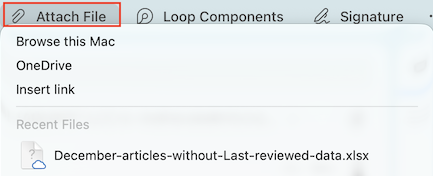
Duyệt máy Mac này
Mở Trình tìm kiếm, nơi bạn có thể chọn tệp từ máy tính của mình.OneDrive
Duyệt các tài khoản OneDrive, OneDrive for Business hoặc SharePoint cá nhân được kết nối của bạn. Nếu bạn chưa kết nối tài khoản, hãy chọn Quản lý Tài khoản Lưu trữ. Làm theo các bước để thêm tài khoản lưu trữ.Chèn liên kết
Nếu bạn biết địa chỉ Web (URL) của tệp bạn muốn chia sẻ, hãy nhập vào đây. Trong trường Hiển thị dưới dạng , hãy nhập văn bản để mô tả liên kết. Điều này cũng hoạt động nếu bạn muốn chia sẻ địa chỉ web trong phần nội dung của email.Recent Files
Nếu bạn đã đăng nhập vào OneDrive, SharePoint hoặc một thư viện tài liệu trực tuyến khác, các tệp đám mây gần đây bạn đã làm việc cũng sẽ được hiển thị ở đây. Chọn một tệp để đính kèm vào email của bạn.Định vị mục hoặc thư mục bạn muốn đính kèm, chọn mục hoặc thư mục đó, rồi chọn Chọn.
Nếu bạn đang đính kèm một thư mục, trên hộp thoại xác nhận, hãy chọn Nén.
Tiếp tục soạn email của bạn.
Mẹo
Bạn cũng có thể thêm phần đính kèm bằng cách kéo tệp hoặc thư mục từ màn hình nền hoặc Finder vào phần nội dung thư.
Mở, xem trước hoặc loại bỏ tệp đính kèm khỏi thư bạn đang soạn trong Outlook for Mac
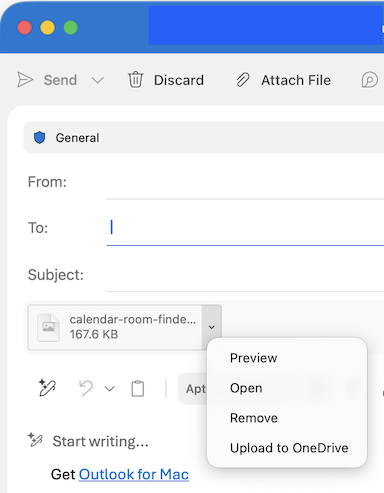
Files bạn đính kèm xuất hiện bên dưới dòng chủ đề. Khi thư vẫn ở chế độ nháp, bạn có thể xem trước, mở hoặc loại bỏ tệp đính kèm.
Chọn mũi tên thả xuống
 cạnh tệp.
Chọn Xem trước, Mở, Loại bỏ hoặc Tải lên OneDrive.
Quản lý tài khoản lưu trữ đám mây trong Outlook cho Mac
Lần đầu bạn tìm cách đính kèm tài liệu từ tài khoản lưu trữ đám mây hoặc nếu bạn muốn thêm một tài khoản khác, bạn sẽ được nhắc thêm tài khoản lưu trữ, chẳng hạn như OneDrive, OneDrive for Business hoặc SharePoint.
Trong bản thảo hoặc Email mới, chọn Đính kèm tệp>OneDrive.
Chọn Quản lý tài khoản lưu trữ.
Chọn một tùy chọn, chẳng hạn như OneDrive, OneDrive for Business hoặc SharePoint.

Làm theo lời nhắc để nhập thông tin đăng nhập OneDrive của bạn hoặc URL của một thư mục trên site SharePoint.
Sau khi thêm tài khoản, hãy chọn thư mục chứa tệp bạn muốn đính kèm vào email.
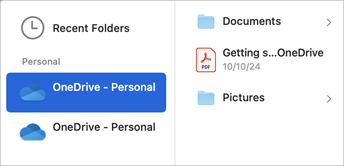
Khi bạn đã xác định được vị trí của tệp, hãy chọn Chọn.
Tiếp tục soạn email của bạn.


Xem thêm
Xem tệp đính kèm trong Outlook for Mac
Tạo hoặc loại bỏ siêu kết nối trong thư trong Outlook for Mac