
Quan trọng
Hỗ trợ cho Outlook cũ cho Mac sẽ kết thúc vào tháng 10 năm 2026. Việc tiếp tục hỗ trợ Outlook dành cho máy Mac sẽ phụ thuộc vào giấy phép Microsoft 365, Office hoặc Outlook của bạn. Để biết thêm thông tin, hãy đi tới Kết thúc hỗ trợ dành cho Outlook for Mac cũ.
Trong Outlook for Mac, bạn có thể mở, xem trước hoặc tải xuống các tệp đính kèm mà bạn nhận được trong thư email.
Bạn có thể xem bản xem trước của tệp đính kèm thư của bạn ngay trong Outlook for Mac, thay vì phải mở từng tệp đính kèm trong một ứng dụng riêng biệt. Có sẵn bản xem trước tệp đính kèm cho nhiều loại tệp, chẳng hạn như tài liệu Microsoft Office, ảnh và tệp PDF. Bạn có thể xem từng trang của tài liệu gồm nhiều trang và xem bộ sưu tập các tệp đính kèm ảnh dưới dạng trình chiếu.
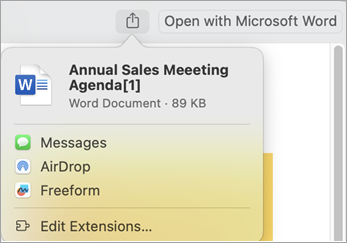
Nếu bạn muốn chia sẻ tệp đính kèm thông qua Tin nhắn, AirDrop hoặc một ứng dụng khác, bạn có thể thực hiện điều đó từ màn hình xem trước.
Chọn phiên bản Outlook for Mac bạn đang sử dụng và làm theo hướng dẫn bên dưới.
Xem trước tệp đính kèm trong Outlook for Mac
Mở thư hoặc xem thư đó trong ngăn đọc.
Để xem trước từng tệp đính kèm, hãy chọn mũi tên thả xuống
 cạnh tệp.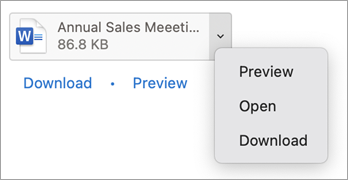
Một cách khác để xem trước hoặc tải xuống một hoặc nhiều tệp đính kèm một cách nhanh chóng là chọn:
- Xem trước hoặc nếu có nhiều tệp đính kèm, hãy chọn Xem trước tất cả. Tệp đính kèm đầu tiên được hiển thị trong cửa sổ xem trước.
Dùng các điều khiển ở đầu cửa sổ xem trước để xem các phần đính kèm. Các tùy chọn bao gồm mở cửa sổ xem trước toàn màn hình, bỏ qua đến tệp đính kèm tiếp theo, xem tất cả các tài liệu đính kèm và mở tài liệu.
Chọn biểu tượng Chia sẻ để gửi tệp đính kèm bằng cách sử dụng Tin nhắn hoặc AirDrop, chẳng hạn.
Mở hoặc lưu tệp đính kèm trong Outlook for Mac
Mở thư hoặc xem thư đó trong ngăn đọc.
Để lưu từng tệp đính kèm, hãy chọn mũi tên thả xuống
cạnh tệp. Để mở tệp, chọn Mở.
Chọn Tải xuống, rồi sử dụng Trình tìm kiếm để định vị vị trí lưu tệp.
Bạn có thể lưu một hoặc nhiều tệp đính kèm nhanh chóng bằng cách chọn Tải xuống hoặc nếu có nhiều tệp đính kèm, hãy chọn Tải xuống Tất cả để lưu vào máy Mac của bạn hoặc một vị trí khác bằng cách sử dụng Trình tìm kiếm.


Xem thêm
Đính kèm tệp hoặc thư mục vào thư trong Outlook for Mac
Đính kèm tệp hoặc thư mục vào thư trong Outlook for Mac
Xem tệp đính kèm trong Outlook for Mac
Tạo hoặc loại bỏ siêu kết nối trong thư trong Outlook for Mac