
Với quyền phù hợp, bạn có thể sử dụng Outlook trên web để chỉnh sửa lịch của người khác và thậm chí gửi và trả lời yêu cầu họp thay mặt họ.
Lưu ý
Nếu hướng dẫn không khớp với những gì bạn thấy, có thể bạn đang sử dụng phiên bản Outlook trên web. Hãy thử xem Hướng dẫn dành cho ứng dụng Outlook trên web.
Nhận quyền chỉnh sửa lịch của người khác
Trước khi bạn có thể chỉnh sửa lịch của người khác, họ phải cấp quyền cho bạn bằng cách chia sẻ lịch của họ. Họ có thể làm theo các hướng dẫn tại mục Ủy quyền lịch trong Outlook trên web dành cho doanh nghiệp để biết cách thực hiện. Là người chỉnh sửa, bạn có thể tạo hoặc chỉnh sửa các sự kiện trên lịch. Là đại diện, bạn cũng có thể thay mặt chủ sở hữu lịch phản hồi cho thư mời họp. Chủ sở hữu lịch cũng có thể chọn cấp quyền truy nhập đại diện đối với các sự kiện riêng tư.
Lưu ý
Bạn không thể sử dụng Lịch Outlook để yêu cầu quyền truy nhập vào lịch của người khác.
Thêm lịch của người khác vào dạng xem lịch của bạn
Nếu bạn nhận được thư mời dùng chung lịch của người khác, hãy chọn nút Chấp nhận trong thư mời để thêm lịch đó vào danh sách lịch của bạn.
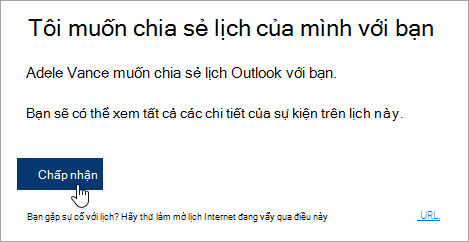
Hiện chúng tôi đang cải tiến để hoạt động chia sẻ lịch trở nên nhất quán và đơn giản hơn. Trước khi các thay đổi đó hoàn tất thì:
- Thư mời trong một số ứng dụng Outlook sẽ không có nút Chấp nhận. Nếu bạn không thấy nút Chấp nhận, hãy sử dụng nút Outlook trên web để chấp nhận.
- Một số ứng dụng Outlook có thể hoàn toàn không gửi được thư mời. Nếu bạn không nhận được email mời chia sẻ, hãy yêu cầu chủ sở hữu lịch chia sẻ lại lịch từ Outlook trên web.
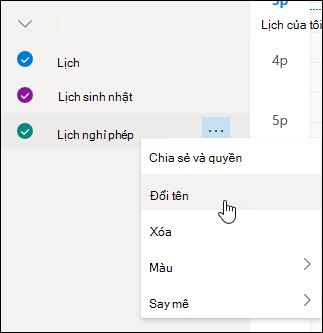
Sau khi đã thêm lịch, bạn có thể chọn lịch đó để thêm vào hoặc loại bỏ khỏi dạng xem lịch của bạn hay sử dụng menu ngữ cảnh để đổi tên, đổi màu cho lịch hoặc xóa lịch khỏi dạng xem của bạn.
Thay mặt người khác lên lịch cuộc họp
Sau khi bạn đã có quyền truy nhập người chỉnh sửa hoặc quyền truy nhập đại diện vào lịch của người khác và đã thêm lịch đó vào danh sách lịch của mình, bạn có thể thay mặt họ lên lịch cuộc họp. Việc này giống như thiết lập cuộc họp trên lịch của chính bạn nhưng bạn sẽ chọn lịch của người khác khi tạo cuộc họp. Khi bạn gửi thư mời họp, thư mời đó sẽ thể hiện là do bạn gửi thay mặt cho chủ sở hữu lịch.
Lên lịch cuộc họp với tư cách là đại diện
- Trong Outlook trên web,
 chọn ở cuối trang.
 - Hãy đảm bảo rằng bạn có thể thấy lịch của họ trong danh sách lịch của mình. Nếu bạn không thấy, hãy xem mục nói về việc thêm lịch của người khác vào dạng xem lịch của bạn ở bên trên.
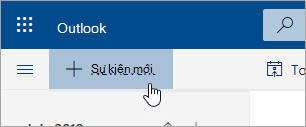
- Chọn Sự kiện mới ở trên cùng hoặc bấm đúp vào vùng lịch để mở biểu mẫu mục lịch mới.
- Trong trường Lưu vào lịch, chọn lịch của họ. Bạn sẽ chỉ thấy lịch được thêm vào danh sách lịch của mình và lịch mà bạn có quyền chỉnh sửa hoặc quyền đại diện.
- Hãy điền các trường còn lại, nếu cần.
- Gửi yêu cầu cuộc họp.
Lưu ý
- Việc sử dụng Trợ lý Lập lịch biểu có thể giúp bạn dễ dàng thiết lập cuộc họp hơn.
- Nếu bạn muốn thêm cuộc hẹn vào lịch của người khác, hãy làm theo các bước bên trên để chọn lịch của người đó nhưng không thêm bất kỳ người nào khác vào cuộc họp. Sự kiện sẽ được thêm vào lịch của người đó nhưng không có thư mời cuộc họp nào được gửi đi.
Thay mặt người khác phản hồi cho cuộc họp
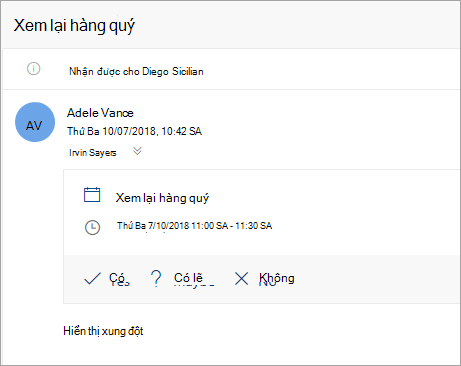
Nếu bạn đại diện cho người khác, các nội dung cập nhật và yêu cầu cuộc họp sẽ được gửi đến bạn. Chúng sẽ xuất hiện trong Hộp thư đến của bạn giống như mọi yêu cầu cuộc họp khác nhưng bạn sẽ thấy một ghi chú trên biểu mẫu cuộc họp cho bạn biết yêu cầu cuộc họp là dành cho ai.
Phản hồi cho yêu cầu cuộc họp
- Chọn Có, Có thể hoặc Không.
- Chọn nút bật tắt Thông báo cho người tổ chức nếu bạn muốn cho người tổ chức biết phản hồi của bạn.
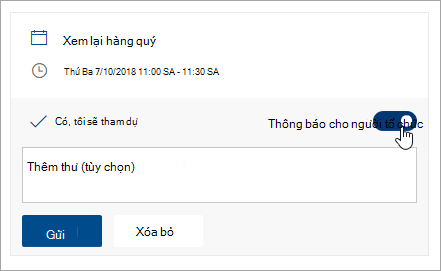
- Bạn có thể thêm thông điệp vào phản hồi của mình.
- Nếu bạn chấp nhận thư mời, cuộc họp sẽ hiển thị dưới trạng thái bận trên lịch của chủ sở hữu. Nếu bạn chọn gửi phản hồi, người tổ chức cuộc họp sẽ thấy phản hồi là do bạn gửi thay mặt cho chủ sở hữu.
Lưu ý
Nếu người sở hữu lịch đang sử dụng Outlook trên web, họ sẽ không nhìn thấy trong Hộp thư đến mà bạn đã thay mặt họ phản hồi thư mời cuộc họp. Nếu người sở hữu lịch xem lịch của mình, họ sẽ có thể thấy sự kiện đó và biết bạn (hoặc một đại diện khác) đã phản hồi hay chưa.
Thay mặt người khác chỉnh sửa cuộc họp
Với tư cách là đại diện, bạn cũng có thể chỉnh sửa hoặc hủy bỏ cuộc họp thay mặt cho chủ sở hữu lịch. Để thực hiện, hãy mở sự kiện lịch, thực hiện thay đổi và chọn tùy chọn gửi thư mời cuộc họp đã được cập nhật hoặc đã bị hủy bỏ. Nội dung cập nhật hoặc hủy cuộc họp sẽ do bạn gửi thay mặt cho chủ sở hữu lịch.
Lưu ý
Sau khi thư mời cuộc họp đã được gửi đi, bạn không thể thay đổi lịch mà bạn đã lên lịch cuộc họp đó nữa.
Hướng dẫn dành cho Outlook trên web cổ điển
Nhận quyền chỉnh sửa lịch của người khác
Trước khi bạn có thể chỉnh sửa lịch của người khác, họ phải cấp quyền cho bạn bằng cách chia sẻ lịch của họ. Họ có thể làm theo các hướng dẫn tại mục Ủy quyền lịch trong Outlook trên web dành cho doanh nghiệp để biết cách thực hiện. Là người chỉnh sửa, bạn có thể tạo hoặc chỉnh sửa các sự kiện trên lịch. Là đại diện, bạn cũng có thể thay mặt chủ sở hữu lịch phản hồi cho thư mời họp. Chủ sở hữu lịch cũng có thể chọn cấp quyền truy nhập đại diện đối với các sự kiện riêng tư.
Lưu ý
Bạn không thể sử dụng Lịch Outlook để yêu cầu quyền truy nhập vào lịch của người khác.
Thêm lịch của người khác vào dạng xem lịch của bạn
Nếu bạn nhận được thư mời dùng chung lịch của người khác, hãy chọn nút Chấp nhận trong thư mời để thêm lịch đó vào danh sách lịch của bạn.
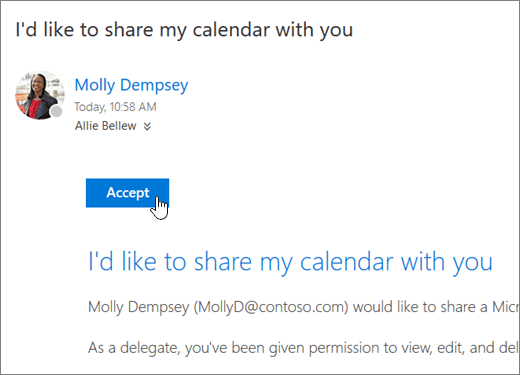
Hiện chúng tôi đang cải tiến để hoạt động chia sẻ lịch trở nên nhất quán và đơn giản hơn. Trước khi các thay đổi đó hoàn tất thì:
- Thư mời trong một số ứng dụng Outlook sẽ không có nút Chấp nhận. Nếu bạn không thấy nút Chấp nhận, hãy sử dụng nút Outlook trên web để chấp nhận.
- Một số ứng dụng Outlook có thể hoàn toàn không gửi được thư mời. Nếu bạn không nhận được email mời chia sẻ, hãy yêu cầu chủ sở hữu lịch chia sẻ lại lịch từ Outlook trên web.
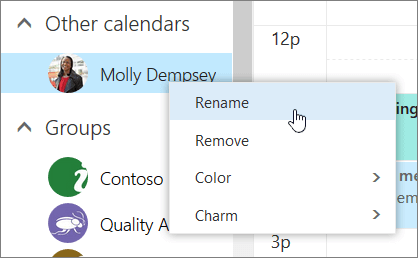
Sau khi đã thêm lịch, bạn có thể chọn lịch đó để thêm vào hoặc loại bỏ khỏi dạng xem lịch của bạn hay sử dụng menu ngữ cảnh để đổi tên, đổi màu cho lịch hoặc xóa lịch khỏi dạng xem của bạn.
Thay mặt người khác lên lịch cuộc họp
Sau khi bạn đã có quyền truy nhập người chỉnh sửa hoặc quyền truy nhập đại diện vào lịch của người khác và đã thêm lịch đó vào danh sách lịch của mình, bạn có thể thay mặt họ lên lịch cuộc họp. Việc này giống như thiết lập cuộc họp trên lịch của chính bạn nhưng bạn sẽ chọn lịch của người khác khi tạo cuộc họp. Khi bạn gửi thư mời họp, thư mời đó sẽ thể hiện là do bạn gửi thay mặt cho chủ sở hữu lịch.
Lên lịch cuộc họp với tư cách là đại diện
- Ở đầu trang, chọn công cụ khởi động ứng dụng
 , rồi chọn Công Calendar.
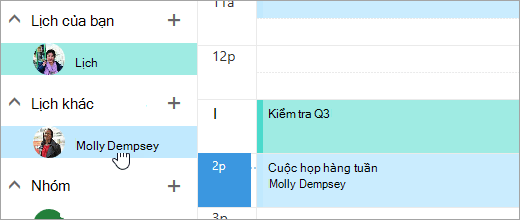
 - Hãy đảm bảo rằng bạn có thể thấy lịch của họ trong danh sách lịch của mình. Nếu bạn không thấy, hãy xem mục nói về việc thêm lịch của người khác vào dạng xem lịch của bạn ở bên trên.
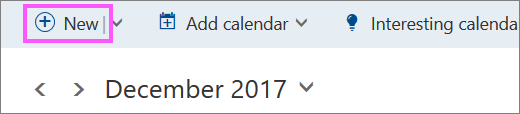
- Chọn
 ở trên cùng hoặc bấm đúp vào khu vực lịch để mở biểu mẫu mục lịch mới.
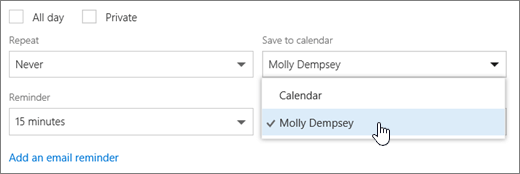
- Trong trường Lưu vào lịch, chọn lịch của họ. Bạn sẽ chỉ thấy lịch được thêm vào danh sách lịch của mình và lịch mà bạn có quyền chỉnh sửa hoặc quyền đại diện.
- Hãy điền các trường còn lại, nếu cần.
- Gửi yêu cầu cuộc họp.
Lưu ý
- Việc sử dụng Trợ lý Lập lịch biểu có thể giúp bạn dễ dàng thiết lập cuộc họp hơn.
- Nếu bạn muốn thêm cuộc hẹn vào lịch của người khác, hãy làm theo các bước bên trên để chọn lịch của người đó nhưng không thêm bất kỳ người nào khác vào cuộc họp. Sự kiện sẽ được thêm vào lịch của người đó nhưng không có thư mời cuộc họp nào được gửi đi.
Thay mặt người khác phản hồi cho cuộc họp
Nếu bạn đại diện cho người khác, các nội dung cập nhật và yêu cầu cuộc họp sẽ được gửi đến bạn. Chúng sẽ xuất hiện trong Hộp thư đến của bạn giống như mọi yêu cầu cuộc họp khác nhưng bạn sẽ thấy một ghi chú trên biểu mẫu cuộc họp cho bạn biết yêu cầu cuộc họp là dành cho ai.
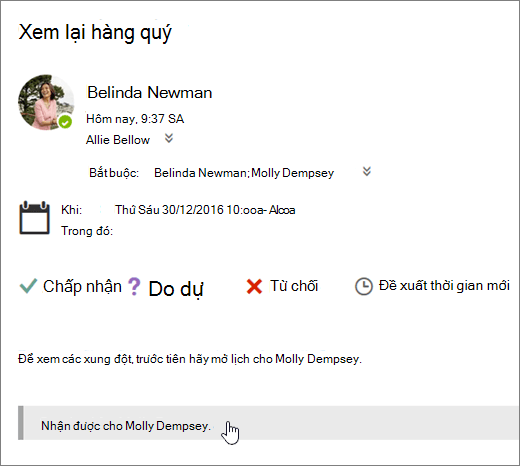
Phản hồi cho yêu cầu cuộc họp
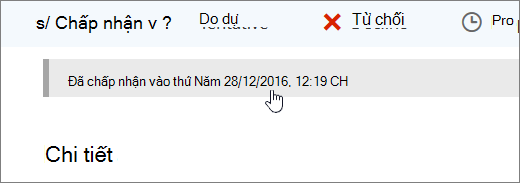
- Chọn Chấp nhận, Dự định hoặc Từ chối.
- Gửi phản hồi nếu bạn muốn cho người tổ chức biết phản hồi của bạn.
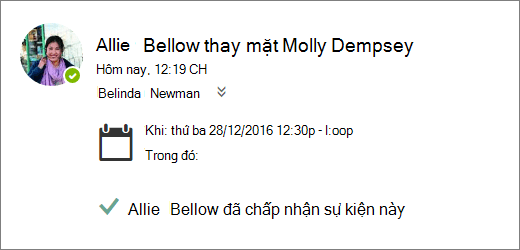
- Nếu bạn chấp nhận thư mời, cuộc họp sẽ hiển thị dưới trạng thái bận trên lịch của chủ sở hữu. Nếu bạn chọn gửi phản hồi, người tổ chức cuộc họp sẽ thấy phản hồi là do bạn gửi thay mặt cho chủ sở hữu.
Lưu ý
Chủ sở hữu lịch không nhận được thông báo khi bạn phản hồi lời mời cuộc họp, nhưng người đó có thể thấy sự kiện đã được phản hồi khi xem sự kiện đó trong dạng xem lịch của mình.
Thay mặt người khác chỉnh sửa cuộc họp
Với tư cách là đại diện, bạn cũng có thể chỉnh sửa hoặc hủy bỏ cuộc họp thay mặt cho chủ sở hữu lịch. Để thực hiện, hãy mở sự kiện lịch, thực hiện thay đổi và chọn tùy chọn gửi thư mời cuộc họp đã được cập nhật hoặc đã bị hủy bỏ. Nội dung cập nhật hoặc hủy cuộc họp sẽ do bạn gửi thay mặt cho chủ sở hữu lịch.
Lưu ý
Sau khi thư mời cuộc họp đã được gửi đi, bạn không thể thay đổi lịch mà bạn đã lên lịch cuộc họp đó nữa.