
Bài viết này cho bạn biết mọi thứ bạn có thể mong đợi từ Outlook for Mac.
Để biết thêm thông tin về chức năng của Outlook for Mac, bạn có thể xem mục Nhận trợ giúp về Outlook for Mac.
Trong bài viết này
Yêu cầu
Bật hoặc tắt Outlook mới
Có gì mới - điểm nổi bật
Các bản cập nhật gần đây (bao gồm thông tin về các tính năng Sắp ra mắt và Exchange tại chỗ)
Sự cố đã biết
Cung cấp phản hồi
Yêu cầu
Phiên bản HĐH và Outlook
macOS phiên bản 10.14 (Mojave) trở lên
Phiên bản Outlook dựa trên các kênh cập nhật sau:
- 16.42 (20101102) trở lên đối với Kênh hiện tại
- 16.40 (20073000) trở lên đối với Kênh hiện tại (Bản xem trước)
- 16.32 (19110306) trở lên cho Kênh Beta
Loại tài khoản
Tài khoản cơ quan hoặc trường học do tổ chức của bạn chỉ định và tài khoản bạn sử dụng để đăng nhập vào Microsoft 365 hoặc Exchange Online tại cơ quan hoặc trường học
Tài khoản Microsoft cho các tài khoản mà Microsoft là nhà cung cấp, chẳng hạn như tài khoản Outlook.com, Hotmail.com, Live.com hoặc tài khoản MSN.com
Các tài khoản bên thứ ba như tài khoản Google, iCloud, Yahoo, POP hoặc IMAP
Lưu ý
- Hỗ trợ cho Yahoo và IMAP sẵn dùng trong phiên bản Kênh Hiện tại 16.46 (21021202+)
- Hỗ trợ cho POP sẵn dùng trong Kênh Hiện tại, phiên bản 16.50 (21061300+)
Để biết các yêu cầu khác, hãy xem Yêu cầu hệ thống cho Office.
Bật hoặc tắt Outlook mới
Quan trọng
Hỗ trợ cho Outlook cũ cho Mac sẽ kết thúc vào tháng 10 năm 2026. Việc tiếp tục hỗ trợ Outlook dành cho máy Mac sẽ phụ thuộc vào giấy phép Microsoft 365, Office hoặc Outlook của bạn. Để biết thêm thông tin, hãy đi tới Kết thúc hỗ trợ dành cho Outlook for Mac cũ.
Cách thử trải nghiệm mới
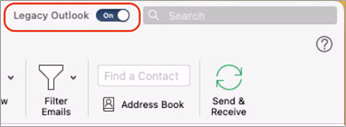
Mở Outlook, sau đó tắt công tắc Outlook cũ .
Cách chuyển trở lại Outlook Thừa tự
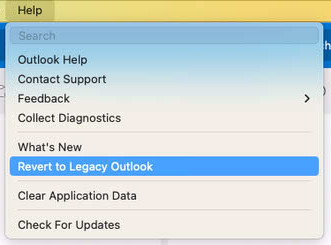
Bất kỳ lúc nào, bạn có thể chuyển lại bằng cách khởi chạy Outlook, rồi bấm vào menu Trợ giúp và chọn Hoàn nguyên về Outlook cũ.
Những tài khoản được thêm vào Outlook cho Mac mới sẽ không tự động được thêm vào Outlook Thừa tự và ngược lại.
Trước khi quay trở lại, bạn sẽ có cơ hội cung cấp phản hồi về trải nghiệm và tạo lời nhắc trong ứng dụng khi có các tính năng bổ sung.
Có gì mới trong Outlook for Mac - Điểm nổi bật
Outlook có nhiều tính năng mới và trải nghiệm được cải thiện, bao gồm:
Thanh công cụ có thể tùy chỉnh
Chọn lệnh để hiển thị trong Thanh công cụ. Trong Thanh công cụ, chọn biểu tượng xem thêm , sau đó Tùy chỉnh Thanh công cụ... .

Khả năng tìm kiếm được cải thiện
Tìm kiếm hiện được hỗ trợ bởi Tìm kiếm của Microsoft và có các kết quả cũng như đề xuất tốt hơn. Bấm vào trường Tìm kiếm hoặc dùng phím tắtShift+Command+F để tìm kiếm.

Ngày của tôi
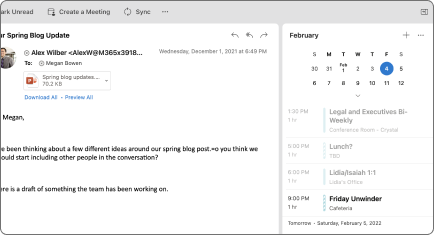
Xem lịch công tác Calendar hàng ngày của bạn từ ngăn tác vụ mới trong cửa sổ chính của Thư. Chọn Ngăn Tác vụ trong menu Dạng xem hoặc sử dụng phím tắt[Shift+Command+] để mở.
Thời gian đề xuất
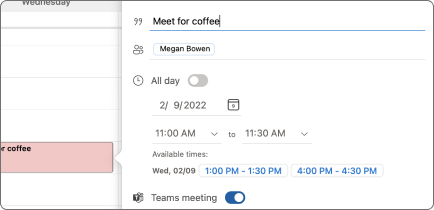
Khi tạo sự kiện, hãy nhận thời gian họp được đề xuất dựa trên trạng thái sẵn sàng của người nhận.
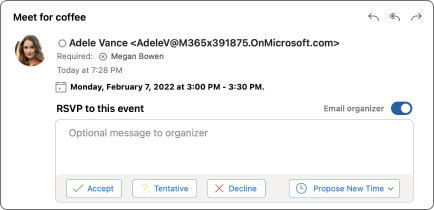
Phản hồi cuộc họp được cải thiện
Trả lời lời mời họp trực tiếp từ ngăn Đọc. Bạn có thể chọn gửi thư qua email đến người tổ chức và trả lời kèm theo RSVP.
Nhóm Microsoft 365 trong Thư & Calendar
Xem tất cả các Nhóm Microsoft 365 của bạn ở dạng xem Thư và Calendar. Trong Thư, các Nhóm nằm trong nút Nhóm cho tài khoản của bạn. Trong Calendar, các Nhóm nằm bên dưới thư mục lịch của bạn.

Soạn thảo lồng nhau trong Ngăn Đọc
Trả lời tin nhắn mà không cần mở cửa sổ soạn thảo mới. Chọn Trả lời, Trả lời Tất cả hoặcChuyển tiếp trong ngăn Đọc, Thanh công cụ hoặc menu Thư hoặc sử dụng phím tắtCommand+R, Shift+Command+R hoặc Command+J.

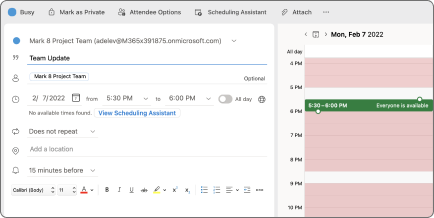
Cải thiện việc lên lịch sự kiện
Tạo sự kiện bằng cách chọn một khối thời gian trong lưới lịch. Thêm chi tiết sự kiện, bao gồm người dự, địa điểm, đồng thời xem tình trạng sẵn sàng của người dự trực tiếp trong lịch mini. Đối với các cuộc họp có số lượng lớn người dự, sử dụng Trợ lý Lập lịch biểu.
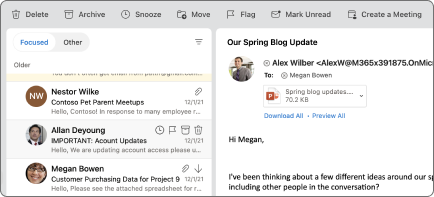
Báo lại
Báo lại cho phép bạn tạm thời loại bỏ email khỏi hộp thư đến và lên lịch để email đó xuất hiện lại sau khi bạn có thể trả lời.
Làm việc nơi khác
Cung cấp cho đồng nghiệp thông tin chuyên sâu hơn về trạng thái sẵn sàng của bạn bằng cách đặt Làm việc ở nơi khác làm trạng thái lịch cho các sự kiện hoặc cuộc hẹn.

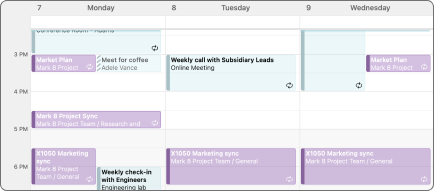
Dạng xem Calendar 3 ngày
Dạng xem 3 ngày mới trong Calendar giúp bạn xem thêm chi tiết cuộc họp và sự kiện khi bạn có lịch biểu đầy đủ.
Mẹo Thư
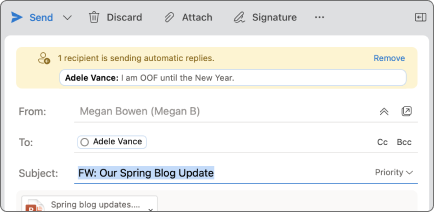
Outlook giờ đây hiển thị Mẹo Thư để giúp bạn tránh các lỗi phổ biến nhưng có khả năng gây tốn kém hoặc gây bối rối. Cảnh báo Mẹo Thư có thể được kích hoạt bằng các hành động bao gồm bấm Trả lời Tất cả cho một danh sách người nhận lớn, gửi thông tin nhạy cảm đến một người bên ngoài tổ chức của bạn hoặc gửi thư cho một người không có mặt.
Cập nhật gần đây
Đây là danh sách các tính năng được triển khai gần đây cho Outlook for Mac.
| Tính năng | Kênh | Chú thích |
|---|---|---|
| Gửi lại thư | Sản xuất | Nhanh chóng gửi lại cùng một tin nhắn. |
| Tự động ghim phần bổ trợ | Sản xuất | Phần bổ trợ đã cài đặt gần đây sẽ tự động được ghim vào thanh công cụ nhằm tăng khả năng khám phá. |
| Hỗ trợ API và Autorun của Addins 1.10 | Sản xuất | Hỗ trợ API bổ sung cho Phần bổ trợ, bao gồm chức năng Tự động chạy |
| Đồng bộ thư mục Liên hệ | Sản xuất | Các liên hệ trong thư mục con giờ đây được hiển thị qua Danh mục (cũng được gửi trong Thiết bị di động) |
| Lưu trữ Trực tuyến | Sản xuất | Lưu trữ Trực tuyến hiện đã sẵn dùng trong thanh bên. Người dùng có thể di chuyển thư từ hộp thư chính sang hộp thư Lưu trữ Trực tuyến theo cách thủ công hoặc sử dụng các chính sách hay quy tắc duy trì để tự động lưu trữ thư. |
| Lọc theo Danh mục | Sản xuất | Lọc email của bạn theo Thể loại |
| Hỗ trợ Tài khoản POP | Sản xuất | Đã thêm hỗ trợ cho Tài khoản POP |
| Cải tiến MIP | Sản xuất | Hỗ trợ cho các chức năng nhãn nhạy cảm |
| . Nhập / Xuất tệp VCF | Sản xuất | Nhập và xuất vCards |
| Đề xuất về Calendar | Sản xuất | Xem các đề xuất lịch khi sử dụng Thanh tìm kiếm |
| Đề xuất email | Sản xuất | Xem các đề xuất email khi sử dụng thanh Tìm kiếm |
| Đề xuất tệp | Sản xuất | Xem các đề xuất tệp khi sử dụng thanh Tìm kiếm |
| Trận đấu tốt nhất | Sản xuất | Chúng tôi đề xuất ba kết quả hàng đầu phù hợp nhất cho truy vấn Tìm kiếm của bạn |
| Thư mục Cục bộ | Sản xuất | Đã thêm hỗ trợ cho thư mục Trên máy tính của tôi |
| Gắn cờ phong phú | Sản xuất | Đã thêm hỗ trợ cho gắn cờ phong phú hơn |
| Danh sách Liên hệ | Sản xuất | Đã thêm hỗ trợ cho Danh sách Liên hệ / Danh sách Phân phối của người dùng |
| Hỗ trợ tài khoản tại chỗ của Exchange | Sản xuất | Đã thêm hỗ trợ để cấu hình tài khoản Exchange Tại cơ sở |
Sắp ra mắt
Chúng tôi luôn có các tính năng đang được phát triển tích cực và một số tính năng trong số này sẽ sẵn dùng trong trải nghiệm Outlook vào cuối năm nay.
- Các dạng xem Ghi chú & Tác vụ vốn không sẵn dùng
- Tự động mở rộng Hỗ trợ Lưu trữ Trực tuyến
Các tính năng được hỗ trợ cho Exchange tại Cơ sở
| Vùng | Các kịch bản hỗ trợ | Ra mắt sau |
|---|---|---|
| Tài khoản |
|
|
| Thư |
|
|
| Lịch |
|
|
| Liên hệ |
|
|
| Tìm kiếm |
|
|
| Tác vụ |
|
1Các tính năng này đang được tiến hành.
2Các tính năng này đã được lên kế hoạch.
3Các tính năng này không được hỗ trợ tại thời điểm này.
Để biết thêm thông tin, hãy xem Trang Tương đương Tính năng của chúng tôi.
Các tính năng đang được phát triển sẽ hiển thị lần đầu tiên cho Người dùng nội bộ Office.
Lưu ý
Outlook trong App Store hiện không đủ điều kiện cho Người dùng nội bộ Office.
Sự cố đã biết
Nhóm sản phẩm đã biết và đang điều tra các sự cố sau trong Outlook for Mac.
- Không thể di chuyển hoặc sao chép các sự kiện và liên hệ giữa các tài khoản.
- Không thể sử dụng "Gửi dưới dạng" hoặc "Gửi thay mặt cho" một Nhóm Office 365.
- Không thể sao đôi sự kiện bằng cách sử dụng phím tắt Option + kéo và thả.
- Lời nhắc do người đại diện thiết đặt luôn hiển thị giá trị lời nhắc không chính xác khi người đại diện đang xem sự kiện. Tuy nhiên, lời nhắc được đặt đúng trong lịch của hiệu trưởng.
- Các thể loại không được hỗ trợ trong hộp thư đại diện một phần .
- Không thêm người nhận vào danh sách địa chỉ gần đây.
- Trường Thông tin Cá nhân đối với IMAP không đồng bộ Tên đầy đủ và bị mờ đi.
- Số mục Đã chọn trong Hộp thư đến không sẵn dùng.
- Quy tắc hiển thị thông báo "Quy tắc không được hỗ trợ cho tài khoản này" đối với một số môi trường GCC.
- Liên kết với Tác vụ không hoạt động trong môi trường GCC-H.
Báo cáo sự cố và cung cấp phản hồi
Có nhiều cách khác nhau để báo cáo sự cố và cung cấp phản hồi nhằm giúp cải thiện trải nghiệm.
Liên hệ với Bộ phận hỗ trợ
Vui lòng báo cáo sự cố bằng cách sử dụng Liên hệ với bộ phận Hỗ trợ trong menu Trợ giúp.

Lưu ý
Nếu bạn gặp lỗi khi cố gắng sử dụng tính năng Liên hệ với bộ phận Hỗ trợ, vui lòng đi đến mục Không thể sử dụng tùy chọn Liên hệ với bộ phận hỗ trợ từ Menu trợ giúp trong Outlook for Mac.
Sau khi mở yêu cầu hỗ trợ, một biểu tượng trợ giúp sẽ xuất hiện bên cạnh khóa chuyển Outlook mới để giúp bạn dễ dàng truy nhập vào yêu cầu hiện tại.

Ngoài ra, khi nhân viên hỗ trợ đưa ra phản hồi, huy hiệu màu đỏ sẽ xuất hiện trên biểu tượng trợ giúp cùng với thông báo macOS.


Yêu cầu tính năng
Vui lòng bỏ phiếu cho các yêu cầu về tính năng bằng cách sử dụng Gửi phản hồi trong menu Trợ giúp.
Đặt tùy chọn cho Outlook for Mac
Người quản trị và các chuyên gia CNTT khác có thể lập kế hoạch, triển khai và duy trì việc triển khai Outlook for Mac với một tập hợp tùy chọn tiêu chuẩn được mô tả trong hướng dẫn triển khai người quản trị Office for Mac.