Trong Outlook mới, bạn có thể:
Lưu tệp của bạn vào dịch vụ đám mây và chia sẻ liên kết | Nén tệp | Lưu tệp vào thư viện máy chủ | SharePointĐổi kích cỡ ảnh trong nội dung email
Lưu tệp của bạn vào dịch vụ đám mây và chia sẻ liên kết trong Outlook mới
Có nhiều dịch vụ lưu trữ đám mây mà bạn có thể tải lên và chia sẻ các tệp lớn. Một số dịch vụ lưu trữ đám mây phổ biến bao gồm OneDrive, Dropbox, iCloud và Google Drive. Sau khi tệp của bạn được lưu trữ trong đám mây, bạn có thể đưa liên kết vào tài liệu trong thư email của mình.
Tải tệp lên dịch vụ đám mây, chẳng hạn như OneDrive hoặc Dropbox.
Lưu ý
Dịch vụ bạn sử dụng sẽ tạo một liên kết để truy nhập tệp của bạn. Người nhận của bạn có thể mở liên kết để tải tệp xuống.
Sau khi bạn tải tệp lên, hãy sao chép liên kết, rồi dán vào thư email của bạn.
Mẹo
Để biết thông tin chi tiết về cách tải tệp lên và tạo liên kết tải xuống trong OneDrive, hãy đi tới Tải lên ảnh và tệp, Chia sẻ tệp và thư mục và thay đổi quyền.
Quay lại đầu trang
Nén tệp trong Outlook mới
Khi bạn nén tệp, kích cỡ tệp sẽ giảm và kích cỡ tệp có thể giảm đủ để phù hợp với giới hạn kích cỡ tệp đính kèm trong Outlook. Các bài viết sau mô tả cách nén và trích xuất tệp cho các hệ điều hành Windows khác nhau.
Quay lại đầu trang
Lưu tệp vào thư viện máy chủ SharePoint trong Outlook mới
Nếu bạn đang sử dụng Outlook trong môi trường doanh nghiệp và sử dụng SharePoint, bạn có thể lưu tệp vào thư viện SharePoint và chia sẻ liên kết đến tệp. Xem mục Chia sẻ tài liệu bằng SharePoint hoặc OneDrive để biết hướng dẫn.
Quay lại đầu trang
Đổi kích cỡ ảnh trong nội dung email
Trong Outlook for Windows mới, bạn có thể thay đổi kích cỡ hiển thị của hình ảnh bạn đã chèn trong thư email, nhưng bạn không thể giảm kích cỡ tệp của hình ảnh đó:
- Chọn hình ảnh trong phần nội dung của thư email.
- Trên dải băng, chọn tab Định dạng ảnh.
- Chọn Kích cỡ, rồi chọn tùy chọn kích cỡ bạn muốn từ menu.
- Nếu hình ảnh vẫn không có kích cỡ như bạn muốn, bạn có thể chọn hình ảnh, rồi bấm và kéo núm điều khiển đổi cỡ góc vào trong hoặc ra ngoài để điều chỉnh thêm kích cỡ.
Quay lại đầu trang
Trong Outlook cổ điển, bạn có thể:
Lưu tệp của bạn vào dịch vụ đám mây và chia sẻ liên kết | Nén tệp | Giảm kích cỡ ảnh | Lưu tệp vào thư viện máy chủ | SharePointĐổi kích cỡ ảnh trong nội dung email
Lưu tệp của bạn vào dịch vụ đám mây và chia sẻ liên kết
Có nhiều dịch vụ lưu trữ đám mây mà bạn có thể tải lên và chia sẻ các tệp lớn. Một số dịch vụ lưu trữ đám mây phổ biến bao gồm OneDrive, Dropbox, iCloud và Google Drive. Sau khi tệp của bạn được lưu trữ trong đám mây, bạn có thể đưa liên kết vào tài liệu trong thư email của mình.
Tải tệp lên dịch vụ đám mây, chẳng hạn như OneDrive hoặc Dropbox.
Lưu ý
Dịch vụ bạn sử dụng sẽ tạo một liên kết để truy nhập tệp của bạn. Người nhận của bạn có thể mở liên kết để tải tệp xuống.
Sau khi bạn tải tệp lên, hãy sao chép liên kết, rồi dán vào thư email của bạn.
Mẹo
Để biết thông tin chi tiết về cách tải tệp lên và tạo liên kết tải xuống trong OneDrive, hãy đi tới Tải lên ảnh và tệp, Chia sẻ tệp và thư mục và thay đổi quyền.
Quay lại đầu trang
Nén tệp trong Outlook cổ điển
Khi bạn nén tệp, kích cỡ tệp sẽ giảm và kích cỡ tệp có thể giảm đủ để phù hợp với giới hạn kích cỡ tệp đính kèm trong Outlook. Các bài viết sau mô tả cách nén và trích xuất tệp cho các hệ điều hành Windows khác nhau.
Quay lại đầu trang
Giảm kích cỡ ảnh trong Outlook cổ điển
Nếu bạn đang gửi một tệp hình ảnh lớn, bạn có thể tự động đổi kích cỡ tệp để giảm kích cỡ tệp.
Đính kèm hình ảnh vào thư email của bạn.
Chọn Thông tin>Tệp.
Bên dưới mục Tệp đính kèm Hình ảnh, chọn mục Đổi kích cỡ ảnh lớn khi tôi gửi thư này.
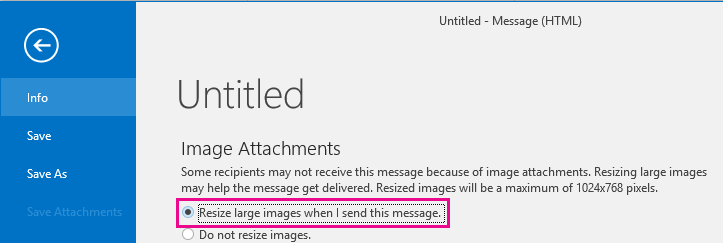
Quay lại thư của bạn, rồi chọn Gửi.
Quay lại đầu trang
Lưu tệp vào thư viện máy chủ SharePoint trong Outlook cổ điển
Nếu bạn đang sử dụng Outlook trong môi trường doanh nghiệp và sử dụng SharePoint, bạn có thể lưu tệp vào thư viện SharePoint và chia sẻ liên kết đến tệp. Xem mục Chia sẻ tài liệu bằng SharePoint hoặc OneDrive để biết hướng dẫn.
Quay lại đầu trang
Đổi kích cỡ ảnh trong nội dung email
Chèn một hình ảnh
Trong Outlook cổ điển, để chèn ảnh vào nội dung thư email của bạn, hãy đặt con trỏ vào nội dung thư email, chọn menu Chèn, rồi chọn Ảnh từ nhóm Hình minh họa trên Dải băng.
Nếu ảnh trông quá lớn (hoặc quá nhỏ), bạn có thể sử dụng núm điều khiển đổi cỡ trên ảnh để chỉnh cỡ hình ảnh.
Chỉnh cỡ ảnh
Bạn có thể thay đổi kích cỡ hiển thị của ảnh; ví dụ: ảnh đó sẽ chiếm bao nhiêu phần màn hình khi không thay đổi kích cỡ tệp hoặc độ phân giải của ảnh. Tuy nhiên, làm vậy sẽ không giúp co lại tổng kích cỡ thư email bạn đang gửi.
Bấm hoặc nhấn vào ảnh để hiển thị núm điều khiển đổi cỡ hình tròn nhỏ ở mỗi góc của ảnh.
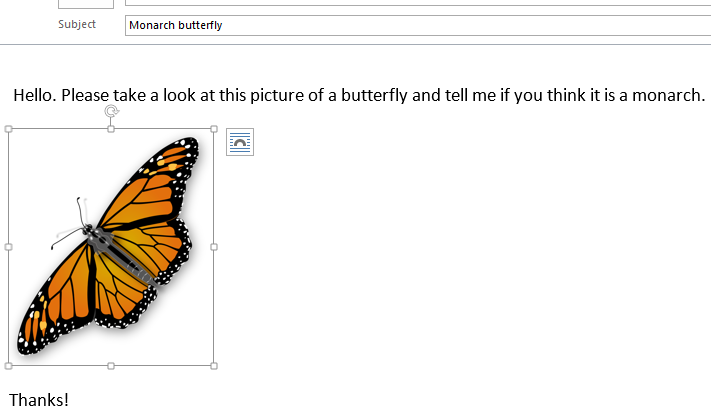
Bấm (hoặc nhấn và giữ) một trong các núm điều khiển, rồi kéo núm điều khiển đổi cỡ tới phần giữa để giảm kích cỡ hình ảnh hoặc ra xa khỏi phần giữa để tăng kích cỡ hình ảnh.
Mẹo
Ở giữa mỗi cạnh của ảnh còn có các núm điều khiển đổi cỡ bổ sung. Nếu muốn duy trì các tỷ lệ cân xứng cho ảnh, bạn chỉ cần sử dụng các núm điều khiển đổi cỡ ở các góc. Việc sử dụng các núm điều khiển ở phần giữa của mỗi cạnh sẽ làm méo ảnh.
Chỉnh cỡ ảnh về kích thước chính xác
Chọn ảnh bạn muốn chỉnh cỡ.
Trên tab Định dạng, trong nhóm Kích cỡ, nhập chiều cao bắt buộc. Độ rộng sẽ tự động thay đổi để duy trì tỷ lệ cân xứng với chiều cao.

Nếu bạn muốn thay đổi riêng cho chiều cao và chiều rộng, hãy  chọn công cụ khởi động hộp thoại Kích cỡ nút Công cụ khởi động hộp thoại và bỏ chọn hộp kiểm Khóa tỷ lệ khung ảnh trước khi bạn thay đổi chiều cao hoặc độ rộng bắt buộc ở bước 2.
Nén ảnh để giảm kích thước tệp
Việc nén ảnh sẽ duy trì chiều cao và độ rộng của ảnh nhưng cũng sẽ giảm độ phân giải. Ảnh với độ phân giải thấp hơn sẽ có kích thước tệp nhỏ hơn.
- Chọn những ảnh bạn cần giảm.
- Bên dưới Công cụ Ảnh trên tab Định dạng, chọn Nén Ảnh
 từ nhóm Điều chỉnh. Tùy theo độ phân giải màn hình, bạn có thể chỉ thấy biểu tượng Nén Ảnh.
- Chọn các tùy chọn nén và độ phân giải, rồi chọn OK. Đối với những ảnh sẽ không được in thì Web (150 ppi) là độ phân giải phổ biến nhất.
Quan trọng
Việc nén ảnh để giảm kích cỡ tệp sẽ thay đổi lượng chi tiết được duy trì trong ảnh nguồn. Điều này nghĩa là sau khi nén, ảnh có thể trông khác với ảnh trước khi được nén.
Quay lại đầu trang
Lưu tệp của bạn vào dịch vụ đám mây và chia sẻ liên kết | Nén tệp | Lưu tệp vào thư viện máy chủ SharePoint
Lưu tệp của bạn vào dịch vụ đám mây và chia sẻ liên kết
Có nhiều dịch vụ lưu trữ đám mây mà bạn có thể tải lên và chia sẻ các tệp lớn. Một số dịch vụ lưu trữ đám mây phổ biến bao gồm OneDrive, Dropbox, iCloud và Google Drive. Sau khi tệp của bạn được lưu trữ trong đám mây, bạn có thể đưa liên kết vào tài liệu trong thư email của mình.
Tải tệp lên dịch vụ đám mây, chẳng hạn như OneDrive hoặc Dropbox.
Lưu ý
Dịch vụ bạn sử dụng sẽ tạo một liên kết để truy nhập tệp của bạn. Người nhận của bạn có thể mở liên kết để tải tệp xuống.
Sau khi bạn tải tệp lên, hãy sao chép liên kết, rồi dán vào thư email của bạn.
Mẹo
Để biết thông tin chi tiết về cách tải tệp lên và tạo liên kết tải xuống trong OneDrive, hãy đi tới Tải lên ảnh và tệp, Chia sẻ tệp và thư mục và thay đổi quyền.
Quay lại đầu trang
Nén tệp và gửi tệp trong Outlook trên web hoặc Outlook.com
Khi bạn nén tệp, kích cỡ tệp sẽ giảm và kích cỡ tệp có thể giảm đủ để phù hợp với giới hạn kích cỡ tệp đính kèm trong Outlook. Các bài viết sau mô tả cách nén và trích xuất tệp cho các hệ điều hành Windows khác nhau.
Quay lại đầu trang
Lưu tệp vào thư viện máy chủ SharePoint
Nếu bạn đang sử dụng Outlook trong môi trường doanh nghiệp và sử dụng SharePoint, bạn có thể lưu tệp vào thư viện SharePoint và chia sẻ liên kết đến tệp. Xem mục Chia sẻ tài liệu bằng SharePoint hoặc OneDrive để biết hướng dẫn.
Quay lại đầu trang
