
Chuyển tiếp Morph cho phép bạn tạo hiệu ứng hoạt hình di chuyển trơn tru từ trang chiếu này sang trang chiếu khác.
Bạn có thể áp dụng chuyển tiếp Biến đổi cho các trang chiếu để tạo ra giao diện chuyển động trong một loạt nội dung—văn bản, hình dạng, ảnh, đồ họa SmartArt và WordArt. Tuy nhiên, biểu đồ không biến đổi.
Lưu ý
Biến đổi sẵn dùng nếu bạn có đăng ký Microsoft 365 hoặc đang sử dụng các phiên bản Office độc lập mới hơn. Đối với người đăng ký Microsoft 365 sử dụng PowerPoint cho web, Biến đổi khả dụng khi bạn đang sử dụng các tệp được lưu trữ trong OneDrive cho cơ quan hoặc trường học hoặc SharePoint trong Microsoft 365.
Cách thiết lập chuyển tiếp Biến đổi
Để sử dụng chuyển tiếp Morph một cách hiệu quả, bạn sẽ cần có hai trang chiếu với ít nhất một đối tượng chung—cách dễ nhất là nhân đôi trang chiếu, rồi di chuyển đối tượng trên trang chiếu thứ hai đến một vị trí khác hoặc sao chép và dán đối tượng từ một trang chiếu, rồi thêm đối tượng đó vào trang chiếu tiếp theo. Sau đó, áp dụng chuyển tiếp Morph cho trang chiếu thứ hai để xem Morph tự động tạo hiệu ứng hoạt hình và di chuyển đối tượng của bạn. Cách thực hiện như sau:
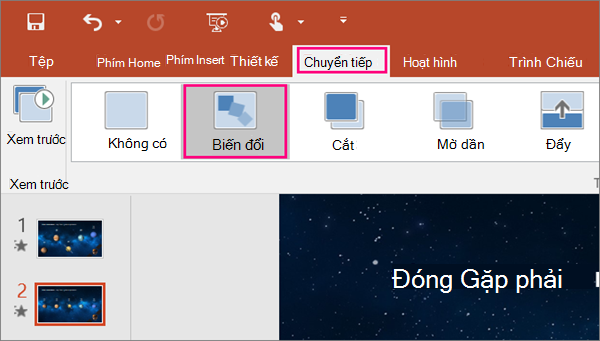
Trong ngăn Hình thu nhỏ ở phía bên trái, bấm vào trang chiếu bạn muốn áp dụng chuyển tiếp, chính là trang chiếu thứ hai bạn đã thêm đối tượng, ảnh hoặc từ ngữ mình muốn áp dụng hiệu ứng biến đổi.
Trên tab Chuyển tiếp, chọn Biến đổi.
Lưu ý
Trong PowerPoint for Android, chọn Biến đổi Hiệu ứng chuyển>tiếp>.
Chọn Tùy chọn>hiệu ứng chuyển tiếp để chỉ chọn cách bạn muốn chuyển tiếp Biến đổi hoạt động.
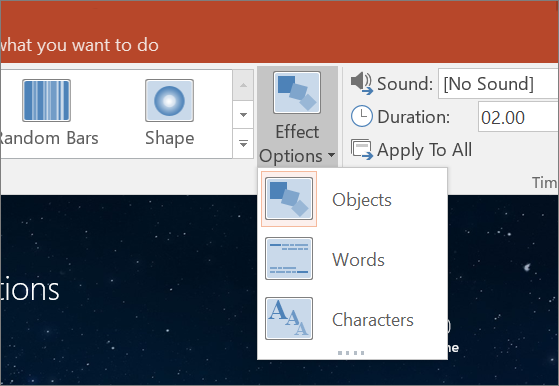
Bạn có thể di chuyển đối tượng trên trang chiếu, thay đổi màu, di chuyển từ ngữ và các ký tự cùng nhiều thao tác khác.Bấm vào Xem trước để thấy chuyển tiếp Morph hoạt động.

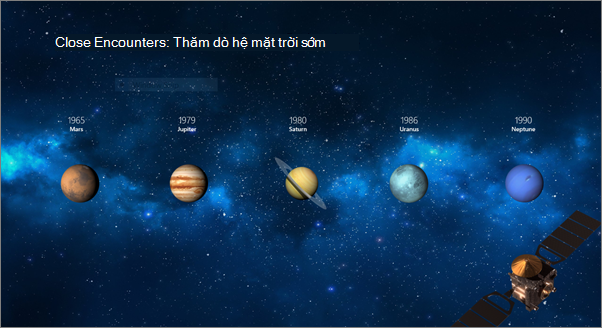
Đây là ví dụ minh họa về cách chuyển tiếp Morph có thể tạo hiệu ứng hoạt hình cho đối tượng trong các trang chiếu một cách liền mạch.
Đây là trang chiếu gốc:
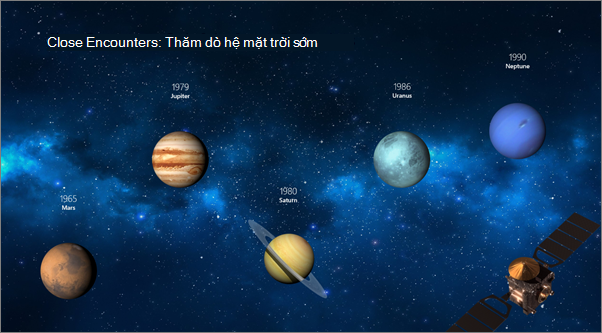
Đây là trang chiếu thứ hai với cùng các đối tượng sau khi đã áp dụng chuyển tiếp Morph. Các hành tinh di chuyển mà không cần tới đường di chuyển riêng hay được áp dụng hiệu ứng hoạt hình.
Yêu cầu
Xem bảng sau đây để xác định những việc bạn có thể làm với Biến đổi. Chúng tôi khuyên bạn nên đăng ký Microsoft 365 để luôn cập nhật các tính năng microsoft 365 mới nhất, bao gồm cả Biến đổi.
| Phiên bản PowerPoint | Bạn có thể làm gì với Biến đổi |
|---|---|
|
PowerPoint for Office 365, phiên bản 1511 trở lên PowerPoint for Office 365 for Mac, phiên bản 15.19 trở lên |
Tạo và phát chuyển tiếp Biến đổi |
| PowerPoint 2021 PowerPoint 2021 cho Mac |
Tạo và phát chuyển tiếp Biến đổi |
| PowerPoint 2019 |
Tạo và phát chuyển tiếp Biến đổi |
| PowerPoint 2016, được cài đặt bằng Click-to-Run1 Phiên bản 1511 (Bản dựng 16.0.4358.1000) trở lên |
Phát chuyển tiếp Biến đổi |
| PowerPoint 2016, được cài đặt với Microsoft Installer1 (MSI) Bản dựng 16.0.4358.1000 trở lên, đã cài đặt bản cập nhật Microsoft 3652 |
Phát chuyển tiếp Biến đổi |
| PowerPoint cho web | Tạo và phát chuyển tiếp Biến đổi |
| PowerPoint for Android PowerPoint for iOS PowerPoint Mobile cho Windows |
Tạo và phát chuyển tiếp Biến đổi Bắt buộc phải có đăng ký Microsoft 365 để tạo Biến đổi trong các ứng dụng dành cho thiết bị di động này. |
1 Xem mục Bản cài đặt Office của tôi là Click-to-Run hay dựa trên MSI? dưới đây.
2 Các bản cập nhật Microsoft 365 sau đây phải được cài đặt. Nếu không có chúng, PowerPoint 2016 không thể phát chuyển tiếp Biến đổi, thay vào đó nó sẽ phát chuyển tiếp Mờ dần.
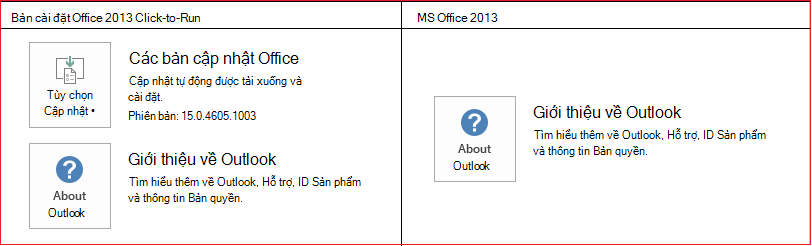
Office của tôi là Click-to-Run hay dựa trên MSI?
Mở một ứng dụng Office, như Outlook hoặc Word.
Đi tới Tài khoản>Tệp hoặc Tài khoản Office.
Nếu bạn thấy mục "Tùy chọn Cập nhật" nghĩa là bạn có bản cài đặt Click-to-Run. Nếu bạn không thấy mục "Tùy chọn Cập nhật" nghĩa là bạn có bản cài đặt dựa trên MSI.
Nếu bạn đã sử dụng Chuyển động ma thuật trong Keynote, bạn sẽ thấy chuyển tiếp Biến đổi có thể làm tương tự.
Xem thêm
Thêm, thay đổi hoặc loại bỏ chuyển tiếp giữa các trang chiếu
Chuyển tiếp Biến đổi: Mẹo và Thủ thuật
Tạo và phát chuyển tiếp Biến đổi trong PowerPoint cho web
Sử dụng chuyển tiếp Biến đổi trong PowerPoint for Android
Sử dụng chuyển tiếp Biến đổi trong PowerPoint for Mac, iPad và iPhone