
- Windows
- macOS
- Web
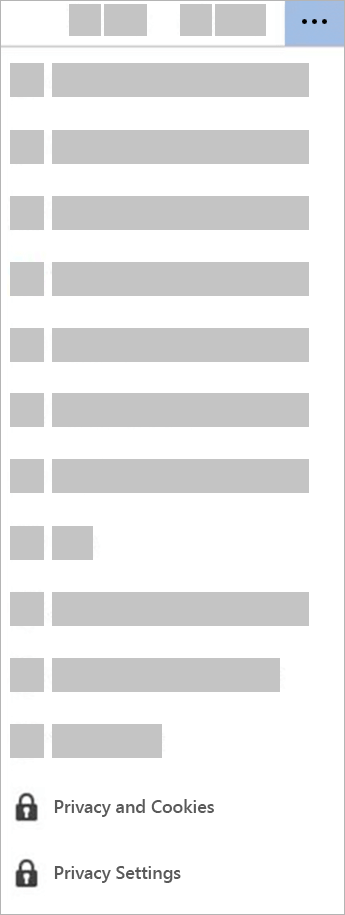
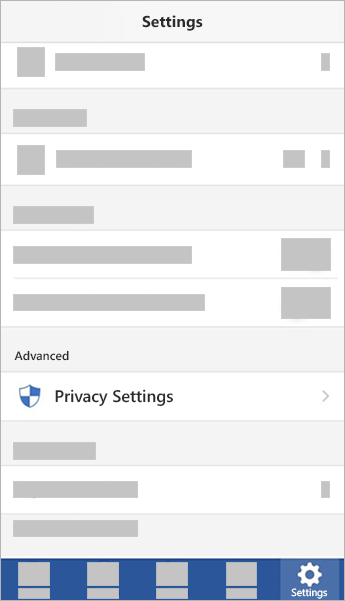
- Office for iOS
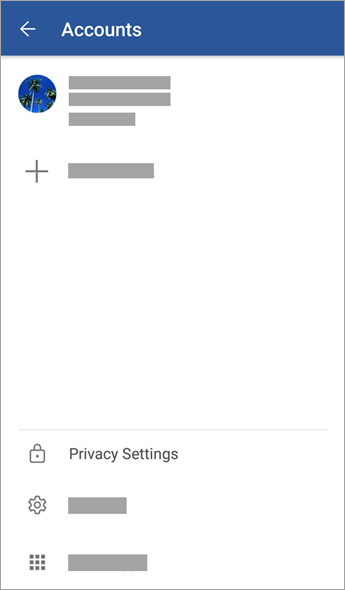
- Office cho Android
- Bảng điều khiển quyền riêng tư tài khoản Microsoft
Để truy nhập vào cài đặt quyền riêng tư khi bạn mở bất kỳ ứng dụng Office nào:
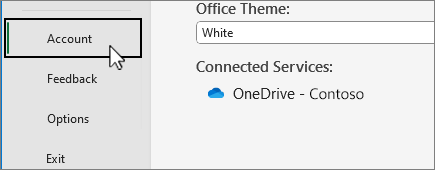
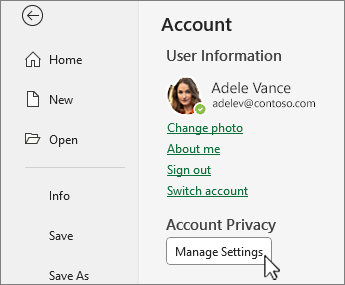
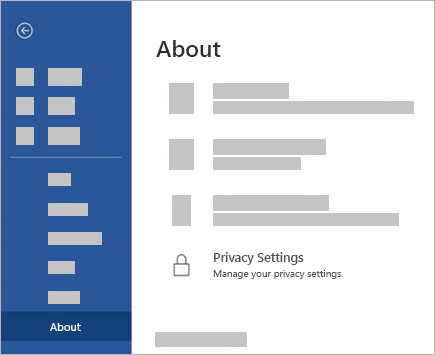
- Chọn Tài khoản ở cuối ngăn bên trái và bên dưới Quyền riêng tư tài khoản, chọn Quản lý Cài đặt.
Nếu bạn đã mở ứng dụng Office:
- Đi tới tab Tệp , chọn Tài khoản (hoặc Tài khoản Office trong Outlook) ở dưới cùng của ngăn bên trái, rồi chọn Quản lý Cài đặt.
Để truy nhập vào cài đặt quyền riêng tư trong Outlook cho Windows mới:
- Trên tab Dạng xem , chọn Cài đặt dạng xem , rồi chọn Chung.
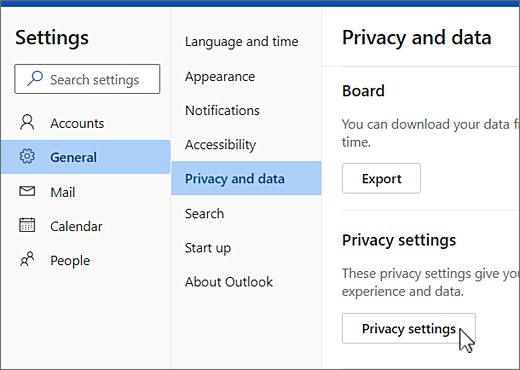
- Chọn Quyền riêng tư và dữ liệu , sau đó chọn Cài đặt quyền riêng tư.
Thao tác này sẽ mở hộp thoại thiết đặt quyền riêng tư của tài khoản mà bạn có thể chọn tùy chọn quyền riêng tư của mình.
Lưu ý
- Điều này áp dụng cho Office hoặc ứng dụng Microsoft 365 Phiên bản 1904 trở lên.
- Nếu bạn đang sử dụng ứng dụng Microsoft 365 hoặc Office bằng tài khoản cơ quan hoặc trường học, người quản trị của bạn có thể đã định cấu hình những cài đặt nào bạn có thể thay đổi.
Trên Windows, các cài đặt này áp dụng cho Word, Excel, PowerPoint, Outlook, OneNote, Access, Project và Visio.
Xem thêm chi tiết
Khi mở một ứng dụng office hoặc chọn Tệp, hãy tìm Tài khoản hoặc Tài khoản Office ở góc dưới cùng bên trái của cửa sổ.
Chọn Quản lý cài đặt bên dưới Quyền riêng tư tài khoản.
Đối với Outlook cho Windows mới:
Trên tab Xem , chọn Cài đặt dạng xem.
Trên tab Chung , chọn Quyền riêng tư và dữ liệu , rồi chọn Cài đặt quyền riêng tư.
Lưu ý
Người dùng có tài khoản cá nhân sẽ có các cài đặt bổ sung trên màn hình này, nhưng nút cài đặt Quyền riêng tư vẫn giữ nguyên.
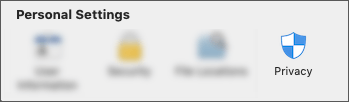

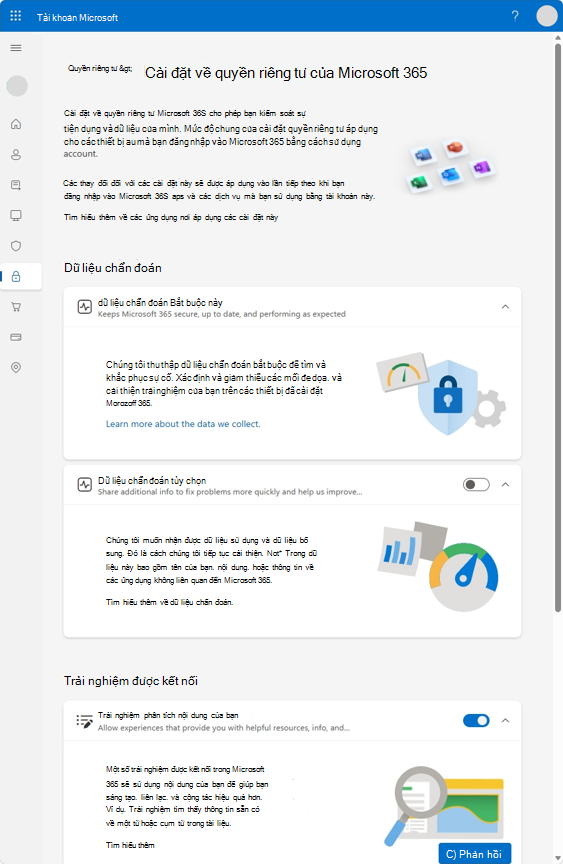
Thiết đặt của bạn sẽ theo cùng bạn
Khi bạn điều chỉnh thiết đặt quyền riêng tư của mình, qua việc bật hoặc tắt các tùy chọn, thì các thiết đặt đó sẽ áp dụng cho tất cả các thiết bị chạy Windows, Mac, Android và iOS của bạn. Ví dụ: nếu bạn quyết định tắt các trải nghiệm phân tích nội dung của mình trên máy tính chạy Windows thì lần tới khi bạn đăng nhập vào một ứng dụng Microsoft 365 trên điện thoại của mình, cài đặt này cũng sẽ được áp dụng luôn cho ứng dụng trên đó. Nếu bạn bật lại cài đặt, vào lần tới khi bạn đăng nhập vào ứng dụng Microsoft 365 trên máy tính để bàn, cài đặt cũng sẽ được bật trở lại. Thiết đặt của bạn sẽ theo cùng bạn.
Lưu ý rằng các thiết đặt cho Word, Excel, PowerPoint, OneNote và Outlook sẽ chỉ chuyển đổi trên máy Mac.
Quan trọng
Các thiết đặt được liên kết với tài khoản của bạn để chúng chỉ áp dụng nếu bạn đăng nhập vào các thiết bị khác có cùng tài khoản cá nhân, cơ quan hoặc trường học.
Tuy nhiên, điều này sẽ không xảy ra nếu bạn tắt thiết đặt vô hiệu hóa tất cả các trải nghiệm kết nối không cần thiết. Dịch vụ chuyển đổi các thiết đặt quyền riêng tư của bạn trên các thiết bị cũng được tắt bằng thao tác đó, vì vậy khi thiết đặt đó tắt, các thiết đặt của bạn sẽ không chuyển đổi sang, hoặc từ, thiết bị cụ thể đó. Nếu bạn có các thiết bị khác mà tùy chọn chuyển đổi đó không bị tắt, chúng sẽ tiếp tục chuyển đổi các thiết đặt qua lại lẫn nhau.
Nếu bạn muốn tắt tất cả các trải nghiệm kết nối không cần thiết trên tất cả các thiết bị có tính năng này của mình, bạn sẽ cần tắt tính năng này cho từng thiết bị.