
Năm 2018, Microsoft đã phát hành Trình xem dữ liệu chẩn đoán (DDV), đây là công cụ cho phép bạn xem lại dữ liệu chẩn đoán thô mà Windows sẽ gửi cho Microsoft. Giờ đây, bạn cũng có thể xem dữ liệu chẩn đoán Office bằng cách sử dụng cùng một trình xem. DDV yêu cầu Windows 10, phiên bản 1803 trở lên. Để xem được các dữ liệu chẩn đoán từ Office, yêu cầu Microsoft 365 hoặc Office 2019 dành cho Windows, phiên bản 1904 trở lên; hoặc Microsoft 365 hoặc Office 2021 dành cho Mac, phiên bản 16.28 trở lên.
Bạn không chắc mình đang sử dụng phiên bản Windows hoặc Office nào?
Cách thức hoạt động
Trình xem Dữ liệu Chẩn đoán (DDV) có thể hiển thị cho bạn dữ liệu chẩn đoán Windows, và trên Windows và Mac giờ đây chúng tôi cũng đã bật tính năng này để hiển thị cho bạn dữ liệu chẩn đoán Office. Chúng tôi sẽ đi vào chi tiết ngay lập tức, nhưng về cơ bản, những gì bạn cần làm là khởi động DDV trong Windows, sau đó đi đến bất kỳ ứng dụng Office tương thích nào - như Word, Excel hoặc PowerPoint - và bật tính năng xem dữ liệu chẩn đoán. Khi bạn quay lại DDV, bạn sẽ thấy dữ liệu chẩn đoán Office xuất hiện bên cạnh dữ liệu chẩn đoán Windows.
Bắt đầu
Trước tiên, bạn cần tải xuống và cài đặt Trình xem Dữ liệu Chẩn đoán, nếu bạn chưa tải xuống. Để biết thêm thông tin, hãy xem Trình xem Dữ liệu Chẩn đoán.
Sau khi bạn cài đặt, bắt đầu Trình xem dữ liệu chẩn đoán trên thiết bị Windows của bạn.
- Khởi chạy Trình xem dữ liệu chẩn đoán từ menu bắt đầu.
- Trong Trình xem Dữ liệu Chẩn đoán, hãy đi đến Thiết đặt và đảm bảo đã bật chế độ xem dữ liệu chẩn đoán Office .
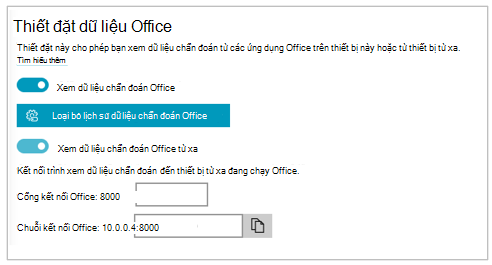
Lưu ý
Nếu bạn không thấy tùy chọn để bật tính năng xem dữ liệu chẩn đoán Office , bạn có thể có phiên bản cũ hơn của DDV. Tính năng xem dữ liệu chẩn đoán Office yêu cầu DDV phiên bản 3 trở lên. DDV của bạn sẽ tự động cập nhật, nhưng nếu vì lý do nào đó mà DDV vẫn chưa cập nhật, bạn có thể truy nhập Microsoft Store và kiểm tra bản cập nhật theo cách thủ công.
Xem dữ liệu Office
Với Trình xem dữ liệu chẩn đoán đang chạy trên thiết bị Windows của bạn:
- Mở một ứng dụng Office, như Word hoặc Excel.
- Đi tớiTùy chọn>Tệp,>cài đặt Trung>tâm> Tin cậy,tùy chọn quyền riêng tư.
- Chọn nút Trình xem dữ liệu chẩn đoán.
- Chọn Bật xem dữ liệu trên máy tính này và chọn OK.
Lưu ý
Trên Microsoft Teams, hãy thực hiện các bước sau:
- Đi tới Cài đặt>,Xem, quyền riêng tư>, dữ liệu chẩn> đoán, quản lý.
- Chọn Cho phép xem dữ liệu, sau đó nhập chuỗi kết nối cho thiết bị Windows khác (trên cùng một mạng) đang chạy Trình xem Dữ liệu Chẩn đoán. Bạn có thể tìm thấy chuỗi kết nối trong cài đặt Trình xem Dữ liệu Chẩn đoán trên thiết bị Windows khác.
Trong vòng một vài phút, bạn nên bắt đầu thấy dữ liệu chẩn đoán từ Office trong Trình xem Dữ liệu Chẩn đoán. Bạn chỉ cần bật tính năng xem dữ liệu chẩn đoán (hoặc tắt) trong một ứng dụng. Điều đó sẽ bật chế độ xem dữ liệu chẩn đoán (hoặc tắt) cho tất cả các ứng dụng Office được hỗ trợ trên thiết bị trên thiết bị cùng lúc.
Bạn có thể xuất dữ liệu sang tệp văn bản giá trị phân tách bằng dấu phẩy (CSV). Tên sự kiện chẩn đoán được hiển thị trong Cột B của tệp .csv.
Kết nối DDV sẽ kết thúc sau 24 giờ. Nếu bạn muốn tiếp tục xem dữ liệu chẩn đoán khi hết thời hạn 24 giờ, chỉ cần kích hoạt lại trình xem dữ liệu trong Office theo các bước như trên.
Khắc phục sự cố
- Nếu bạn đang cố gắng xem dữ liệu chẩn đoán trên thiết bị của mình và gặp phải lỗi "DDV không chạy", mặc dù có, hãy khởi động lại thiết bị của bạn và thử lại.
- Bạn sẽ không thể xem dữ liệu chẩn đoán trên thiết bị cục bộ nếu bạn đã khởi chạy Office từ menu bắt đầu hoặc từ dấu nhắc lệnh với "Chạy với vai trò Người quản trị".
- Nếu bạn đang cố gắng xem dữ liệu chẩn đoán trên một thiết bị khác ngoài thiết bị đó đang được thu thập từ (ví dụ: xem dữ liệu chẩn đoán cho máy Mac của bạn từ một thiết bị chạy Windows), hai thiết bị phải chạy cùng một mạng. Ngoài ra, chỉ hỗ trợ các dải địa chỉ IP mạng riêng, như được định nghĩa trong RFC 5753. Ví dụ: 10.0.0.x., 172.16.0.x hoặc 192.168.0.x.
- Nếu bất kỳ dữ liệu chẩn đoán nào được tạo ra ở cuối một phiên làm việc, Office sẽ tạo bộ đệm ẩn cho dữ liệu đó và tải nó lên lúc bắt đầu phiên tiếp theo. Điều này có nghĩa là trong một số trường hợp, bạn có thể thấy dữ liệu từ cuối phiên trước đó xuất hiện lúc bắt đầu một phiên mới. Nó cũng có nghĩa là bạn sẽ không thấy các đoạn dữ liệu cuối cùng của một phiên cho đến khi bạn khởi động lại ứng dụng để khởi chạy một phiên mới.