
AI trong trình soạn thảo rich text của Microsoft SharePoint đơn giản hóa việc tạo nội dung trên các trang và bài đăng SharePoint. Với AI, bạn có thể dễ dàng viết lại văn bản, điều chỉnh giọng điệu, cô đọng thông tin và xây dựng ý tưởng. Có sẵn như một phần của phần web Văn bản, AI có thể truy cập được bởi bất kỳ người dùng nào có giấy phép Microsoft 365 Copilot.
Bắt đầu
Bạn có thể bắt đầu với các bước sau:
Đăng nhập vào trang web SharePoint của bạn bằng tài khoản cơ quan hoặc trường học của bạn.
Tạo hoặc chỉnh sửa trang SharePoint hoặc bài đăng tin tức, sau đó chọn phần web Văn bản.
Tạo bản thảo văn bản đầu tiên của bạn.
Tìm kiếm AI ở bên phải trình soạn thảo văn bản phong phú. Biểu tượng AI nằm ở bên phải trong thanh lệnh. Sau khi chọn, nó sẽ cung cấp hai tùy chọn:
Tự động viết lại
Adjust
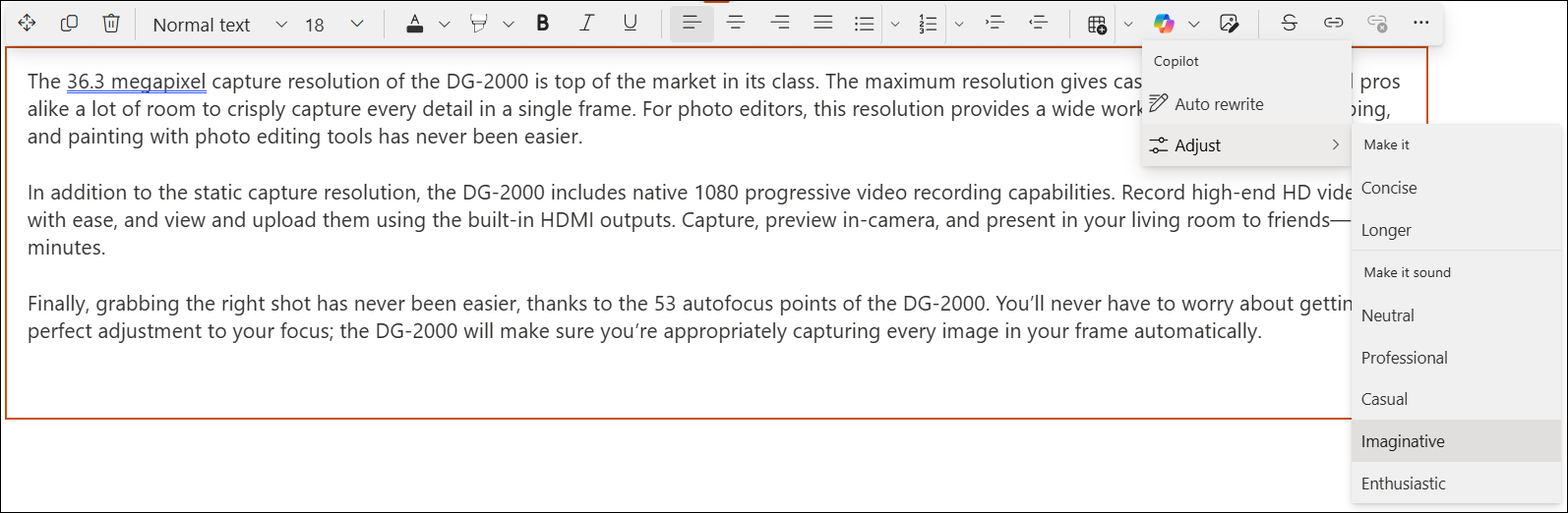
Bạn có thể chọn Tự động viết lại hoặc chọn từ bất kỳ tùy chọn nào bên cạnh Điều chỉnh để AI viết lại bằng cách thay đổi độ dài hoặc giọng điệu của văn bản.
Lưu ý
AI sẽ viết lại toàn bộ văn bản trong trình soạn thảo văn bản phong phú nếu bạn không chọn bất kỳ văn bản nào. Bạn cũng có thể chọn văn bản cụ thể để AI viết lại.
AI sẽ đề xuất văn bản trong ngăn văn bản được đề xuất.
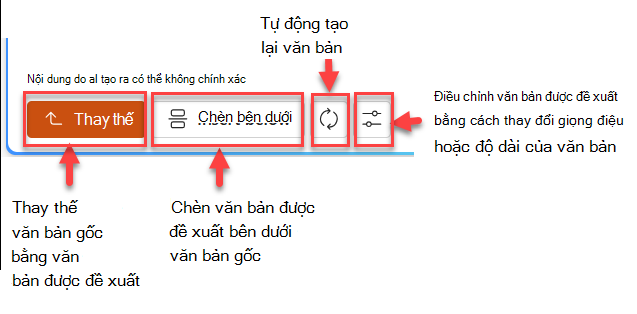
Ở cuối ngăn văn bản được đề xuất, bạn có tùy chọn để:
Thay thế văn bản gốc bằng văn bản được đề xuất
Chèn văn bản được đề xuất bên dưới văn bản gốc
Tự động tạo lại văn bản
Điều chỉnh văn bản được đề xuất bằng cách thay đổi giọng điệu hoặc độ dài của văn bản
Hoặc bạn có thể chỉ cần đóng ngăn văn bản được đề xuất để bỏ văn bản được đề xuất
Quan trọng
AI được xây dựng dựa trên Mô hình ngôn ngữ lớn (LLM), mang lại một số tính ngẫu nhiên. Bạn luôn có thể lặp lại và chỉnh sửa cho đến khi bạn có được phiên bản lý tưởng nhất. Ngoài ra, hãy luôn xem lại và xác minh kết quả.
Câu hỏi thường gặp và chính sách xử lý dữ liệu
Hiện tại, AI chỉ hoạt động với các ngôn ngữ được hỗ trợ cho Microsoft 365 Copilot. Để tìm hiểu thêm về AI trong Trình soạn thảo rich text trong SharePoint, hãy xem Câu hỏi thường gặp về AI trong SharePoint.
Để biết thêm thông tin về cách hoạt động của Microsoft 365 Copilot, hãy xem Dữ liệu, Quyền riêng tư và Bảo mật dành cho Microsoft 365 Copilot.