Khi bạn đang sử dụng SharePoint trong Microsoft 365 hoặc SharePoint Server 2019, bạn có thể thêm liên kết trong thư viện tài liệu vào một mục nằm ngoài thư viện tài liệu. Ví dụ: bạn có thể thêm liên kết đến tệp hoặc thư mục nằm trong thư viện tài liệu, site hoặc thậm chí một website bên ngoài khác. Khi bạn thêm một nối kết trong thư viện tài liệu, nối kết sẽ hiển thị trong danh sách các mục trong thư viện đó.
Lưu ý
- Tính năng này không sẵn dùng trong trải nghiệm SharePoint cổ điển hoặc máy chủ SharePoint 2016 trở xuống.
- Để tìm phiên bản SharePoint bạn đang sử dụng, hãy xem mục Tôi đang sử dụng phiên bản SharePoint nào?

Để thêm nối kết trong thư viện tài liệu
Đi đến thư viện tài liệu mà bạn muốn thêm nối kết.
Trong menu trên cùng bên trái, chọn Mới, rồi chọn Liên kết.

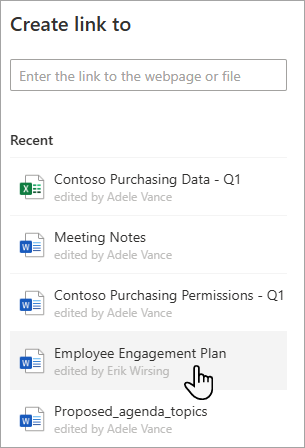
Trong hộp thoại Tạo liên kết đến, nhập liên kết.
Ví dụ: nếu bạn muốn thêm nối kết đến tệp nằm trong một thư viện khác, trước tiên hãy dẫn hướng đến thư viện đó. Bấm chuột phải vào tệp bạn muốn liên kết đến, rồi chọn Sao chép liên kết. Chọn loại liên kết bạn muốn, rồi sao chép liên kết. Quay lại thư viện tài liệu nơi bạn muốn thêm nối kết và nhập nối kết đó vào hộp thoại Tạo nối kết đến.
Để biết thêm thông tin về cách nhận liên kết đến tệp trong Microsoft 365, hãy xem mục Chia sẻ tệp hoặc thư mục SharePoint.Sau khi bạn nhập liên kết vào hộp thoại Tạo liên kết đến, trường Tên tệp sẽ xuất hiện. Trong trường Tên tệp , nhập tên cho liên kết, rồi chọn Tạo.
Lưu ý
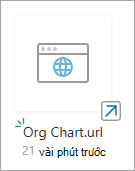
Khi bạn tạo liên kết, ".url" sẽ tự động được thêm vào cuối tên tệp.
Ngoài ra, bạn có thể chọn Liên>kết Mới, rồi chọn một mục từ danh sách Gần đây. Một nối kết được tự động thêm vào thư viện tài liệu mà không cần phải nhập địa chỉ hoặc tên tệp.