
Các thư mục trong danh sách là một cách hiệu quả để nhóm và quản lý nội dung của bạn, chẳng hạn như nhóm các mục hàng tồn kho hoặc nhân viên theo phòng ban. Khi bạn không còn cần thư mục nữa, bạn có thể xóa thư mục đó khỏi danh sách của mình.
Xóa thư mục trong danh sách Trải nghiệm hiện đại
Quan trọng
Khi bạn xóa một thư mục, nó sẽ xóa thư mục đó và bất kỳ tệp hay thư mục con nào có trong đó. Cân nhắc việc di chuyển hoặc lưu trữ nội dung của thư mục trước khi xóa. Bạn hoặc người quản trị của bạn có thể khôi phục thư mục và nội dung của thư mục đó từ Thùng Rác.
Mở danh sách và chọn thư mục bạn muốn xóa.
Lưu ý
Màn hình của bạn có trông khác với diện mạo này không và bạn đang sử dụng SharePoint trong Microsoft 365 hoặc SharePoint Server 2019? Người quản trị của bạn có thể đã đặt trải nghiệm SharePoint Classic trên thư viện tài liệu. Nếu vậy, hãy xem mục Xóa thư mục trong danh sách trải nghiệm SharePoint Classic.

Để xóa nhiều thư mục, hãy lặp lại bước này. Bạn có thể xóa bao nhiêu mục tùy thích.
Bấm Xóa
 thanh Nối kết Trên cùng.
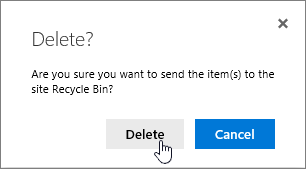
Trong hộp thoại Xóa , bấm xóa để loại bỏ thư mục.
Bạn sẽ thấy hộp trạng thái xuất hiện ở phía trên cùng của danh sách, cho bạn biết mục đã bị xóa.

Xóa thư mục trong danh sách Trải nghiệm cổ điển
Quan trọng
Khi bạn xóa một thư mục, nó sẽ xóa thư mục đó và bất kỳ tệp hay thư mục con nào có trong đó. Cân nhắc việc di chuyển hoặc lưu trữ nội dung của thư mục trước khi xóa. Bạn hoặc người quản trị của bạn có thể khôi phục thư mục và nội dung của thư mục đó từ Thùng Rác.
Trong chế độ Cổ điển, không có thanh Liên kết Hàng đầu.
Mở danh sách và chọn thư mục bạn muốn xóa.
Chọn một hoặc nhiều thư mục mà bạn muốn xóa bằng cách di chuột qua thư mục đó, rồi bấm vào hộp kiểm.
Bấm chuột phải vào biểu tượng thư mục, rồi bấm vào Xóa.

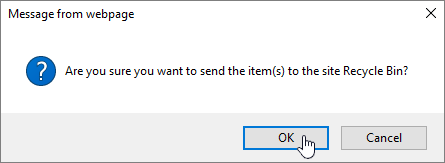
Trong hộp thoại Xác nhận xóa, bấm vào OK.


Các chủ đề đáng quan tâm khác
Tạo thư mục trong thư viện tài liệu SharePoint
Tạo thư mục trong danh sách SharePoint
Tạo thư mục trong thư viện tài liệu SharePoint
Để lại bình luận cho chúng tôi
Bài viết này có hữu ích không? Có thiếu nội dung không? Nếu có, vui lòng cho chúng tôi biết ở cuối trang này. Hãy cho chúng tôi biết điều gì gây nhầm lẫn hoặc thiếu sót. Vui lòng bao gồm phiên bản SharePoint, HĐH và trình duyệt của bạn. Chúng tôi sẽ sử dụng phản hồi của bạn để kiểm tra lại các sự kiện, thêm thông tin và cập nhật bài viết này.