Bài viết này thảo luận về cách thay đổi diện mạo tổng thể của site SharePoint với tư cách là chủ sở hữu site hoặc người dùng có quyền thiết kế. Bạn có thể nhanh chóng và dễ dàng tùy chỉnh giao diện site SharePoint của mình để thể hiện phong cách và thương hiệu chuyên nghiệp của mình. Các tùy chọn sẵn dùng cho bạn phụ thuộc vào phiên bản SharePoint bạn đang sử dụng.
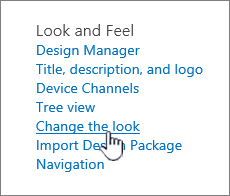
Tìm liên kết Thay đổi giao diện
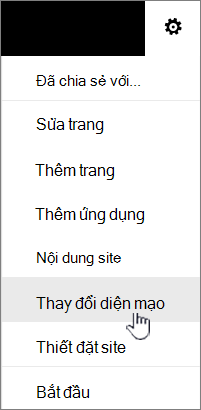
Chọn Thiết ở trên cùng bên phải site SharePoint của bạn, sau đó chọn Thay đổi giao diện.
Lưu ý
- Nếu bạn không thấy Thay đổi giao diện, bạn có thể không có quyền quản lý tùy chọn này hoặc bạn đang ở trong trải nghiệm cổ điển.
- Để biết thêm thông tin về quyền, hãy xem mục Hiểu các mức quyền trong SharePoint hoặc hỏi người quản trị của bạn.
- Để thay đổi giao diện site SharePoint với trải nghiệm cổ điển, hãy truy cập tại đây.
Sử dụng chủ đề để thay đổi màu cho site SharePoint của bạn
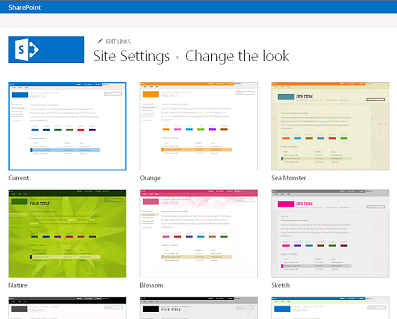
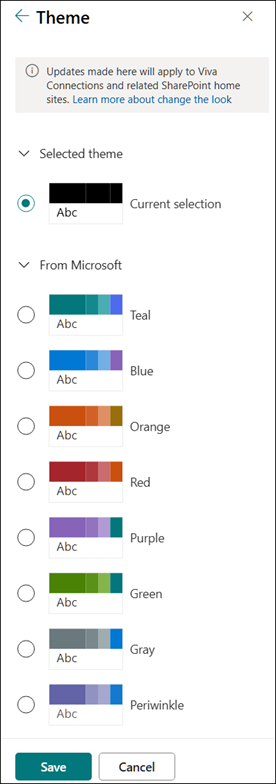
Chọn Thay đổi giao diện Chủ>đề.
|
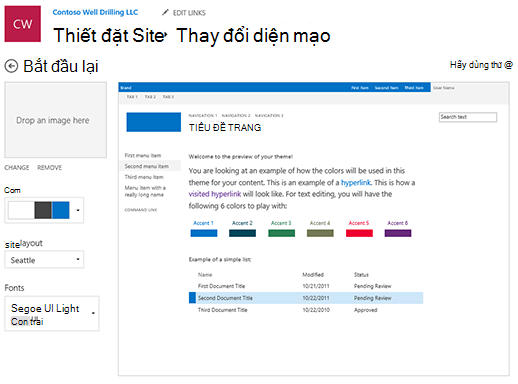
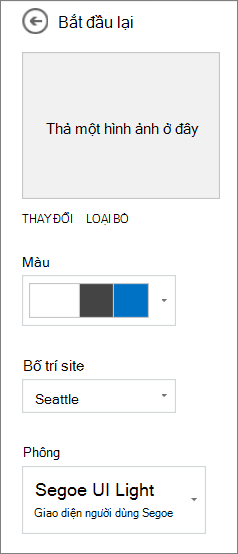
Chọn giao diện bạn muốn. Bạn sẽ thấy một bản xem trước giao diện site của bạn khi áp dụng chủ đề đã chọn. Chọn chủ đề công ty với thương hiệu đã được phê duyệt cho công ty của bạn hoặc sử dụng một trong các thiết kế trải nghiệm cổ điển. Bạn có thể chọn một trong các chủ đề SharePoint mặc định và tùy chỉnh khi cần. Danh sách màu chính và màu chủ đề khác nhau tùy thuộc vào chủ đề SharePoint mặc định mà bạn chọn tùy chỉnh. Để tùy chỉnh màu của một trong các chủ đề SharePoint mặc định:
|
|---|
Lưu ý
- Người quản trị của bạn có thể đã đặt chủ đề site để chỉ hiển thị danh sách các chủ đề được công ty phê duyệt. Nếu vậy, bạn sẽ không thấy bất kỳ chủ đề SharePoint mặc định nào.
- Nếu bạn đang cập nhật chủ đề trên site con hoặc người quản trị của bạn đã đặt site thành trải nghiệm cổ điển, hãy làm theo hướng dẫn trong mục Thiết kế trải nghiệm cổ điển.
- Hiện tại, bạn không thể thay đổi màu nền cho site của mình bằng cách dùng thiết đặt này. Người quản trị SharePoint có thể thực hiện thay đổi đối với chủ đề được công ty phê duyệt như được mô tả trong chủ đề SharePoint.
- Màu nút được dựa trên màu chủ đề chủ đề site và không thể thay đổi độc lập với chủ đề site.
- Tìm hiểu cách tùy chỉnh khu vực tiêu đề trang ở đây.
- Để tạo và tải lên chủ đề công ty, hãy xem chủ đề site SharePoint.
- Để biết thêm các cách tùy chỉnh site của bạn, hãy xem tùy chỉnh site SharePoint của bạn.
Tùy chỉnh đầu trang của bạn
Chọn Thay đổi giao diện Đầu>trang.
Lưu ý
Các bố trí đầu trang tối thiểu và mở rộng sẽ tạm thời bị loại bỏ khỏi pa-nen Thay đổi giao diện cho khách hàng đám mây GCC, GCC High, DoD, Gallatin và Sovereign. Các site sử dụng tiêu đề tối thiểu sẽ tự động chuyển sang tiêu đề thu gọn và các site sử dụng bố cục đầu trang mở rộng sẽ tự động chuyển sang tiêu đề tiêu chuẩn.
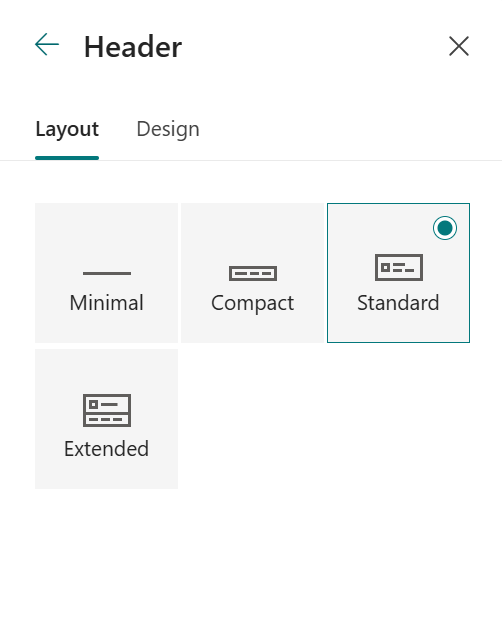
Chọn bố trí: (Bố trí thu gọn là bố trí mặc định cho tất cả các site Hiện đại):
Bố trí tối thiểu: Giảm chiều cao với tất cả nội dung trong một dòng duy nhất bao gồm logo site nhỏ, tiêu đề site, dẫn hướng site, các hành động và nhãn site.

Bố trí thu gọn: Bố trí chiều cao lớn hơn sử dụng logo site có kích cỡ đầy đủ trong khi vẫn giữ nội dung trên một dòng duy nhất.

Standard trí: Một bố trí với logo site có kích cỡ đầy đủ và nội dung được chia thành 2 dòng.

Bố trí mở rộng: Bố trí lớn nhất của chúng tôi với nội dung được chia thành 2 khu vực nội dung với logo site, tiêu đề site và hình nền tùy chọn tách biệt với các nội dung khác dưới đây.

Lưu ý
Nếu bạn đang sử dụng Đầu trang Mở rộng trên site Hub được chỉ định là Trang chủ, dẫn hướng site sẽ được thay thế bằng thanh dẫn hướng Hub.
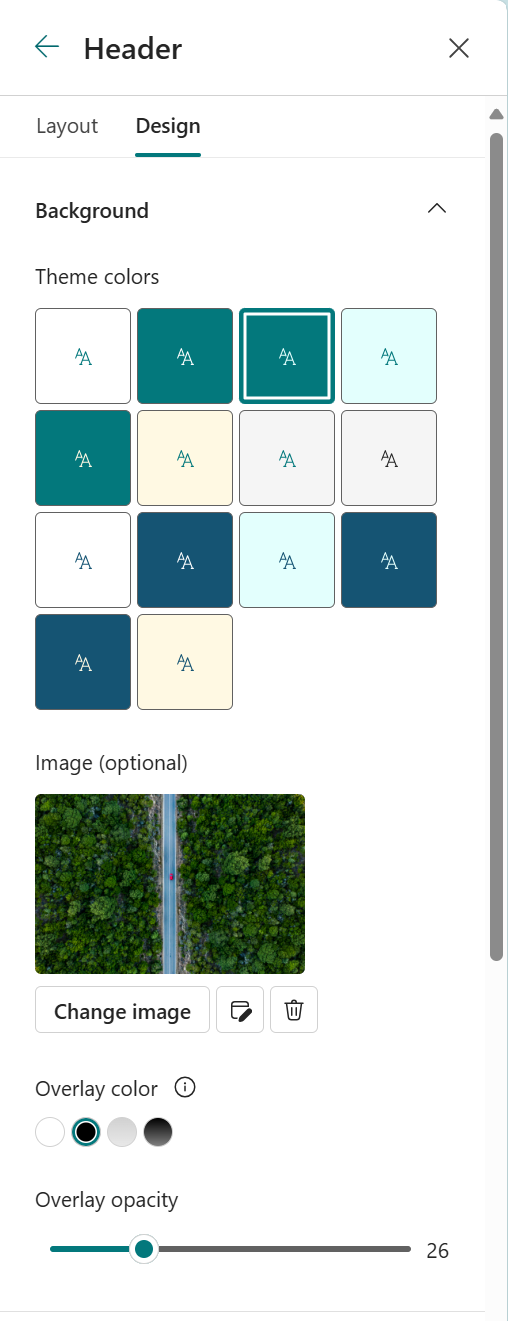
Đi tới Tab Thiết kế, trong mục Nền, chọn màu chủ đề để thay đổi màu nền cho tiêu đề site của bạn. Hoặc tải lên một hình ảnh làm nền và điều chỉnh lớp phủ, mờ đục, tiêu điểm cho ảnh nền.
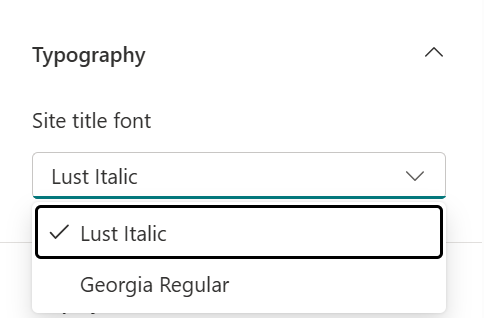
Trong phần Sắp kiểu chữ , thay đổi phông tiêu đề site bằng cách chọn từ danh sách gói phông sẵn có:
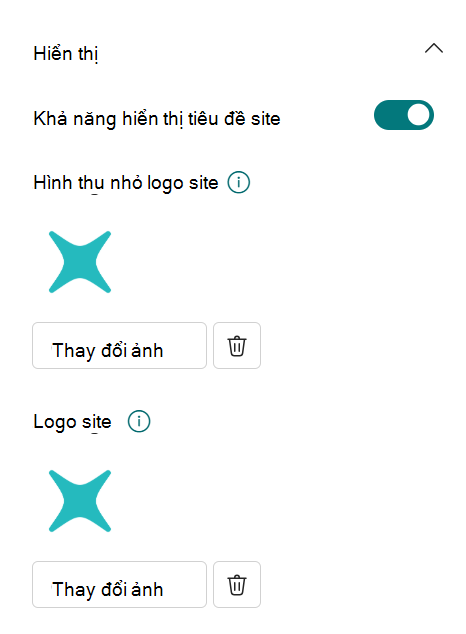
Trong phần Hiển thị, hãy làm như sau:
- Chọn Nút bật tắt để đặt khả năng hiển thị cho tiêu đề site của bạn;
- Chọn Thay đổi để thêm hình thu nhỏ logo site (phải là logo hình vuông để sử dụng mặc định trong các trải nghiệm yêu cầu tỷ lệ khung ảnh vuông);
- Chọn Thay đổi để thêm logo site. Nếu sử dụng bố trí Mở rộng, hãy chọn Căn chỉnh logo site.
Lưu ý
Để đảm bảo rằng biểu tượng của bạn hiển thị đúng cách, vui lòng chọn một biểu tượng phù hợp trong phạm vi từ 64 x 64 điểm ảnh đến 192 x 64 pixel (chiều rộng x chiều cao).
Khi bạn hoàn tất, hãy chọn Lưu.
Thay đổi kiểu dẫn hướng của bạn
Chọn Thay đổi giao diện Dẫn>hướng.
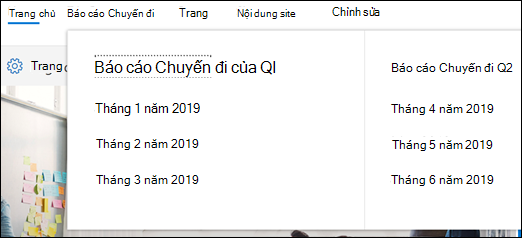
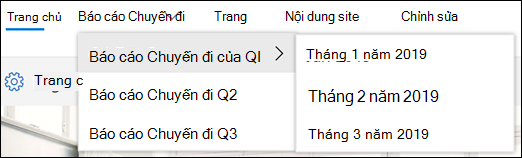
Bên dưới Hướng, chọn Ngang hoặc Dọc. Nếu chọn Ngang, bạn có thể chọn một trong các tùy chọn sau:
Tiếng Megamenu
Tầng
Lưu ý
- Megamenu không được hỗ trợ trên các site có bật (các) tính năng phát hành cổ điển.
- Để thay đổi nối kết dẫn hướng, hãy xem tùy chỉnh dẫn hướng trên site SharePoint của bạn.
- Các liên kết được thêm vào mức 3 khi chỉ sử dụng hiển thị kiểu megamenu làm danh sách dọc duy nhất.
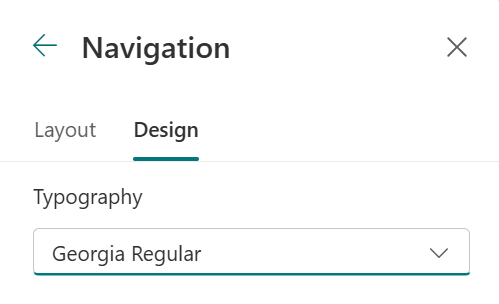
Đi đến Tab Thiết kế, trong phần Sắp kiểu chữ, thay đổi phông chữ nối kết dẫn hướng bằng cách chọn từ danh sách gói phông sẵn có:
Chọn Lưu để áp dụng thay đổi của bạn.
Thêm chân trang của site
Trên site của bạn, hãy bấm
 rồi bấm Thay đổi diện mạo>Chân trang.
Lưu ý
- Nếu bạn không thấy Thay đổi giao diện trênmenu Thiết đặt, bạn có thể không có quyền quản lý tùy chọn này. Để biết thêm thông tin, hãy xem Hiểu các mức quyền trong SharePoint hoặc hỏi người quản trị của bạn.
- Tính năng chân trang chỉ sẵn dùng trên các trang site liên lạc. Chúng không sẵn dùng cho các trang danh sách, trang thư viện hoặc các trang khác trên site của bạn.
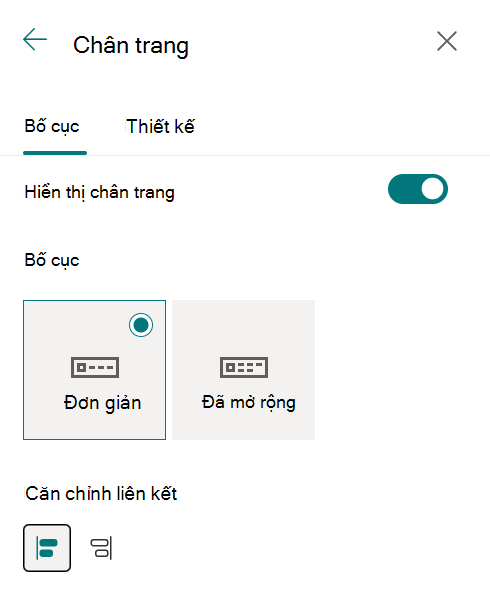
Chuyển công tắc hiển thị Chân trang thành Bật để thêm chân trang vào site của bạn.
Chọn một bố trí:
Bố cục đơn giản: Hiển thị một mức nối kết và nhãn, rộng tối đa tám cột.

Bố trí mở rộng: Hiển thị hai mức nối kết và nhãn, rộng tối đa tám cột.

4. Thay đổi căn chỉnh Nối kết ở chân trang.
5. Chọn Tải lên để thêm hình ảnh logo vào chân trang. Hình ảnh sẽ tự động được đổi kích cỡ.
6. Để thêm tên cho chân trang của bạn, hãy nhập Tên hiển thị.
7. Đi tới Tab Thiết kế, chọn màu nền hoặc thêm hình ảnh.
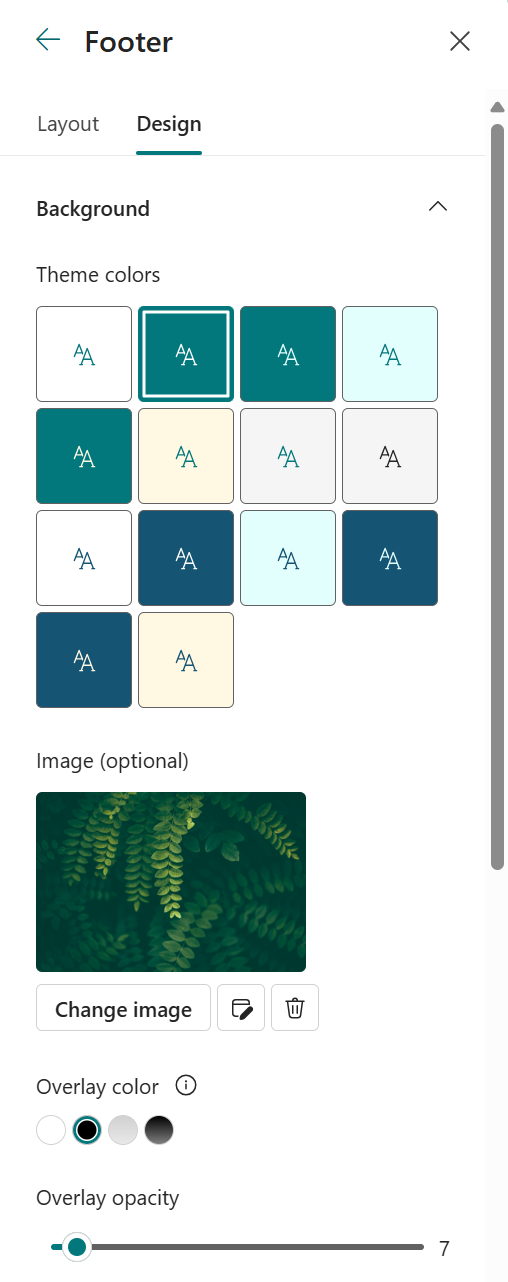
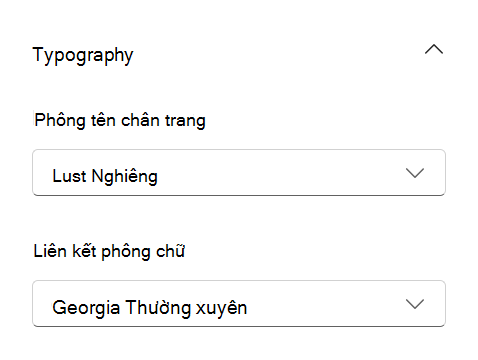
8. Trong phần Sắp kiểu chữ , hãy thay đổi tên chân trang và phông chữ nối kết bằng cách chọn từ danh sách gói phông chữ sẵn có:
9. Chọn Lưu để lưu các thay đổi của bạn.
Sửa nhãn chân trang và nối kết
Sau khi thêm chân trang vào site, bạn có thể thêm nối kết hoặc nhãn vào chân trang. Chọn Chỉnh sửa trong chân trang ở phía bên trái của nhãn menu và liên kết.
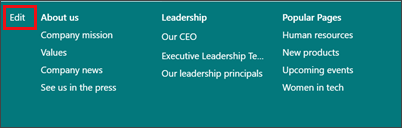
Để biết chi tiết về việc thêm hoặc sửa nối kết và nhãn, hãy xem tùy chỉnh dẫn hướng trên site SharePoint của bạn. Bạn có thể thêm một mức tối đa tám nối kết hoặc nhãn.