
Khi bạn thêm trang hiện đại vào một site, bạn thêm và tùy chỉnh các phần web là những khối dựng của trang. Bài viết này tập trung vào phần web Nút.
Phần web Nút cho phép bạn dễ dàng thêm nút vào trang bằng nhãn và liên kết riêng của mình, cũng như các hành động khác như chạy quy trình Power Automate hoặc mở Copilot trong SharePoint.
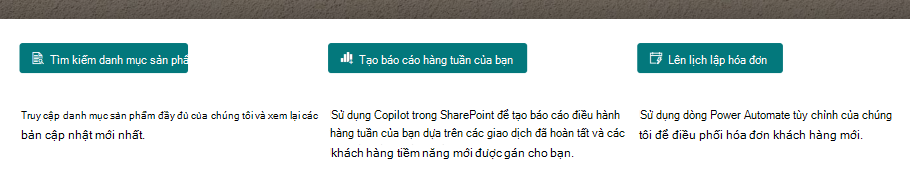
Đây là ví dụ về từng loại nút trên trang:
Lưu ý
SharePoint trong Microsoft 365 hỗ trợ phần web nút trong các trang hiện đại. Một số chức năng được giới thiệu dần với các tổ chức đã được đưa vào chương trình Bản phát hành Nhóm mục tiêu. Điều này nghĩa là bạn có thể chưa nhìn thấy tính năng này hoặc tính năng này có thể trông khác với những gì được mô tả trong các bài viết trợ giúp.
Lưu ý
Người dùng SharePoint Server Phiên bản đăng ký có thể có một trải nghiệm khác kể từ bản cập nhật tính năng SharePoint Server Phiên bản đăng ký Phiên bản 22H2. Bản cập nhật tính năng này được bao gồm trong Bản cập nhật công khai tháng 9 năm 2022 dành cho SharePoint Server Phiên bản đăng ký, cũng như toàn bộ các bản cập nhật công khai trong tương lai dành cho Sharepoint Subscription Edition.
- Nếu chưa cài đặt bản cập nhật tính năng Phiên bản 22H2 thì phần web nút sẽ không được thêm vào trang hiện đại.
- Nếu người quản trị cụm máy chủ đã cấu hình cụm máy chủ để nằm trong vòng phát hành tính năng "Bản phát hành Standard" thì phần web nút sẽ không được thêm vào trang hiện đại. Các cụm máy chủ SharePoint Server Phiên bản đăng ký nằm trong vòng phát hành tính năng "Standard release" theo mặc định.
- Nếu người quản trị cụm máy chủ đã cấu hình cụm máy chủ ở trong vòng phát hành tính năng "Bản phát hành sớm", thì SharePoint Server Phiên bản đăng ký sẽ bổ sung hỗ trợ cho phần web nút trong các trang hiện đại.
- Người quản trị cụm SharePoint có thể chọn vòng phát hành tính năng cho cụm máy chủ SharePoint Server Phiên bản đăng ký của họ bằng cách đi tới Quản trị > Trung tâm Tùy chọn phát hành tính năng Thiết đặt Hệ > thống.
Mở liên kết từ nút
Hãy đến trang bạn muốn thêm phần web Nút.
Nếu trang của bạn chưa ở trong chế độ chỉnh sửa, hãy bấm Chỉnh sửa ở phía trên cùng bên phải của trang.
Di chuột bên trên hoặc bên dưới một phần web hiện có, bạn sẽ thấy một đường thẳng có dấu + được khoanh tròn, giống như thế này:

Bấm +, rồi tìm kiếm và chọn Button từ danh sách các phần web.
Chọn Sửa thuộc tính
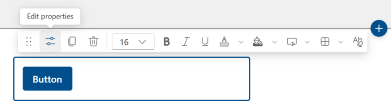
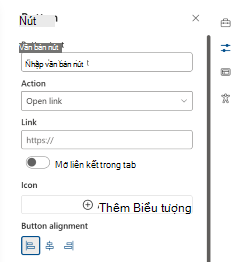
Thêm văn bản Nút bạn muốn xuất hiện trên trang.
Xác nhận hành động của bạn Từ danh sách thả xuống, loại hành động mặc định sẽ là mở liên kết bạn cung cấp. Thông tin thêm bên dưới về các loại hành động bổ sung
- Mở liên kết (đây là loại hành động mặc định)
- Mở Copilot trong SharePoint
- Chạy dòng Power Automate
Nhập liên kết của bạn vào hộp Liên kết . Đảm bảo liên kết của bạn bắt đầu bằng http://, https:// hoặc mailto: Nếu liên kết của bạn được thêm vào mà không có một trong các giao thức này, https:// sẽ được thêm cho bạn.
Bên dưới Căn chỉnh, chọn cách bạn muốn căn chỉnh nút (trái, giữa hoặc phải) trong cột của nút trên trang.
Mở Copilot trong SharePoint từ một nút
Lưu ý
Loại hành động này chỉ áp dụng cho người dùng có giấy phép hợp lệ cho Copilot trong SharePoint. Ngoài ra, người xem trang sẽ cần có cùng giấy phép để xem và sử dụng nút. Người dùng chưa được cấp phép sẽ không nhìn thấy nút trên trang.
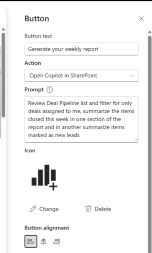
- Từ danh sách thả xuống hành động, chọn Mở Copilot trong SharePoint.
- Nhập lời nhắc tùy chỉnh sẽ chạy khi người dùng được cấp phép bấm vào nút trang.
- Lưu trang, bạn sẽ có thể bấm vào nút của mình và ngăn Copilot sẽ mở ra kèm theo lời nhắc tùy chỉnh đang chạy.
Chạy dòng Power Automate từ một nút
Lưu ý
Để biết thêm thông tin về cách tạo và chạy dòng Power Automate, hãy truy nhập Sử dụng SharePoint và Power Automate để xây dựng dòng công việc.
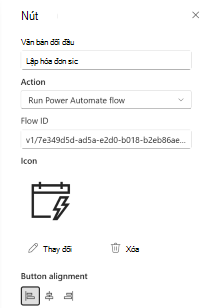
- Từ danh sách thả xuống hành động, chọn Chạy dòng Power Automate
- Sao chép và dán ID Dòng của bạn từ Power Automate vào trường ID Dòng chảy , để biết thêm ví dụ, hãy xem hướng dẫn về cách nhận ID Dòng. Thao tác này sẽ không tự động chia sẻ hoặc cấp quyền cho người dùng khác để chạy luồng cơ bản.
- Lưu trang, rồi bạn sẽ có thể bấm vào nút của mình và panel bên Chạy một dòng sẽ mở ra để đảm bảo các kết nối được đặt cấu hình đúng cho người dùng đang chạy quy trình và xác nhận chạy dòng.
Tùy chỉnh nút
Chọn nút để mở thanh công cụ định dạng. Ngoài định dạng văn bản tiêu chuẩn—cỡ phông, Đậm, Nghiêng, Gạch dưới và màu phông—bạn có thể điều chỉnh các tùy chọn hình thức nút sau đây:
- Tô màu: Đặt màu tô (nền) của nút. Chọn từ Màu chủ đề hoặc Màu Standard hoặc chọn Thêm màu tùy chỉnh để chọn màu cụ thể. Chọn Đặt lại về mặc định để trở về màu chủ đề.
- Hiệu ứng di chuột: Chọn cách nút phản hồi khi ai đó trỏ vào: Nhạt hoặc Tối.
- Thuộc tính viền: Mở pa-nen thuộc tính Viền để tạo hình và tạo kiểu cho viền của nút
- Hình dạng: Tròn, Hình chữ nhật, Viên thuốc hoặc Hình tròn.
- Độ dày: độ dày viền (1px, 2px, 4px, 6px hoặc 8px.)
- Kiểu: Đặc, Gạch nối, Chấm hoặc Kép.
- Màu viền: Màu chủ đề, Màu Standard hoặc Màu tùy chỉnh khác.
- Đặt lại về mặc định: hoàn nguyên viền về mặc định.
- Xóa tất cả định dạng: loại bỏ tất cả định dạng tùy chỉnh và đưa nút về giao diện mặc định.
Thông tin liên quan
Để thay đổi giao diện và chủ đề tổng thể cho site của bạn, hãy xem mục Thay đổi giao diện site SharePoint của bạn.