
Ứng dụng Ảnh cho phép bạn tìm kiếm ảnh và video theo nhiều cách khác nhau.
Tìm kiếm ngôn ngữ ngữ ngữ tự nhiên, ngữ tự trên Copilot+ PC
Đối với người dùng Windows 11 trên PC chạy Copilot+, giờ đây, bạn có thể dễ dàng tìm thấy ảnh của mình bằng cách chỉ cần mô tả nội dung mình đang tìm kiếm bằng chính ngôn từ của mình. Ví dụ: nhập "hoàng hôn ở bãi biển" hoặc "thời gian gia đình" vào thanh tìm kiếm và Ứng dụng Ảnh sẽ xem qua bộ sưu tập ảnh của bạn và hiển thị kết quả khớp.
Tìm kiếm ngữ nghĩa hoạt động với mọi ảnh được lưu trữ cục bộ trên thiết bị của bạn đã được lập chỉ mục. Tìm hiểu thêm về lập chỉ mục ngữ pháp trên Pc chạy Copilot+ tại đây, bao gồm các ngôn ngữ và loại tệp được hỗ trợ.
Lưu ý rằng không có dữ liệu sinh trắc học nào được thu thập, xử lý hoặc lưu trữ để sử dụng tính năng tìm kiếm ngữ nghĩa, ngay cả khi ảnh của bạn bao gồm con người hoặc khuôn mặt.
Tìm kiếm vị trí
Bạn có thể tìm kiếm ảnh dựa trên các địa điểm (ví dụ: thành phố, tiểu bang, quốc gia) nơi ảnh được chụp.
Để bật tính năng Tìm kiếm Vị trí lần đầu tiên:
- Bấm vào thanh tìm kiếm ở đầu ứng dụng Ảnh
- Khi được nhắc bật tính năng dựa trên vị trí, hãy chọn Cho phép
Để tìm kiếm ảnh theo vị trí:
- Nhập vị trí vào thanh tìm kiếm
- Kết quả liên quan sẽ được hiển thị
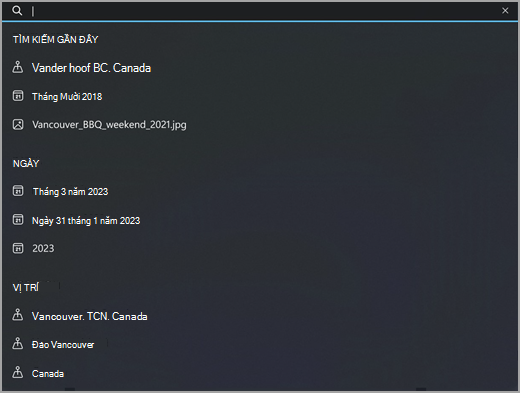
Để bật/tắt Tính năng Tìm kiếm Vị trí bất kỳ lúc nào:
- Chọn Cài đặt ở góc trên bên phải của ứng dụng Ảnh
- Bên dưới Cá nhân hóa, bật Tính năng Dựa trên Vị trí
Dịch vụ Vị trí của Microsoft
Ảnh của bạn bao gồm vĩ độ và kinh độ như một phần của dữ liệu nhúng. Microsoft sử dụng thông tin này để xác định vị trí chụp ảnh hoặc quay video của bạn. Microsoft không lưu trữ thông tin này.
Bạn có thể tìm hiểu thêm thông tin về công nghệ Vị trí của Microsoft tại đây.
Tìm kiếm Tên, Ngày và Loại Tệp
Bạn cũng có thể tìm kiếm ảnh bằng cách nhập tên tệp, ngày chụp ảnh hoặc loại tệp (ví dụ: PNG, JPEG).