Bài viết này tập trung vào việc chia sẻ tệp hoặc thư mục qua Mạng Cục bộ (LAN), chẳng hạn như giữa các máy tính được kết nối trên cùng một mạng gia đình hoặc nơi làm việc. Để chia sẻ tệp qua Internet—ví dụ: với bạn bè hoặc gia đình—sử dụng OneDrive. Để biết chi tiết, hãy xem Chia sẻ tệp và thư mục OneDrive.
Dưới đây là một số câu trả lời cho các câu hỏi thường gặp về các thay đổi đối với chia sẻ tệp và thư mục Windows 11:
Làm thế nào để chia sẻ thư mục qua mạng?
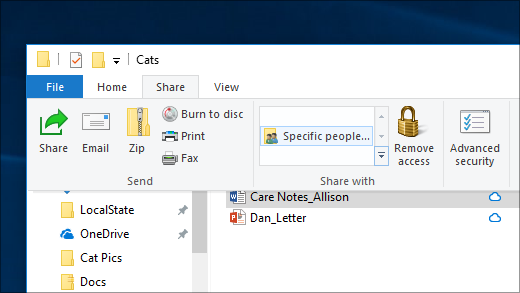
Để chia sẻ một thư mục qua mạng trong File Explorer, hãy làm như sau:
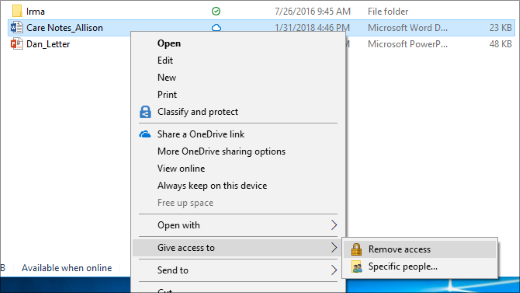
Bấm chuột phải vào (hoặc nhấn giữ) tệp, rồi chọn Hiển thị thêm tùy chọn.
Chọn Cấp quyền truy nhập cho và chọn Những người cụ thể.
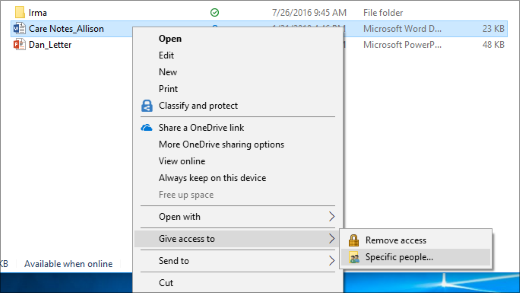
Chọn một người dùng trên mạng để chia sẻ tệp hoặc chọn Mọi người để cấp cho tất cả người dùng mạng quyền truy nhập vào tệp.
Làm cách nào để ánh xạ ổ đĩa mạng?
Ánh xạ ổ đĩa mạng để truy cập ổ đĩa mạng từ File Explorer trong Windows mà không cần phải tìm kiếm hoặc nhập địa chỉ mạng của ổ đĩa đó mỗi lần truy cập.
Mở File Explorer từ thanh tác vụ hoặc menu
 hoặc nhấn phím logo Windows
+ E.
hoặc nhấn phím logo Windows
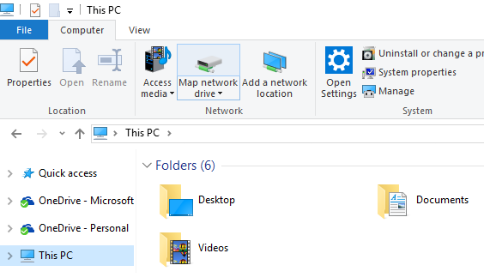
+ E.Chọn PC này từ ngăn bên trái. Sau đó, trên dải File Explorer, chọn Thêm
 chọn Ánh xạ ổ đĩa mạng.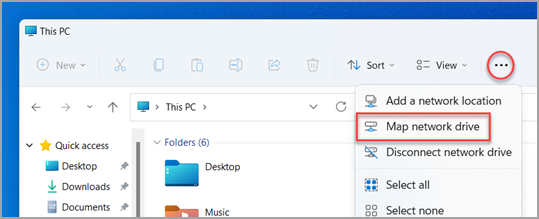
Lưu ý
Nếu bạn không thấy Ánh xạ ổ đĩa mạng trên menu Thêm, bạn có thể bấm chuột phải vào nút PC này trong ngăn thư mục và bạn sẽ thấy lệnh này ở đó.
Trong danh sách Ổ đĩa, hãy chọn tên ổ đĩa. (Bất kỳ chữ cái có sẵn nào đều được.)
Trong hộp Thư mục, nhập đường dẫn của thư mục hoặc máy tính hoặc chọn Duyệt để tìm thư mục hoặc máy tính. Để kết nối mỗi lần bạn đăng nhập vào PC, hãy chọn Kết nối lại lúc đăng nhập.
Chọn Hoàn tất.
Lưu ý: Nếu bạn không thể kết nối với thư mục hoặc ổ đĩa mạng, thì có thể là do máy tính mà bạn đang cố gắng kết nối bị tắt hoặc bạn không có quyền phù hợp. Hãy thử liên hệ với quản trị viên mạng của bạn.
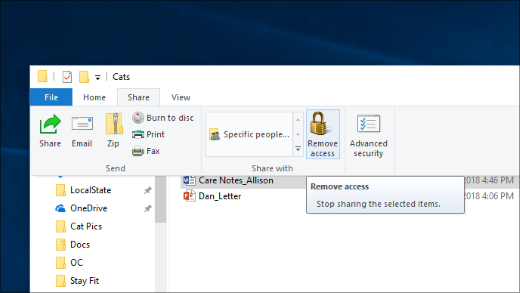
Làm thế nào để tôi dừng chia sẻ thư mục?
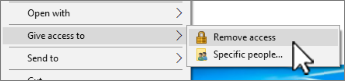
- Bấm chuột phải hoặc nhấn vào một thư mục, sau đó chọn Hiển thị thêm tùy chọn
- Chọn Cấp quyền truy nhập cho và chọn Xóa quyền truy nhập.
Tại sao "Dừng chia sẻ" hoặc "Xóa quyền truy nhập" hiển thị File Explorer các thư mục mà tôi chưa chia sẻ?
File Explorer hiển thị tùy chọn Loại bỏ quyền truy nhập cho tất cả các thư mục, ngay cả những thư mục không được chia sẻ qua mạng.
Làm thế nào để biết tôi đã chia sẻ thư mục nào qua mạng?
Mở File Explorer, sau đó nhập \\localhost vào thanh địa chỉ.
Lưu ý
Khi bạn đã chia sẻ một thư mục trong hồ sơ người dùng của bạn và bạn đi tới \\localhost, bạn sẽ thấy hồ sơ người dùng của bạn và tất cả các tệp của nó ở đó. Điều này không có nghĩa là tất cả các tệp của bạn đều được chia sẻ mà chỉ là bạn có quyền truy nhập vào tất cả các tệp của mình.
Làm cách nào để bật chức năng phát hiện mạng?
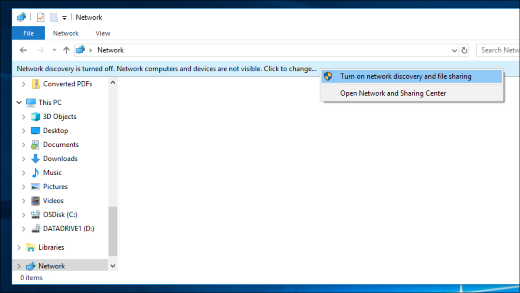
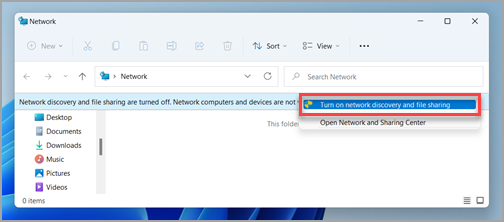
Nếu bạn mở File Explorer, hãy đi tới Mạng và thấy thông báo lỗi ("Phát hiện mạng đã tắt...."), bạn sẽ cần bật phát hiện mạng để xem các thiết bị trên mạng đang chia sẻ tệp. Để bật Phát hiện mạng, hãy chọn biểu ngữ Phát hiện mạng bị tắt, sau đó chọn Bật phát hiện mạng và chia sẻ tệp.
Làm cách nào để khắc phục sự cố chia sẻ tệp và thư mục?
Để khắc phục sự cố chia sẻ tệp hoặc thư mục, hãy làm theo các bước bên dưới trên tất cả các máy tính mà bạn đang tìm cách chia sẻ.
Cập nhật Windows. Đảm bảo rằng tất cả các máy đều được cập nhật vì chúng có thể là chìa khóa để đảm bảo rằng bạn không bỏ lỡ bất kỳ trình điều khiển hoặc bản cập nhật Windows nào.
Đảm bảo các máy tính kết nối với cùng một mạng. Ví dụ: nếu các máy tính của bạn kết nối với internet thông qua bộ định tuyến không dây, hãy đảm bảo rằng tất cả các máy tính đó đều kết nối thông qua cùng một bộ định tuyến không dây.
Nếu bạn đang sử dụng mạng Wi-Fi, hãy đặt thành Riêng tư. Để tìm hiểu cách thực hiện, hãy xem Các tác vụ và cài đặt mạng cần thiết.
Bật phát hiện mạng, chia sẻ tệp và máy in cũng như tắt tính năng chia sẻ được bảo vệ bằng mật khẩu.
- Chọn nút Bắt đầu , rồi chọn Cài đặt
 .
. - Trong thanh tìm kiếm Tìm cài đặt , nhập quản lý cài đặt chia sẻ nâng cao và chọn Quản lý cài đặt chia sẻ nâng cao từ kết quả được đề xuất.
- Trong cửa sổ Cài đặt chia sẻ nâng cao xuất hiện, trong Mạng riêng tư, bật Phát hiện mạng và Chia sẻ tệp và máy in.
- Trong Tất cả Mạng, tắt tính năng chia sẻ được bảo vệ bằng mật khẩu.
- Chọn nút Bắt đầu
Đặt để dịch vụ chia sẻ tự khởi động.
Nhấn phím logo Windows
+ R.Trong hộp thoại Run, nhập services.msc, sau đó chọn OK.
Bấm chuột phải vào từng dịch vụ sau, chọn Thuộc tính, nếu các dịch vụ đó hiện không chạy, chọn Bắt đầu, rồi bên cạnh Kiểu khởi động, chọn Tự động:
- Máy chủ Bộ cung cấp Khám phá Chức năng
- Xuất bản Tài nguyên Khám phá Chức năng
- SSDP Discovery
- UPnP Device Host