
Lưu ý
Hỗ trợ cho Windows 10 đã kết thúc vào ngày 14 tháng 10 năm 2025
- Sau ngày 14 tháng 10 năm 2025, Microsoft sẽ không còn cung cấp các bản cập nhật phần mềm miễn phí từ Windows Update, hỗ trợ kỹ thuật hoặc bản sửa lỗi bảo mật cho Windows 10. PC của bạn vẫn hoạt động được, nhưng chúng tôi khuyên bạn nên chuyển sang Windows 11.
- Tìm hiểu thêm
Bài viết này cho biết cách tìm thông tin cơ bản về thiết bị Windows của bạn, bao gồm tên thiết bị và kiểu thiết bị, phiên bản Windows bạn đang chạy, thông số kỹ thuật của thiết bị và bộ nhớ có sẵn.
Bung rộng từng mục để tìm hiểu thêm:
Tên thiết bị và kiểu thiết bị của tôi là gì?
Để tìm tên và kiểu thiết bị của mình, bạn có thể sử dụng một trong các phương pháp sau:
Bấm chuột phải vào Bắt đầu và chọn Cài đặt Windows
 , chọn Hệ thống và chọn Giới thiệu.
Sử dụng liên kết sau để mở nhanh cài đặt:
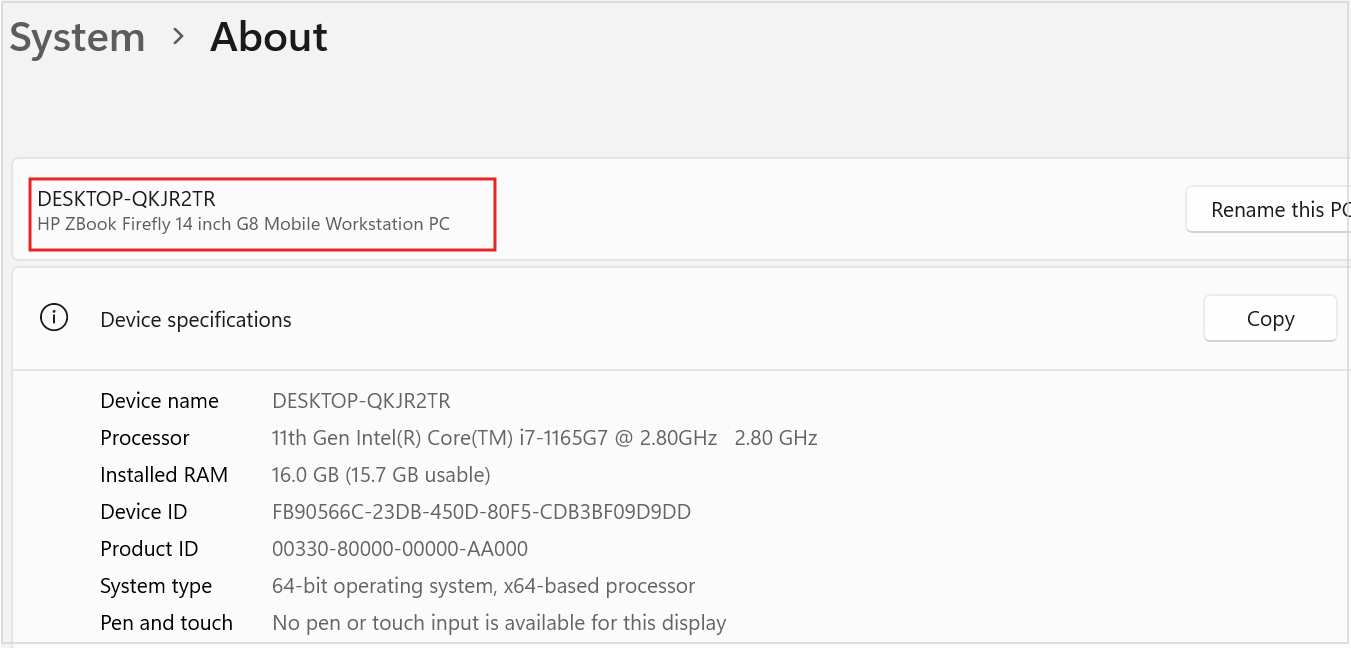
Tên thiết bị sẽ xuất hiện trên trang, với tên kiểu được hiển thị ngay bên dưới thiết bị.
Tôi có phiên bản Windows nào?
Để tìm phiên bản và phiên bản Windows của mình, bạn có thể sử dụng một trong các phương pháp sau:
Bấm chuột phải vào Bắt đầu và chọn Cài đặt Windows
, chọn Hệ thống và chọn Giới thiệu.Sử dụng liên kết sau để mở nhanh cài đặt:
Trong Thông số kỹ thuật của Windows, hãy kiểm tra xem PC đang chạy phiên bản và ấn bản Windows nào.
Thông số kỹ thuật của thiết bị là gì?
Để tìm phiên bản và phiên bản Windows của mình, bạn có thể sử dụng một trong các phương pháp sau:
Bấm chuột phải vào Bắt đầu và chọn Cài đặt Windows
, chọn Hệ thống và chọn Giới thiệu.Sử dụng liên kết sau:
Trong Thông số kỹ thuật của thiết bị, hãy kiểm tra chi tiết về thiết bị của bạn bao gồm:
- Loại bộ xử lý.
- Số lượng RAM được cài đặt.
- Nếu thiết bị đang chạy phiên bản Windows 32 bit hoặc 64 bit.
Tôi có bao nhiêu dung lượng lưu trữ?
Để tìm dung lượng đĩa bạn có, bạn có thể sử dụng một trong các phương pháp sau:
Bấm chuột phải vào Bắt đầu và chọn Cài đặt Windows
, chọn Hệ thống và chọn Lưu trữ.Sử dụng liên kết sau:
Mẹo
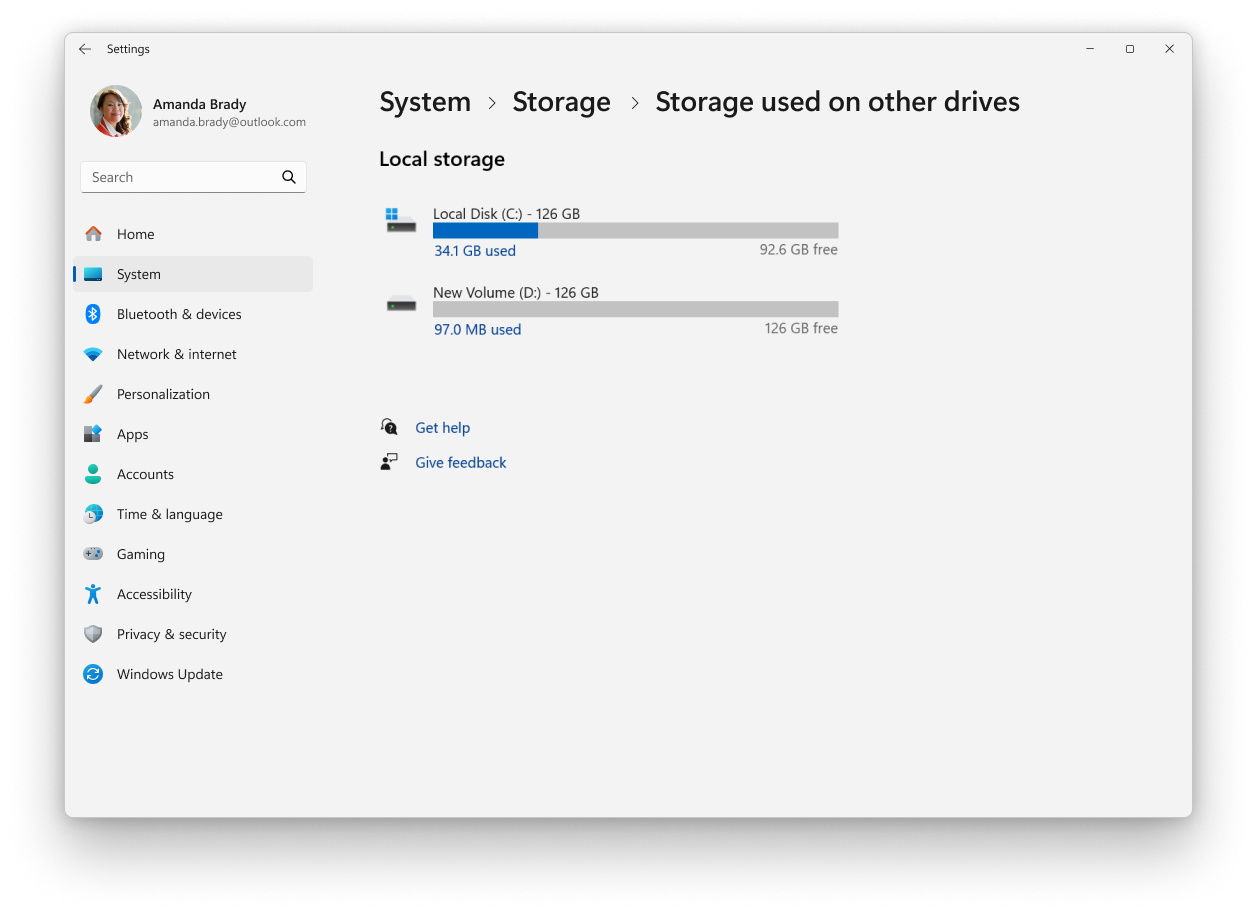
Nếu bạn có nhiều ổ đĩa, > hãy chọn Cài đặt lưu trữ nâng cao Lưu trữ được sử dụng trên các ổ đĩa khác để xem dung lượng có sẵn trên tất cả các ổ đĩa cùng một lúc.
Nếu bạn đang tìm kiếm thông tin chi tiết hơn, hãy xem bài viết Công cụ cấu hình hệ thống trong Windows.