
Tóm tắt
Tiện ích trong Windows là các thành phần tương tác hiển thị nội dung động và cung cấp quyền truy cập nhanh vào các ứng dụng và dịch vụ khác nhau. Bạn có thể xem điều kiện thời tiết hiện tại của vị trí trực tiếp trên thanh tác vụ và di chuột qua biểu tượng để xem thông tin ngắn gọn, có thể quét được về các chủ đề như thể thao, chứng khoán, tin tức địa phương và các tiêu đề nóng hổi. Các tiện ích được thiết kế để giúp bạn luôn cập nhật thông tin và sắp xếp bằng cách trình bày thông tin cá nhân hóa trong nháy mắt.
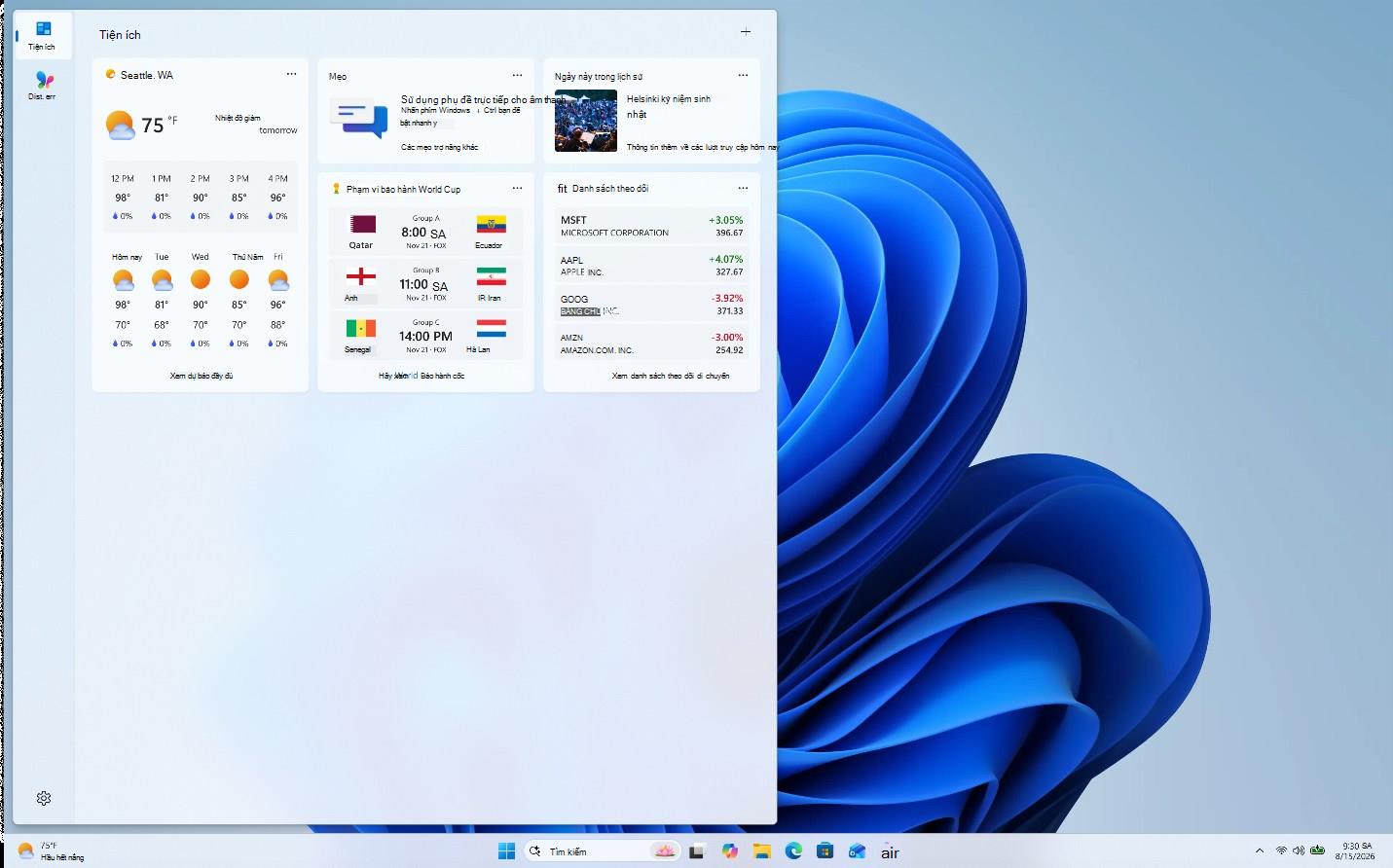
Các tiện ích được hiển thị trên bảng điều khiển Tiện ích, chứa một bộ sưu tập các thẻ. Mỗi thẻ đại diện cho một tiện ích với thông tin liên quan và hành động liên quan đến ứng dụng. Trên bảng điều khiển Tiện ích, bạn có thể khám phá, thêm, xóa, sắp xếp, thay đổi kích thước và tùy chỉnh các tiện ích để phản ánh sở thích và tùy chọn của mình.
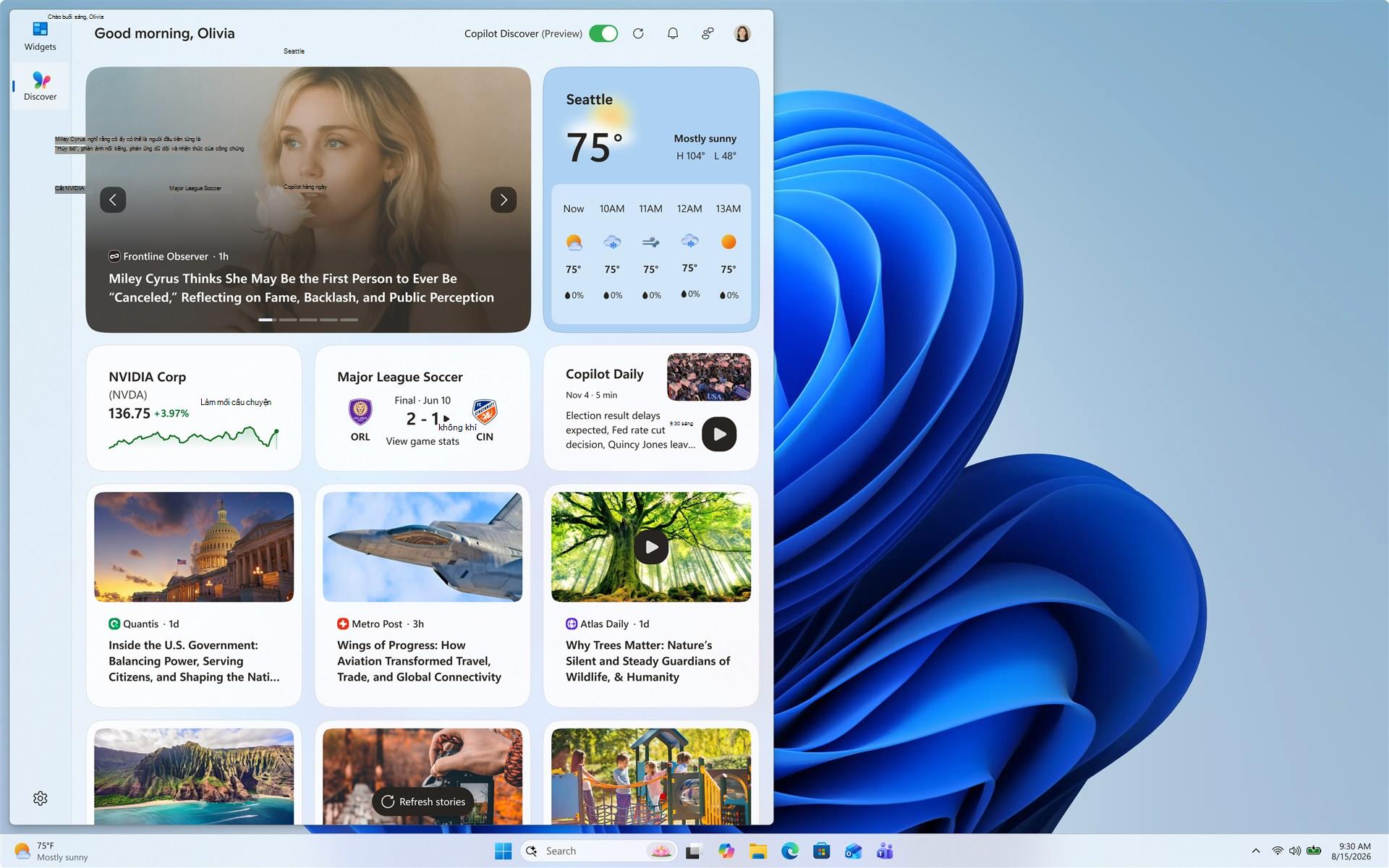
Có sẵn các bảng điều khiển bổ sung nơi bạn có thể xem nội dung từ một nhà cung cấp cụ thể trên bảng điều khiển chuyên dụng. Bảng điều khiển Khám phá trình bày một luồng tin tức được tuyển chọn từ nhiều nguồn khác nhau và được hiển thị riêng biệt với Tiện ích.
Tiện ích có thể hiển thị nhiều thông tin từ các nhà cung cấp tiện ích, bao gồm:
- Thời tiết: Điều kiện hiện tại và dự báo cho địa điểm bạn đã chọn
- Tin tức: Tiêu đề mới nhất từ các nguồn bạn tin cậy
- Cổ phiếu: Cập nhật về cổ phiếu yêu thích của bạn và xu hướng thị trường
- Ảnh: Trình chiếu các ảnh gần đây của bạn
- Và nhiều hơn nữa
Lưu ý
Tiện ích không nhằm mục đích thay thế toàn bộ ứng dụng nhưng cung cấp cách thuận tiện để truy nhập thông tin quan trọng và thực hiện các hành động nhanh mà không cần khởi chạy ứng dụng hoặc trang web được liên kết. Chúng được làm mới một cách linh động trong suốt cả ngày để giữ cho nội dung luôn cập nhật và có liên quan.
Bạn có thể truy nhập bảng Tiện ích bằng cách:
- Chọn khu vực Tiện ích trên thanh tác vụ
- Sử dụng phím Windows phím
 + WindowsW phím tắt
 - Trượt nhanh từ cạnh bên màn hình
Cài đặt cấu hình Tiện ích
Các phần sau đây mô tả các thao tác phổ biến để tùy chỉnh trải nghiệm Tiện ích của bạn. Bung rộng từng phần để tìm hiểu thêm:
Đăng nhập và đăng xuất
Theo mặc định, bảng điều khiển Khám phá được cá nhân hóa bằng cách sử dụng các tùy chọn tài khoản Microsoft của bạn. Bạn có thể đăng xuất khỏi bảng điều khiển Khám phá hoặc chọn đăng nhập bằng tài khoản Microsoft khác.
Để đăng xuất khỏi bảng điều khiển Khám phá:
- Mở bảng điều khiển Khám phá.
- Nút Chọn tài khoản người dùng của bạn
 .
. - Chọn Quản lý tài khoản.
- Chọn Xem thêm cài đặt hồ sơ.
- Chọn Đăng xuất.
Để đăng nhập vào bảng điều khiển Khám phá bằng một tài khoản khác, hãy chọn Quản lý tài khoản bên dưới nút tài khoản người dùng.
Đặt cấu hình ngôn ngữ và khu vực của bạn
Theo mặc định, ngôn ngữ và nội dung hiển thị trong bảng điều khiển Khám phá được xác định bởi ngôn ngữ hiển thị của Windows và cài đặt Quốc gia hoặc khu vực của bạn. Để thay đổi ngôn ngữ và nội dung được sử dụng bởi bảng điều khiển Khám phá:
- Mở bảng điều khiển Khám phá.
- Nút Chọn tài khoản người dùng của bạn .
- Từ danh sách thả xuống Khu vực và Ngôn ngữ , hãy chọn ngôn ngữ ưa thích của bạn.
Hiển thị hoặc ẩn bảng điều khiển
Bảng điều khiển Khám phá là luồng nội dung tin tức được hiển thị trong bảng Tiện ích. Để loại bỏ bảng điều khiển Khám phá khỏi thanh dẫn hướng:
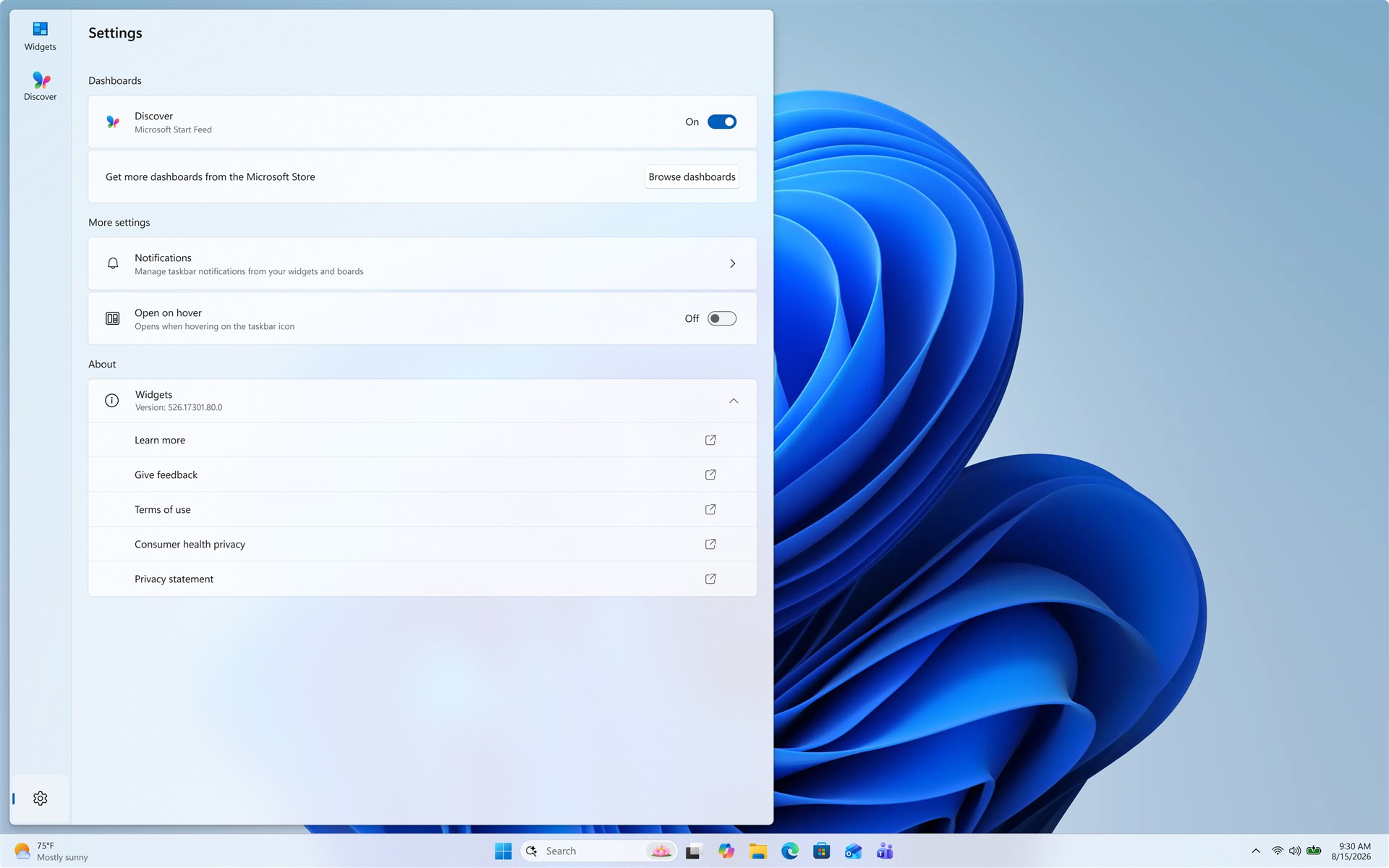
- Chọn nút cài đặt
 trên thanh dẫn hướng.
 - Trong Bảng điều khiển, chuyển Khám phá thànhTắt.
Mở khi di chuột qua
Để mở Tiện ích khi bạn di chuột qua biểu tượng thanh tác vụ:
- Mở Tiện ích.
- Chọn nút cài đặt trên thanh dẫn hướng.
- Chuyển đổi bảng Tiện ích mở khi di chuột qua sang Bật.
Đặt cấu hình thông báo
Ngoài việc nhận cập nhật trực tiếp trên thanh tác vụ từ tiện ích thời tiết, bạn cũng có thể nhận cập nhật từ các tiện ích khác như thể thao, tài chính và tin nóng hổi.
Thông báo luân phiên
Tiện ích hiển thị thông tin thời tiết trên thanh tác vụ hầu hết thời gian. Khi có điều gì đó quan trọng xảy ra liên quan đến một trong các tiện ích hoặc bảng điều khiển của bạn, bạn có thể nhận được thông báo.

Các thông báo này phải nhanh chóng và dễ nhìn nhanh. Nếu bạn không tương tác với chúng, thanh tác vụ sẽ hiển thị thông tin thời tiết trở lại.
Huy hiệu
Một thông báo huy hiệu có thể xuất hiện trên thanh tác vụ cho một thông báo quan trọng mà bạn đã bỏ lỡ.

Khi bạn mở Tiện ích, bạn có thể xem thêm thông tin về điều gì đã kích hoạt huy hiệu thông báo trong thanh dẫn hướng hoặc bên trong bảng điều khiển đã gửi thông báo.
Lưu ý
Khi bạn đang trong phiên tập trung, thông báo và huy hiệu của tiện ích không được hiển thị trên thanh tác vụ.
Để cấu hình huy hiệu thông báo:
- Mở Tiện ích.
- Chọn nút cài đặt trên thanh dẫn hướng.
- Trong Cài đặt khác, chọn Thông báo.
- Chuyển đổi Hiển thị huy hiệu trên thanh tác vụ thành Bật hoặc Tắt.
- Chuyển đổi Hiển thị huy hiệu trên thanh dẫn hướng thành Bật hoặc Tắt.
- Trong thông báo bảng điều khiển, hãy bật hoặc tắt thông báo cho các bảng điều khiển cụ thể.
Để cá nhân hóa thông báo bảng điều khiển Khám phá của bạn:
- Mở Tiện ích.
- Chọn Khám phá trong thanh dẫn hướng.
- Nút Chọn tài khoản người dùng của bạn .
- Chọn tab Thông báo và tùy chỉnh loại thông báo bạn muốn nhận.
Xóa Tiện ích khỏi thanh tác vụ
Để hiển thị hoặc ẩn Tiện ích khỏi thanh tác vụ:
Bấm chuột phải vào thanh tác vụ và chọn
thanh tác vụ .Trong mục Thanh tác vụ, hãy bật hoặctắt công tắc Tiện ích.
Để tìm hiểu thêm về các tùy chọn tùy chỉnh thanh tác vụ, hãy xem Tùy chỉnh Thanh tác vụ trong Windows.
Lưu ý
Ngay cả khi bạn xóa Tiện ích khỏi thanh tác vụ, bạn vẫn có thể truy cập bảng Tiện ích bằng cách sử dụng phím Windows, phím
+ Windows, phímtắt W hoặc bằng cách trượt nhanh từ cạnh màn hình.
Cá nhân hóa bảng điều khiển Khám phá của bạn
Bảng điều khiển Khám phá của bạn, là luồng nội dung tin tức được hiển thị trên bảng Tiện ích, sẽ trở nên cá nhân hóa hơn theo thời gian. Các phần sau đây mô tả các thao tác phổ biến để cá nhân hóa nguồn cấp dữ liệu của bạn. Bung rộng từng phần để tìm hiểu thêm:
Đặt cấu hình sở thích và các nguồn được theo dõi của bạn
- Mở Tiện ích.
- Chọn bảng điều khiển Khám phá trong thanh dẫn hướng.
- Nút Chọn tài khoản người dùng của bạn .
- Trong tab Khám phá , hãy tìm các chủ đề quan tâm và nhà xuất bản rồi chọn chúng.
- Xem và bỏ theo dõi các chủ đề hoặc nhà phát hành bạn đã theo dõi trong tab Đang theo dõi .
- Xem và bỏ chặn mọi chủ đề hoặc nhà phát hành bị chặn từ tab Bị chặn .
Tinh chỉnh nội dung tin tức của bạn
Bạn cũng có thể tinh chỉnh nguồn cấp dữ liệu của mình từ trong một bản tin riêng lẻ.
- Để loại bỏ một bài viết khỏi nguồn cấp dữ liệu của bạn, hãy chọn nút Đóng nút Ẩn câu chuyện này
 ở góc trên của bài viết. Sau đó, bạn có thể cung cấp phản hồi về việc bạn không quan tâm đến câu chuyện, bạn không thích nguồn tin hoặc bạn muốn báo cáo một vấn đề
 - Chọn nút Xem thêm như thế này (thích) hoặc Ít hơn như thế này (ngón cái hướng xuống) ở góc dưới của một bản tin để nhận thêm tin tức về những điều bạn quan tâm hoặc ít hơn về những điều bạn không quan tâm. Bạn cũng có thể chọn ẩn câu chuyện với nhà xuất bản câu chuyện
Xem nội dung được cập nhật trong nguồn cấp dữ liệu của bạn
Nội dung được cập nhật sẽ xuất hiện trong nguồn cấp dữ liệu của bạn khi có nội dung mới đáp ứng cài đặt cá nhân hóa của bạn. Nguồn cấp dữ liệu Khám phá của bạn sẽ tìm hiểu về bạn theo thời gian, vì vậy không phải lúc nào bạn cũng có thể thấy các thay đổi ngay lập tức.
Đăng nhập vào bảng điều khiển Khám phá bằng cùng một tài khoản Microsoft giúp đảm bảo rằng cá nhân hóa nguồn cấp tin tức của bạn khả dụng trên các thiết bị.
Tùy chỉnh bảng Tiện ích
Các phần sau đây mô tả các thao tác phổ biến để định cấu hình bảng Tiện ích. Bung rộng từng phần để tìm hiểu thêm:
Cài đặt và thêm tiện ích
Bạn có thể khám phá và cài đặt các tiện ích mới cho các ứng dụng được hỗ trợ bằng cách truy nhập trang Tiện ích trong Microsoft Store.
Việc thêm tiện ích sẽ giữ tiện ích ở vị trí có thể dự đoán được và dễ dàng truy nhập. Để thêm tiện ích vào bảng điều khiển Tiện ích của bạn, hãy chọn + nút để mở bộ chọn tiện ích, nơi bạn có thể xem các tiện ích được cài đặt trên thiết bị của mình trước khi thêm chúng.
Loại bỏ tiện ích
Để xóa tiện ích khỏi bảng điều khiển Tiện ích, hãy chọn nút  chọn khác ở góc trên của tiện ích, sau đó chọn Xóa tiện ích.
Di chuyển tiện ích
Để di chuyển tiện ích sang một vị trí khác trên bảng Tiện ích, hãy chọn tiêu đề tiện ích và kéo tiện ích đến vị trí mới trong phần đã ghim.
Đổi kích cỡ tiện ích
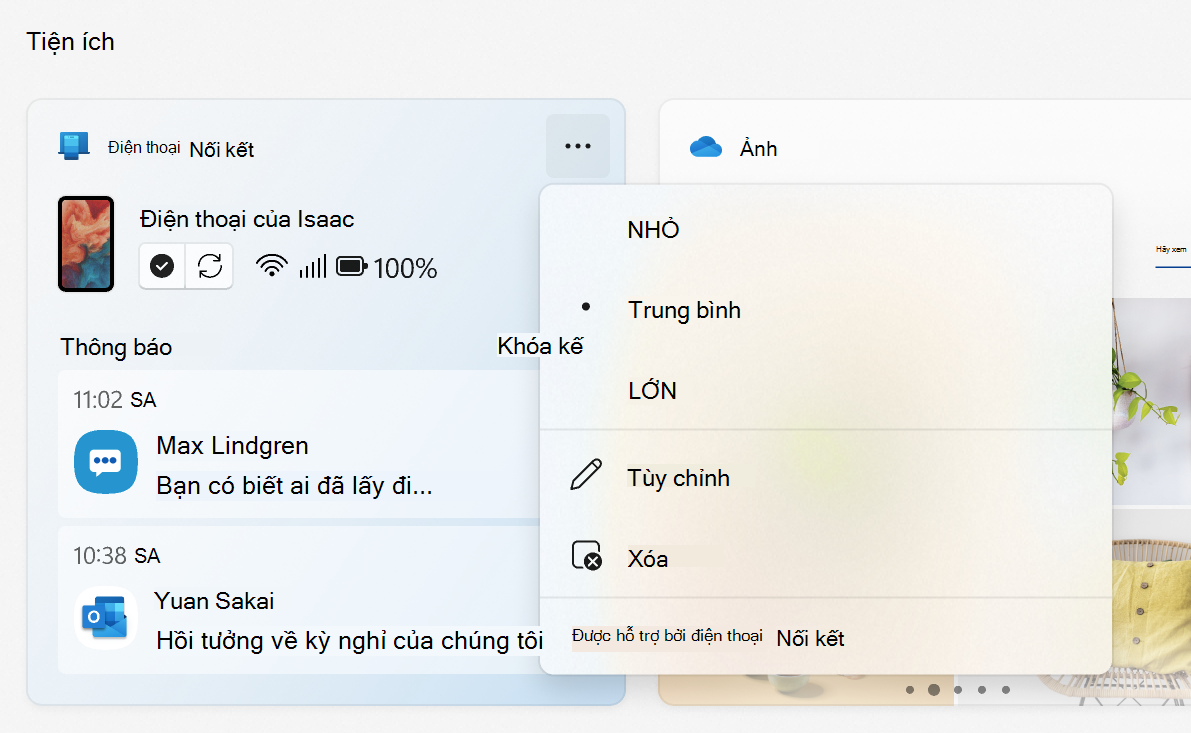
Để làm cho tiện ích lớn hơn hoặc nhỏ hơn trong phần đã ghim, hãy chọn khác ở góc trên của tiện ích, sau đó chọn Nhỏ, Trung bình hoặc Lớn.
Lưu ý
Một số tiện ích có thể chỉ cung cấp một hoặc hai kích cỡ.
Tùy chỉnh tiện ích
Để chỉnh sửa tiện ích, hãy chọn nút chọn khác ở góc trên của tiện ích, sau đó chọn Tùy chỉnh tiện ích.
Việc chỉnh sửa tiện ích sẽ giúp bạn truy nhập vào các tùy chọn tùy chỉnh như thay đổi thành phố cho tiện ích thời tiết hoặc cập nhật danh sách theo dõi cho tiện ích cổ phiếu của bạn.
Câu hỏi thường gặp
Tôi có thể làm gì nếu Tiện ích hoạt động không tốt?
Để bảng điều khiển Khám phá và Tiện ích hoạt động như mong đợi, bạn cần có các bản cập nhật mới nhất cho cả Gói Trải nghiệm Web Windows và Ứng dụng Bắt đầu Trải nghiệm.
Mặc dù các bản cập nhật này sẽ tự động cập nhật, bạn có thể tìm hiểu thêm về cách đảm bảo chúng được cập nhật tại đây:
Microsoft thu thập dữ liệu gì?
Để truy nhập và quản lý dữ liệu được liên kết với tài khoản Microsoft của bạn và được sử dụng để cá nhân hóa bảng Tiện ích, hãy chuyển đến bảng điều khiển quyền riêng tư của Microsoft.
Dữ liệu chẩn đoán Windows được thu thập từ bảng Tiện ích và được xác định theo cài đặt dữ liệu chẩn đoán bạn chọn trong ứng dụng Cài đặt Windows. Tìm hiểu thêm về dữ liệu chẩn đoán trong Windows.
Vì mỗi tiện ích hoặc bảng điều khiển được hỗ trợ bởi một ứng dụng hoặc dịch vụ khác nhau nên các tiện ích hoặc bảng điều khiển riêng lẻ cũng có thể thu thập dữ liệu. Để xem lại những gì cung cấp năng lượng cho một tiện ích, hãy chọn nút Thêm tiện ích và chọn thông báo Được hỗ trợ bởi . Mỗi tiện ích là phần mở rộng của ứng dụng hoặc dịch vụ tương ứng và được kiểm soát bởi cài đặt cho ứng dụng hoặc dịch vụ đó. Để thay đổi cài đặt quyền riêng tư cho một tiện ích, hãy thay đổi chúng cho ứng dụng hoặc dịch vụ hỗ trợ tiện ích đó.
Lưu ý
Một số ứng dụng hoặc dịch vụ hỗ trợ các tiện ích của bạn có thể điều chỉnh nội dung dựa trên ước tính vị trí của bạn để cung cấp cho bạn trải nghiệm phù hợp nhất với ngữ cảnh. Tính năng ước tính vị trí có thể đến từ dịch vụ Vị trí của Windows nếu được bật, nếu không, tính năng này có thể sử dụng địa chỉ IP của kết nối Internet của bạn.