
Bạn có thể ghép nối tất cả các loại thiết bị Bluetooth với thiết bị Windows bao gồm:
- Bàn phím và chuột.
- Điện thoại.
- Loa và tai nghe.
- Máy in và máy quét.
- Nhiều loại thiết bị khác.
Để ghép nối thiết bị Bluetooth với Windows, thiết bị Windows cần phải có Bluetooth. Hầu hết các thiết bị Windows đều đã có Bluetooth tích hợp sẵn. Nếu thiết bị Windows không có Bluetooth, bạn có thể cắm bộ điều hợp USB Bluetooth vào cổng USB trên thiết bị Windows để thêm Bluetooth.
Trước khi bắt đầu, hãy đảm bảo thiết bị Windows 11 hỗ trợ Bluetooth. Để biết thêm thông tin về cách kiểm tra, hãy xem Khắc phục sự cố Bluetooth trong Windows. Để được trợ giúp thêm thiết bị không phải bluetooth, hãy xem Thêm thiết bị phần cứng vào thiết bị Windows.
Bạn gặp sự cố khi phát video? Xem trên YouTube.
Bật Bluetooth từ Cài đặt Windows 11/Thanh tác vụ
Sau khi kiểm tra thiết bị Windows có hỗ trợ Bluetooth hay không, bạn cần bật Bluetooth. Sau đây là cách thực hiện:
Trong ứng dụng Cài đặt:
Để bật Bluetooth trong ứng dụng Cài đặt:
Trên thiết bị Windows, chọn Bắt đầu
 sau đó chọn Cài đặt Cài
 >Bluetooth & bị
 .
.Hoặc
Chọn lối tắt thiết bị Bluetooth & sau:
Trong cửa sổ Thiết & Bluetooth, bên cạnh
Bluetooth, hãy đảm bảo Bluetooth được Bật.
Trong cài đặt nhanh:
Để tìm cài đặt nhanh cho Bluetooth:
Chọn biểu tượng Network
 , Sound
 hoặc Battery
 bên cạnh ngày và giờ.
Chọn ô
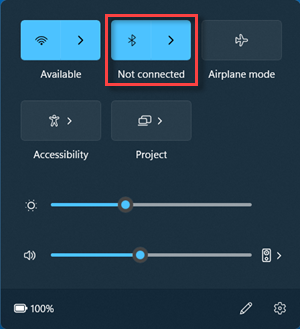
để bật và tắt Bluetooth.Nếu bluetooth bị tắt, ô cập nhật sẽ không được tô sáng và có thể là Tắt.
Nếu bạn bật Bluetooth, ô cập nhật sẽ được tô sáng và hiển thị Đã kết nối, Chưa kết nối hoặc hiển thị thiết bị được kết nối qua Bluetooth.
Quan trọng
Hành động Bluetooth thể cần phải được thêm nếu không hiển thị trong cài đặt nhanh. Để biết thêm thông tin, hãy xem Thông báo và Không Làm Phiền trong Windows.
Ghép nối thiết bị Bluetooth
Bật thiết bị Bluetooth và đặt thiết bị ở chế độ có thể phát hiện. Cách đặt thiết bị Bluetooth ở chế độ có thể phát hiện tùy thuộc vào thiết bị. Để tìm hiểu cách đặt thiết bị Bluetooth ở chế độ có thể phát hiện, hãy kiểm tra tài liệu của thiết bị hoặc truy cập trang web của nhà sản xuất.
Trên thiết bị Windows, chọn biểu tượng Mạng
, Âm hoặc Pin ngày và giờ trên thanh tác vụ.Chọn quản lý thiết bị Bluetooth chevron
 trên cài đặt nhanh , sau đó chọn thiết bị trong Thiết bị mới. Bạn có thể cần phải cuộn qua thiết bị của bạn để Thiết bị mới trở nên khả dụng.
Làm theo hướng dẫn khác nếu chúng xuất hiện, sau đó chọn Xong.
Khi bluetooth được bật, thiết bị Bluetooth và thiết bị Windows sẽ tự động kết nối bất cứ khi nào hai thiết bị nằm trong phạm vi phủ sóng của nhau.
Mẹo
Nếu thiết bị Bluetooth không hiển thị trong danh sách, cài đặt khám phá thiết bị Bluetooth có thể cần được đặt thành Nâng cao. Để tìm hiểu cách thực hiện, hãy xem Khắc phục sự cố bluetooth trong Windows.
Ghép nối máy in hoặc máy quét Bluetooth
Bật máy in hoặc máy quét Bluetooth và đặt thiết bị ở chế độ có thể phát hiện. Cách đặt để máy in Bluetooth hoặc máy quét có thể phát hiện được tùy thuộc vào thiết bị. Để tìm hiểu cách đặt máy in Bluetooth hoặc máy quét ở chế độ có thể phát hiện, hãy kiểm tra tài liệu của thiết bị hoặc truy cập trang web của nhà sản xuất.
Trên thiết bị Windows, chọn Bắt đầu
rồi chọn Cài đặt Cài >thiết bị Bluetooth & bluetooth> cho máyin & quét .
.Hoặc
Chọn lối tắt Bluetooth & cho máy > in sau & quét :
Trong cửa sổ thiết & > Bluetooth Máy in & máy quét, bên cạnh Thêm máy in hoặc máy quét, chọnnút Thêm thiết bị.
Windows sẽ tìm kiếm và sau đó hiển thị bất kỳ máy in cục bộ hoặc máy quét nào tìm thấy. Quá trình này có thể mất vài phút.
Sau khi tìm thấy máy in hoặc máy quét, hãy chọn nút Thêm thiết bị bên cạnh máy in hoặc máy quét mong muốn.
Nếu có sự cố khi cài đặt máy in hoặc máy quét, hãy xem Khắc phục sự cố máy in hoặc Cài đặt và sử dụng máy quét trong Windows.
Ghép nối thiết bị Bluetooth bằng cách sử dụng tính năng Ghép nối Swift
Ghép nối Swift trong Windows cho phép nhanh chóng ghép nối thiết bị Bluetooth được hỗ trợ với thiết bị Windows. Nếu thiết bị Bluetooth hỗ trợ tính năng Ghép nối Swift, thông báo sẽ hiển thị trong Windows khi:
- Thiết bị Bluetooth ở gần đó.
- Chế độ ghép nối và có thể phát hiện.
- Bật thiết bị Bluetooth có hỗ trợ tính năng Ghép nối Swift và cài đặt thiết bị để PC có thể phát hiện. Cách đặt thiết bị Bluetooth ở chế độ có thể phát hiện tùy thuộc vào thiết bị. Để tìm hiểu cách đặt thiết bị Bluetooth ở chế độ có thể phát hiện, hãy kiểm tra tài liệu của thiết bị hoặc truy cập trang web của nhà sản xuất.
- Nếu đây là lần đầu tiên thiết bị sử dụng tính năng Ghép nối Swift, một thông báo sẽ xuất hiện yêu cầu cho phép sử dụng tính năng Ghép nối Swift. Chọn Có để sử dụng tính năng Ghép nối Swift.
- Khi một thông báo xuất hiện cho biết đã tìm thấy thiết bị Bluetooth mới, hãy chọn Kết nối.


Mẹo
Nếu bạn là chủ sở hữu doanh nghiệp nhỏ đang tìm kiếm thêm thông tin về cách thiết lập Microsoft 365, hãy truy cập Trợ giúp doanh nghiệp nhỏ để & tìm hiểu.