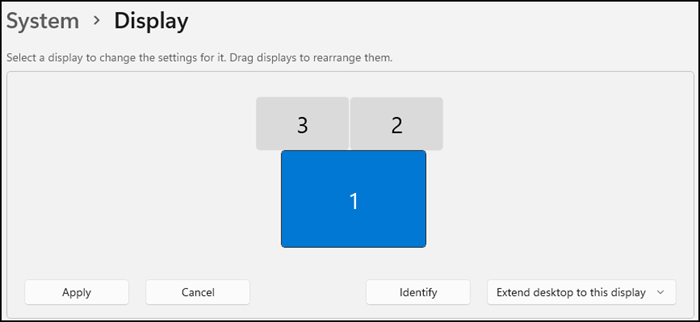
Trước khi bắt đầu, nếu bạn đã kết nối màn hình ngoài với PC, hãy chọn màn hình bạn muốn thay đổi.
- Chọn Bắt đầu
 thống Cài
 >> WindowsLogo >Và xem phần hiển thị màn hình của bạn.
- Chọn màn hình bạn muốn thay đổi. Khi thực hiện xong, hãy làm theo hướng dẫn bên dưới.
Thay đổi kích cỡ văn bản và ứng dụng trong Windows 11
Luôn trong hoặc mở Cài đặt hiển thị.
Cuộn đến phần Bố & bố trí .
Chọn Co giãn, rồi chọn một tùy chọn. Thông thường, tốt nhất bạn nên chọn tùy chọn có đánh dấu (Được đề xuất).
Thay đổi độ phân giải màn hình
Luôn trong hoặc mở Cài đặt hiển thị.
Trong hàng Độ phân giải màn hình, chọn danh sách và chọn một tùy chọn. Thường thì tốt nhất là nên gắn bó với tài khoản được đánh dấu (Được đề xuất). Các màn hình có thể hỗ trợ các độ phân giải thấp hơn độ phân giải gốc của chúng, nhưng văn bản trông không sắc nét và hiển thị có thể nhỏ, tập trung vào giữa màn hình, cạnh có màu đen hoặc bị kéo giãn ra.
Lưu ý
Nếu bạn độ phân giải màn hình thay đổi bất bình thường, có thể bạn cần phải cập nhật trình điều khiển đồ họa. Để xem và cài đặt các bản cập nhật có sẵn, hãy chọn Bắt>>Windows Update Kiểm>tra bản cập nhật.
Thay đổi hướng hiển thị
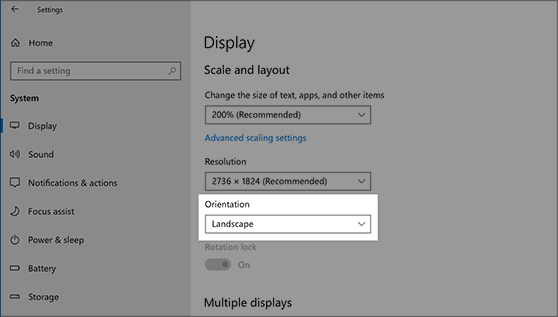
Chọn nút Bắt đầu , rồi nhập cài đặt. Chọn Cài đặt>>Hiển thị Hệ thống và chọn hướng màn hình từ danh sách thả xuống bên cạnh Hướng màn hình.
Windows sẽ đề xuất cho bạn hướng của màn hình. Nếu thay đổi hướng màn hình, bạn sẽ cần phải xoay màn hình trên thực tế. Ví dụ: Bạn sẽ xoay màn hình ngoài để sử dụng theo hướng dọc thay vì hướng ngang.
Lưu ý
Hỗ trợ cho Windows 10 đã kết thúc vào ngày 14 tháng 10 năm 2025
- Sau ngày 14 tháng 10 năm 2025, Microsoft sẽ không còn cung cấp các bản cập nhật phần mềm miễn phí từ Windows Update, hỗ trợ kỹ thuật hoặc bản sửa lỗi bảo mật cho Windows 10. PC của bạn vẫn hoạt động được, nhưng chúng tôi khuyên bạn nên chuyển sang Windows 11.
-
Tìm hiểu thêm
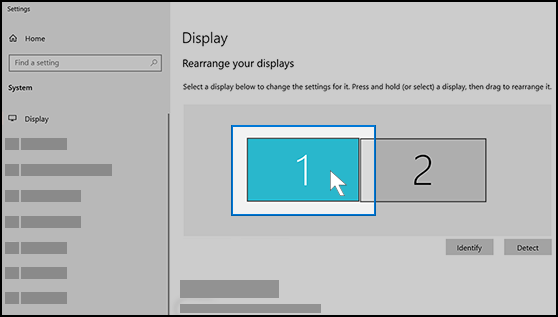
Trước khi bắt đầu, nếu bạn đã kết nối màn hình ngoài với PC, hãy chọn màn hình bạn muốn thay đổi.
- Chọn Bắt đầu Hiển thịHệ>đặt>>Và xem phần Sắp xếp lại màn hình của bạn.
- Chọn màn hình bạn muốn thay đổi. Khi thực hiện xong, hãy làm theo hướng dẫn bên dưới.
Thay đổi kích cỡ văn bản và ứng dụng trong Windows 10
Luôn trong hoặc mở Cài đặt hiển thị.
Cuộn xuống Tỉ lệ và bố cục.
Sau đó, chọn một tùy chọn trong mục Thay đổi kích cỡ của chữ, ứng dụng và các mục khác. Thông thường, tốt nhất bạn nên chọn tùy chọn có đánh dấu (Được đề xuất).
Thay đổi độ phân giải màn hình
Luôn trong hoặc mở Cài đặt hiển thị.
Cuộn xuống Tỉ lệ và bố cục.
Tìm Độ phân giải màn hình, rồi chọn một tùy chọn. Thường thì tốt nhất là nên gắn bó với tài khoản được đánh dấu (Được đề xuất). Các màn hình có thể hỗ trợ các độ phân giải thấp hơn độ phân giải gốc của chúng, nhưng văn bản trông không sắc nét và hiển thị có thể nhỏ, tập trung vào giữa màn hình, cạnh có màu đen hoặc bị kéo giãn ra.
Lưu ý
Nếu bạn độ phân giải màn hình thay đổi bất bình thường, có thể bạn cần phải cập nhật trình điều khiển đồ họa. Để xem và cài đặt các bản cập nhật có sẵn, hãy chọn Bắt>>& Mật>Windows Update.
Thay đổi hướng hiển thị
Chọn Bắt đầu Hiển thị>đặt>>Và chọn hướng màn hình từ danh sách thả xuống có nhãn Hướng.