Tóm tắt
Bạn có thể tùy chỉnh chuột theo nhiều cách khác nhau trong Windows. Ví dụ: có thể hoán đổi các chức năng của các nút chuột, con trỏ chuột có thể hiển thị rõ hơn và tốc độ cuộn của con lăn chuột có thể thay đổi.
Chọn tác vụ mong muốn để thay đổi chức năng chuột từ danh sách sau:
Để đặt nút chuột chính:
Chọn Bắt đầu >
> >đặt Bluetooth & bị
 >
>
Sử dụng menu thả xuống bên cạnh chính đểchọn Trái hoặcPhải.
Thay đổi tốc độ con trỏ chuột
Để thay đổi tốc độ con trỏ chuột:
Chọn Bắt đầu>>đặt Bluetooth & bị>
Trong cửa sổ Thiết & Bluetooth>, hãy sử dụng con trượt bên cạnh Tốc độ con trỏ chuột để đặt tốc độ con trỏ chuột.
Làm cho con trỏ chính xác hơn
Để làm cho con trỏ chính xác hơn khi chuột di chuyển chậm:
Chọn Bắt đầu>>đặt Bluetooth & bị>
Trong cửa sổ Thiết & Bluetooth, hãy > đảm bảo bật Nâng cao độ chính xác của con trỏ.
Thay đổi cách hoạt động của con trỏ chuột
Ngoài việc thay đổi tốc độ con trỏ chuột, các hành vi con trỏ chuột khác cũng có thể được thay đổi:
Chọn Bắt đầu>>đặt Bluetooth & bị>
Trong Cài đặt liên quan, chọn Cài đặt chuột bổ sung.
Trong cửa sổ Thuộc tính Chuột mở ra, chọn tab Tùy chọn Con trỏ:
Để tăng tốc việc chọn lựa chọn khi hộp thoại xuất hiện, trong Đính vào, chọn hộp kiểm Tự động di chuyển con trỏ đến nút mặc định trong hộp thoại.
Lưu ý
Một số ứng dụng có thể không hỗ trợ tính năng này.
Để làm cho con trỏ dễ tìm hơn khi di chuyển con trỏ, trong Hiển thị, chọn hộp kiểm Hiển thị vệt con trỏ. Nếu muốn, hãy di chuyển con trượt vềhướng Ngắn hoặc Dài để giảm hoặc tăng chiều dài của vệt con trỏ.
Để đảm bảo con trỏ không chặn dạng xem văn bản đang nhập, bên dưới Hiển thị, chọn hộp kiểm Ẩn con trỏ trong khi nhập.
Sau khi đặt hành vi con trỏ chuột như mong muốn, hãy chọn nút OK .
Thay đổi tốc độ bấm đúp
Để thay đổi tốc độ bấm đúp của chuột:
Chọn Bắt đầu>>đặt Bluetooth & bị>
Trong Cài đặt liên quan, chọn Cài đặt chuột bổ sung.
Trong cửa sổ Thuộc tính Chuột mở ra:
- Đảm bảo tab Nút được chọn.
- Bên dưới mục Tốc độ bấm đúp , hãy sử dụng thanh trượt Tốc độ: để điều chỉnh tốc độ bấm đúp.
- Sau khi đặt tốc độ nhấp đúp như mong muốn, hãy chọn nút OK .
Thay đổi cách hoạt động của con lăn chuột
Chọn Bắt đầu>>đặt Bluetooth & bị>
Trong cửa sổ Chuột & Thiết > bị Bluetooth, bên dưới mục Cuộn :
- Sử dụng menu thả xuống bên cạnh Cuộn con lăn chuột để cuộn Nhiều dòng cùng một lúc hoặc Một màn hình mỗi lần.
- Sử dụng con trượt bên cạnh Đường để cuộn mỗi lần để đặt số dòng mà màn hình cuộn cho mỗi lần di chuyển con lăn chuột.
- Để cuộn qua một cửa sổ không hoạt động chỉ bằng cách di chuột qua cửa sổ đó, hãy đảm bảo cuộn cửa sổ không hoạt động khi di chuột qua chúng được Bật.
- Sử dụng menu thả xuống bên cạnh Hướng cuộn để đặt hướng cuộn thành Cuộn xuống dưới hoặc Cuộn chuyển động xuống.
Để thay đổi cách cuộn ngang hoạt động:
Chọn Bắt đầu>>đặt Bluetooth & bị>
Trong Cài đặt liên quan, chọn Cài đặt chuột bổ sung.
Trong cửa sổ Thuộc tính Chuột mở ra:
Chọn tab Con lăn.
Bên dưới Cuộn Ngang, nhập số ký tự để cuộn theo chiều ngang khi nghiêng con lăn về bên trái hoặc phải.
Lưu ý
Chuột phải hỗ trợ cuộn ngang để áp dụng cài đặt này.
Chọn nút OK.
Tìm con trỏ chuột
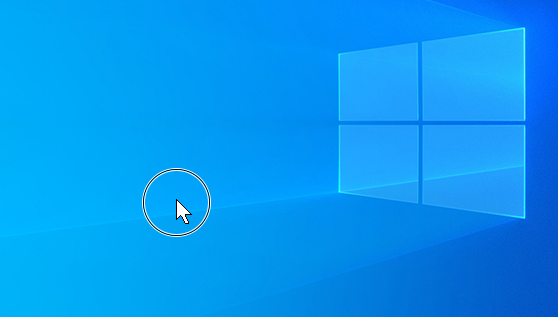
Windows cho phép bạn tìm con trỏ chuột nhanh chóng bằng cách khoanh tròn con trỏ chuột khi bạn nhấn phím CTRL trên bàn phím. Để bật tùy chọn này:
Trên thiết bị Windows, chọn Bắt đầu Cài> >thiết & Bluetooth cho thiếtbị Chuột .>
Trong Cài đặt liên quan, chọn Cài đặt chuột bổ sung.
Trong cửa sổ Thuộc tính Chuột mở ra:
- Chọn tab Tùy chọn Con trỏ.
- Bên dưới phần Khả năng hiển thị, chọn hộp kiểm Hiển thị vị trí con trỏ khi tôi nhấn phím CTRL.
- Chọn nút OK.
Để xem thao tác này hoạt động, hãy chọn phím CTRL trên bàn phím.
Bật Bấm Tự Giữ
Bấm tự giữ cho phép tô sáng hoặc kéo các mục mà không cần nhấn và giữ nút chuột. Để bật Bấm Tự Giữ:
Chọn Bắt đầu>>đặt Bluetooth & bị>
Trong Cài đặt liên quan, chọn Cài đặt chuột bổ sung.
Trong cửa sổ Thuộc tính Chuột mở ra:
- Đảm bảo tab Nút được chọn.
- Bên dưới mục ClickLock , chọn hộp kiểm Bật ClickLock .
- Chọn nút OK.
Thay đổi diện mạo của con trỏ chuột
Để thay đổi diện mạo của con trỏ chuột:
Chọn Bắt đầuđặt> WindowsLogo >Trợ năng >trỏ chuột và
 .
.
Trong phần Con trỏ chuột của con trỏ Chuột Trợ năng > và cửa sổ cảm ứng:
- Thay đổi diện mạo của con trỏ chuột bên
 con trỏ Chuột Màu.
- Thay đổi kích cỡ con trỏ bằng cách sử dụng trang chiếu bên cạnh Kích cỡ.
Để biết các tùy chọn bổ sung để thay đổi diện mạo của con trỏ chuột:
Chọn Bắt đầu>>đặt Bluetooth & bị>
Trong Cài đặt liên quan, chọn Cài đặt chuột bổ sung.
Trong cửa sổ Thuộc tính Chuột mở ra, chọn tab Con trỏ:
- Để tạo giao diện mới cho tất cả các con trỏ, hãy chọn danh sách thả xuống bên dưới Lược đồ, rồi chọn một bảng phối con trỏ chuột mới.
- Để thay đổi từng con trỏ, trong Tùy chỉnh, chọn con trỏ để thay đổi từ danh sách, chọn Duyệt, chọn con trỏ mong muốn, rồi chọn Mở.
Sau khi con trỏ chuột được thay đổi như mong muốn, hãy chọn nút OK .
Lưu ý
Hỗ trợ cho Windows 10 đã kết thúc vào ngày 14 tháng 10 năm 2025
- Sau ngày 14 tháng 10 năm 2025, Microsoft sẽ không còn cung cấp các bản cập nhật phần mềm miễn phí từ Windows Update, hỗ trợ kỹ thuật hoặc bản sửa lỗi bảo mật cho Windows 10. PC của bạn vẫn hoạt động được, nhưng chúng tôi khuyên bạn nên chuyển sang Windows 11.
-
Tìm hiểu thêm
Tóm tắt
Bạn có thể tùy chỉnh chuột theo nhiều cách khác nhau trong Windows. Ví dụ: có thể hoán đổi các chức năng của các nút chuột, con trỏ chuột có thể hiển thị rõ hơn và tốc độ cuộn của con lăn chuột có thể thay đổi.
Chọn tác vụ mong muốn để thay đổi chức năng chuột từ danh sách sau:
Để đặt nút chuột chính:
Chọn Bắt đầu>Settings>Devices >Mouse thiết .
Trong cửa sổ Chuột , sử dụng menu thả xuống bên dưới Chọn nút chính của bạn đểchọn Trái hoặcPhải.
Thay đổi tốc độ con trỏ chuột
Để thay đổi tốc độ con trỏ chuột:
Chọn Bắt đầu>Settings>Devices>Mouse thiết .
Trong cửa sổ Chuột , sử dụng thanh trượt trong Tốc độ con trỏ để đặt tốc độ con trỏ chuột.
Làm cho con trỏ chính xác hơn
Để làm cho con trỏ chính xác hơn khi chuột di chuyển chậm:
Chọn Bắt đầu>Settings>Devices>Mouse thiết .
Trong cửa sổ Chuột , trong Cài đặt liên quan, chọn Tùy chọn chuột bổ sung.
Trong cửa sổ Thuộc tính Chuột mở ra:
- Chọn tab Tùy chọn Con trỏ.
- Bên dưới Chuyển động, chọn hộp kiểm Cải thiện độ chính xác của con trỏ.
- Chọn nút OK.
Thay đổi cách hoạt động của con trỏ chuột
Ngoài việc thay đổi tốc độ con trỏ chuột, các hành vi con trỏ chuột khác cũng có thể được thay đổi:
Chọn Bắt đầu>t Settings SettingsApp>Devices>Mouse .
Trong cửa sổ Chuột , trong Cài đặt liên quan, chọn Tùy chọn chuột bổ sung.
Trong cửa sổ Thuộc tính Chuột mở ra, chọn tab Tùy chọn Con trỏ:
Để tăng tốc việc chọn lựa chọn khi hộp thoại xuất hiện, trong Đính vào, chọn hộp kiểm Tự động di chuyển con trỏ đến nút mặc định trong hộp thoại.
Lưu ý
Một số ứng dụng có thể không hỗ trợ tính năng này.
Để làm cho con trỏ dễ tìm hơn khi di chuyển con trỏ, trong Hiển thị, chọn hộp kiểm Hiển thị vệt con trỏ. Nếu muốn, hãy di chuyển con trượt vềhướng Ngắn hoặc Dài để giảm hoặc tăng chiều dài của vệt con trỏ.
Để đảm bảo con trỏ không chặn dạng xem văn bản đang nhập, bên dưới Hiển thị, chọn hộp kiểm Ẩn con trỏ trong khi nhập.
Sau khi đặt hành vi con trỏ chuột như mong muốn, hãy chọn nút OK .
Thay đổi tốc độ bấm đúp
Để thay đổi tốc độ bấm đúp của chuột:
Chọn Bắt đầu>Settings>Devices>Mouse thiết .
Trong cửa sổ Chuột , trong Cài đặt liên quan, chọn Tùy chọn chuột bổ sung.
Trong cửa sổ Thuộc tính Chuột mở ra:
- Đảm bảo tab Nút được chọn.
- Bên dưới mục Tốc độ bấm đúp , hãy sử dụng thanh trượt Tốc độ: để điều chỉnh tốc độ bấm đúp.
- Sau khi đặt tốc độ nhấp đúp như mong muốn, hãy chọn nút OK .
Thay đổi cách hoạt động của con lăn chuột
Chọn Bắt đầu>Settings>Devices>Mouse thiết .
Trong cửa sổ Chuột:
- Sử dụng menu thả xuống trong Cuộn con lăn chuột để cuộn Nhiều dòng mỗi lần hoặc Cuộn một lần một màn hình.
- Sử dụng con trượt bên dưới để Chọn số dòng cần cuộn mỗi lần để đặt số dòng mà màn hình cuộn cho mỗi lần di chuyển con lăn chuột.
- Để cuộn qua một cửa sổ không hoạt động chỉ bằng cách di chuột qua cửa sổ đó, hãy đảm bảo cuộn cửa sổ không hoạt động khi di chuột qua chúng được Bật.
Để thay đổi cách cuộn ngang hoạt động:
Chọn Bắt đầu>Settings>Devices>Mouse thiết .
Trong cửa sổ Chuột , trong Cài đặt liên quan, chọn Tùy chọn chuột bổ sung.
Trong cửa sổ Thuộc tính Chuột mở ra:
Chọn tab Con lăn.
Bên dưới Cuộn Ngang, nhập số ký tự để cuộn theo chiều ngang khi nghiêng con lăn về bên trái hoặc phải.
Lưu ý
Chuột phải hỗ trợ cuộn ngang để áp dụng cài đặt này.
Chọn nút OK.
Tìm con trỏ chuột
Windows cho phép bạn tìm con trỏ chuột nhanh chóng bằng cách khoanh tròn con trỏ chuột khi bạn nhấn phím CTRL trên bàn phím. Để bật tùy chọn này:
Trên thiết bị Windows, chọn Bắt đầu Cài>đặt Thiết>>Thiết .
Trong cửa sổ Chuột , trong Cài đặt liên quan, chọn Tùy chọn chuột bổ sung.
Trong cửa sổ Thuộc tính Chuột mở ra:
- Chọn tab Tùy chọn Con trỏ.
- Bên dưới phần Khả năng hiển thị, chọn hộp kiểm Hiển thị vị trí con trỏ khi tôi nhấn phím CTRL.
- Chọn nút OK.
Để xem thao tác này hoạt động, hãy chọn phím CTRL trên bàn phím.
Bật Bấm Tự Giữ
Bấm tự giữ cho phép tô sáng hoặc kéo các mục mà không cần nhấn và giữ nút chuột. Để bật Bấm Tự Giữ:
Trên thiết bị Windows, chọn Bắt đầu Cài>đặt Thiết>>Thiết .
Trong cửa sổ Chuột , trong Cài đặt liên quan, chọn Tùy chọn chuột bổ sung.
Trong cửa sổ Thuộc tính Chuột mở ra:
- Đảm bảo tab Nút được chọn.
- Bên dưới mục ClickLock , chọn hộp kiểm Bật ClickLock .
- Chọn nút OK.
Thay đổi diện mạo của con trỏ chuột
Để thay đổi diện mạo của con trỏ chuột:
Trên thiết bị Windows, chọn Bắt đầu> Cài> Trợ năng>con trỏ
Trong cửa sổ Con trỏ chuột , bên dưới Thay đổi kích cỡ và màu sắc con trỏ:
- Sử dụng trang chiếu Thay đổi kích cỡ con trỏ để thay đổi kích cỡ con trỏ.
- Sử dụng màu Thay đổi con trỏ để thay đổi diện mạo của con trỏ chuột.
Để biết các tùy chọn bổ sung để thay đổi diện mạo của con trỏ chuột:
Trên thiết bị Windows, chọn Bắt đầu Cài>đặt Thiết>>Thiết .
Trong cửa sổ Chuột , trong Cài đặt liên quan, chọn Tùy chọn chuột bổ sung.
Trong cửa sổ Thuộc tính Chuột mở ra, chọn tab Con trỏ:
- Để tạo giao diện mới cho tất cả các con trỏ, hãy chọn danh sách thả xuống bên dưới Lược đồ, rồi chọn một bảng phối con trỏ chuột mới.
- Để thay đổi từng con trỏ, trong Tùy chỉnh, chọn con trỏ để thay đổi từ danh sách, chọn Duyệt, chọn con trỏ mong muốn, rồi chọn Mở.
Sau khi con trỏ chuột được thay đổi như mong muốn, hãy chọn nút OK .
