
Tóm tắt
Ứng dụng Bảo mật Windows là giải pháp bảo mật toàn diện được tích hợp vào Windows, được thiết kế để bảo vệ thiết bị và dữ liệu của bạn khỏi các mối đe dọa khác nhau. Ứng dụng này bao gồm các tính năng như Chống vi rút Microsoft Defender, Tường lửa Windows và Điều khiển Ứng dụng Thông minh hoạt động cùng nhau để cung cấp tính năng bảo vệ chống vi rút, phần mềm có hại và các mối đe dọa bảo mật khác theo thời gian thực. Ứng dụng được tích hợp vào Windows, đảm bảo rằng thiết bị của bạn được bảo vệ ngay từ khi bạn khởi động.
Mẹo
Nếu bạn là người đăng ký Microsoft 365 Family hoặc Cá nhân, bạn sẽ nhận được Microsoft Defender, phần mềm bảo mật nâng cao của chúng tôi dành cho Windows, máy Mac, iOS và Android như một phần trong đăng ký của bạn. Tìm hiểu thêm tại Bắt đầu với Microsoft Defender.
Một trong những lợi ích chính của ứng dụng Bảo mật Windows là khả năng cung cấp bảo vệ trong thời gian thực. Microsoft Defender Chống Virut liên tục quét thiết bị của bạn để tìm các mối đe dọa tiềm ẩn và thực hiện hành động ngay lập tức để vô hiệu hóa các mối đe dọa đó. Cách tiếp cận chủ động này giúp ngăn ngừa nhiễm phần mềm độc hại và giữ cho thiết bị của bạn chạy mượt mà. Ngoài ra, tính năng tường lửa còn giám sát lưu lượng mạng đến và đi, chặn mọi hoạt động đáng ngờ nhằm bảo vệ dữ liệu và quyền riêng tư của bạn.
Để mở ứng dụng Bảo mật Windows  , hãy tìm kiếm ứng dụng đó trong menu Bắt đầu.
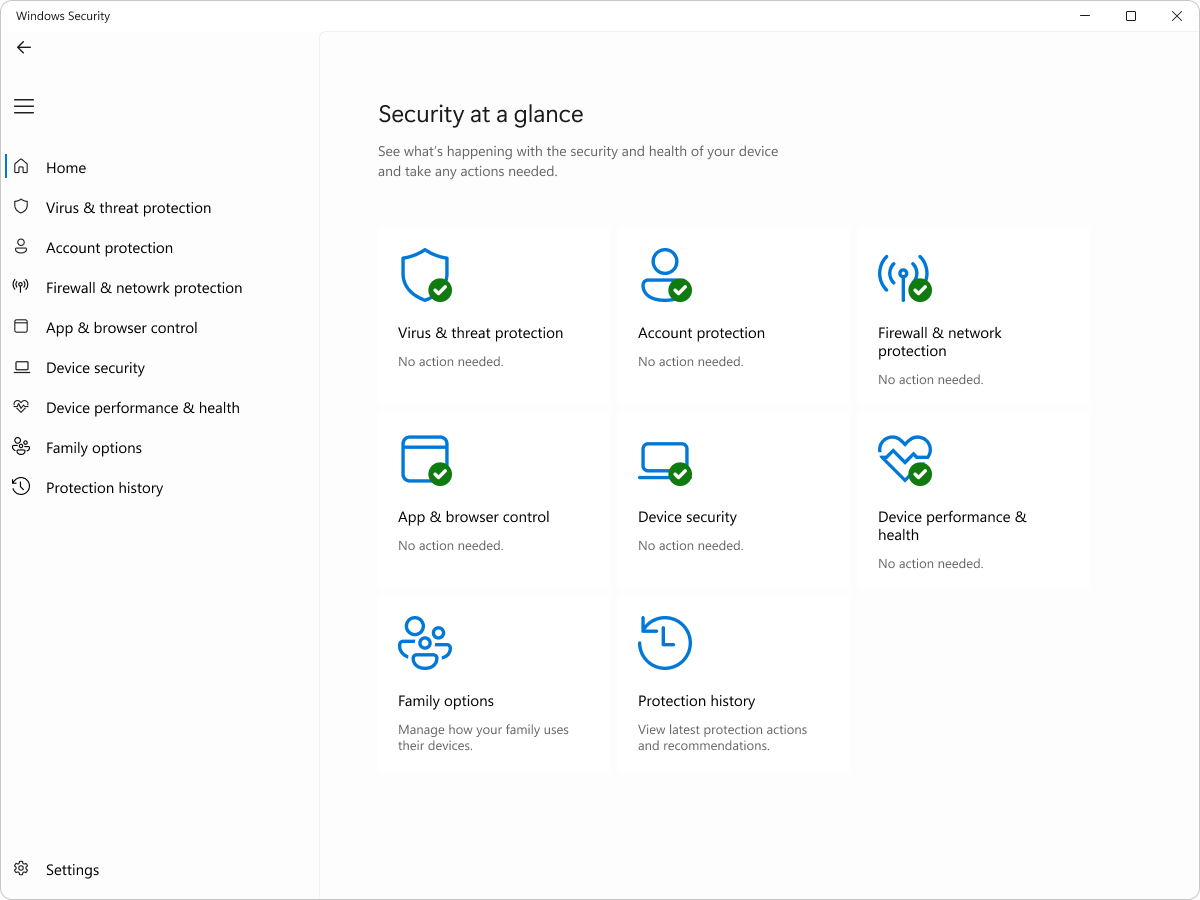
Tác vụ phổ biến
Đây là danh sách ngắn gọn các tác vụ phổ biến mà bạn có thể thực hiện từ ứng Bảo mật Windows này. Bung rộng từng mục để tìm hiểu thêm:
Chạy quy trình quét phần mềm có hại theo cách thủ công
Nếu bạn lo lắng về một tệp hoặc thư mục cụ thể trên thiết bị cục bộ của mình, bạn có thể bấm chuột phải vào tệp hoặc thư mục trong File Explorer, sau đó chọn Quét bằng Microsoft Defender.
Mẹo
Trên Windows 11 bạn có thể phải chọn Hiển thị thêm tùy chọn sau khi bấm chuột phải để xem tùy chọn quét tệp hoặc thư mục.
Chạy quét nhanh
Nếu nghi ngờ có phần mềm có hại hoặc vi rút trên thiết bị, bạn nên chạy quy trình quét nhanh ngay lập tức.
Trong ứng dụng Bảo mật Windows trên PC của bạn, > chọn Quét nhanh chống mối đe dọa & rút hoặc sử dụng phím tắt sau:
Nếu quét không tìm thấy bất kỳ sự cố nào, nhưng bạn vẫn lo ngại, bạn có thể muốn kiểm tra thiết bị kỹ hơn.
Bật hoặc Defender Antivirus bảo vệ trong thời gian thực
Đôi khi, bạn có thể cần ngừng chạy bảo vệ trong thời gian thực trong thời gian ngắn. Trong khi tính năng bảo vệ trong thời gian thực bị tắt, các tệp bạn mở hoặc tải xuống sẽ không được quét tìm các mối đe dọa. Tuy nhiên, tính năng bảo vệ trong thời gian thực sẽ sớm tự động bật lại sau một thời gian ngắn để bảo vệ thiết bị của bạn.
Trong ứng dụng Bảo mật Windows trên PC của bạn, chọn Bảo vệ khỏi mối đe dọa & vi rút> Quảnlý cài đặt hoặc sử dụng phím tắt sau:
Bạn có thể Bật hoặc Tắt Bảo vệ trong thời gian thực bằng cách sử dụng nút bật tắt.
Để tìm hiểu thêm về Ứng dụng Bảo mật Windows cả các tính năng của ứng dụng, hãy xem phần Tổng Bảo mật Windows đề.