
Khôi phục theo thời điểm giúp bạn khôi phục PC chạy Windows bằng cách đưa PC về trạng thái chính xác của pc tại thời điểm trước đó. Điều này bao gồm các ứng dụng, cài đặt và tệp của bạn. Windows tự động lưu điểm khôi phục theo định kỳ. Nếu xảy ra sự cố, (chẳng hạn như bản cập nhật có sự cố, xung đột phần mềm hoặc thay đổi không mong muốn), bạn có thể quay lại một thời điểm trước khi sự cố xảy ra.
Lưu ý
Các chuyên gia CNTT tìm kiếm các tùy chọn cấu hình nâng cao, bao gồm CSP và quản lý dòng lệnh, có thể tìm hiểu thêm trong Khôi phục theo thời điểm cho Windows.
Quan trọng
Tính năng khôi phục thời điểm sẽ hoàn nguyên toàn bộ hệ thống của bạn về điểm khôi phục đã chọn. Bất kỳ thay đổi nào bạn đã thực hiện sau điểm khôi phục đó sẽ bị mất. Bao gồm các tệp mới, cài đặt ứng dụng, thay đổi cài đặt và mật khẩu. Việc khôi phục không ảnh hưởng đến các tệp được lưu trữ trong các dịch vụ đám mây như OneDrive.
Tính năng khôi phục tại thời điểm hoạt động như thế nào?
Khi tính năng khôi phục thời điểm được bật, Windows sẽ tự động tạo điểm khôi phục theo định kỳ (theo mặc định khoảng 24 giờ một lần). Các điểm này là ảnh chụp nhanh toàn bộ hệ thống của bạn, được lưu trữ cục bộ trên PC của bạn.
Nếu PC phát triển sự cố và không thể khởi động, bạn có thể chọn điểm khôi phục gần đây trong Môi trường Phục hồi Windows (WinRE) và khôi phục PC về trạng thái đó. PC của bạn khởi động lại và trở về trạng thái trước khi điểm khôi phục được ghi lại.
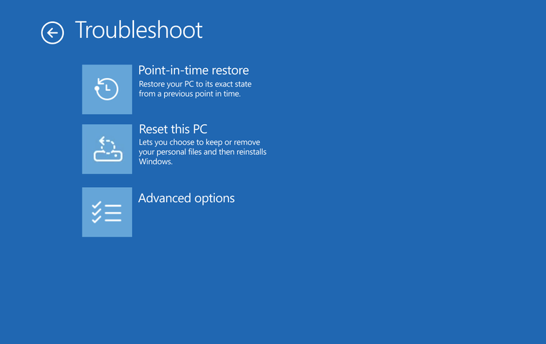
Điểm khôi phục được lưu giữ trong tối đa 72 giờ. Sau đó, chúng sẽ tự động bị xóa để giải phóng dung lượng.
Đặt cấu hình khôi phục theo thời gian trỏ tới
Lưu ý
Chỉ người quản trị cục bộ mới có thể xem hoặc chỉnh sửa các cấu hình để khôi phục theo thời điểm.
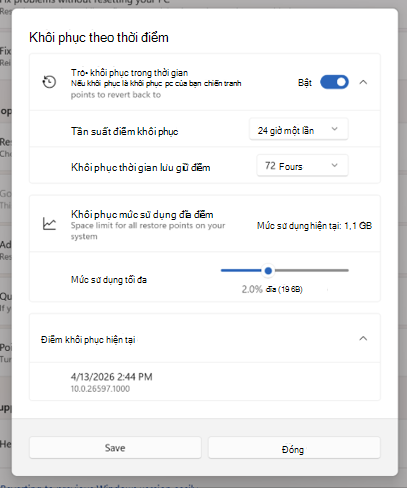
Để xem hoặc thay đổi cài đặt khôi phục theo thời điểm:
- Trên thiết bị Windows của bạn, hãy chuyển đến Cài đặt Khôi > phục Hệ>thống.
- Chọn Khôi phục theo thời gian trỏ.
- Chọn Xem hoặc chỉnh sửa.
- Nếu được Kiểm soát Tài khoản Người dùng nhắc, hãy chọn Có.
- Để bật khôi phục thời gian trỏ, hãy chuyển nút gạt thành Bật.
Cài đặt sau đây sẵn dùng:
| Cài đặt | Mô tả | Mặc định |
|---|---|---|
| Bật / Tắt | Khi được bật, khôi phục tại thời điểm tự động tạo điểm khôi phục. Khi tắt, các điểm khôi phục hiện tại vẫn giữ nguyên cho đến khi chúng hết hạn hoặc cần dung lượng đĩa. | Ngày* |
| Tần suất điểm khôi phục | Tần suất tạo điểm khôi phục | Cứ 24 giờ một lần** |
| Khôi phục thời gian lưu giữ điểm | Thời gian giữ lại điểm khôi phục trước khi tự động xóa | 72 giờ** |
| Giới hạn sử dụng tối đa | Giới hạn trên cho tổng dung lượng đĩa mà điểm khôi phục sử dụng. Không gian không được dự trữ trước; dung lượng chưa sử dụng vẫn còn khả dụng cho hệ thống. | 2% đĩa |
* Tính năng này hiện bị tắt theo mặc định trên các thiết bị được quản lý CNTT. Bắt đầu với Windows 11, phiên bản 26H2, nó sẽ được bật theo mặc định. Tính năng khôi phục thời điểm đã được bật theo mặc định trên các thiết bị không được quản lý.
Để bật tính năng này theo mặc định, ổ đĩa HĐH Windows phải là 200 GB trở lên. Các thiết bị có âm lượng HĐH nhỏ hơn có thể bật tính năng theo cách thủ công.
** Các cài đặt này chỉ có thể đặt cấu hình được trên các thiết bị Windows chạy phiên bản Enterprise của Windows.
Bạn có thể xem dung lượng đĩa hiện được điểm khôi phục sử dụng và xem các điểm khôi phục có sẵn trên cùng hộp thoại cài đặt.
Khôi phục PC về thời điểm trước đó
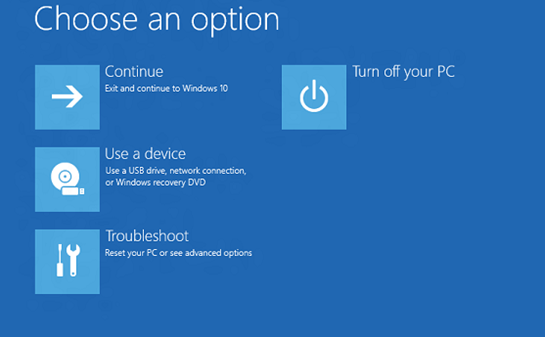
Để thực hiện khôi phục, bạn cần phải ở trong Môi trường Phục hồi Windows (WinRE). Hãy làm theo các bước sau:
- Truy cập Môi trường Phục hồi Windows.
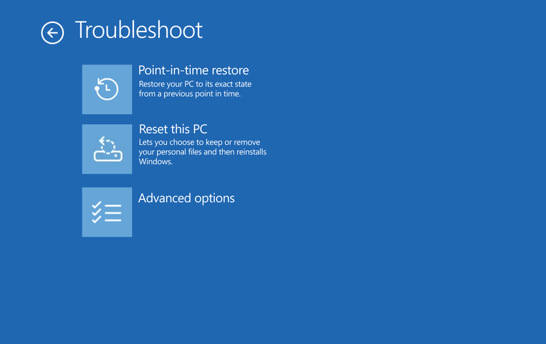
- Sau khi đã ở trong WinRE, chọn Khắc phục>sự cố Khôi phục điểm trong thời gian.
- Nếu được nhắc, hãy nhập khóa khôi phục BitLocker của bạn.
- Chọn điểm khôi phục.
- Xem lại thông tin, rồi chọn Tiếp tục để xác nhận các rủi ro.
- Xác nhận lựa chọn điểm khôi phục, sau đó chọn Khôi phục để bắt đầu quá trình khôi phục.
- Sau khi quá trình khôi phục hoàn tất, PC của bạn sẽ khởi động lại và khởi động Windows.
Cảnh báo
Không tắt nguồn thiết bị trong quá trình khôi phục. Điều này có thể khiến PC của bạn ở trạng thái không sử dụng được. Bạn nên cắm điện vào thiết bị để nguồn trước khi bắt đầu.
Những điều cần biết trước khi khôi phục
Tính năng khôi phục thời điểm sẽ hoàn nguyên mọi nội dung trên ổ đĩa hệ thống của bạn, bao gồm tệp, ứng dụng, cài đặt, mật khẩu, chứng chỉ và khóa, về trạng thái của tệp, tệp và khóa tại điểm khôi phục được chọn. Bất kỳ thay đổi nào được thực hiện sau khi điểm khôi phục sẽ bị mất.
- Files lưu trữ trong các dịch vụ đám mây như OneDrive không bị ảnh hưởng bởi việc khôi phục.
- Nếu bitLocker được bật, bạn cần khóa khôi phục BitLocker để thực hiện khôi phục.
- PC của bạn cần đủ dung lượng đĩa trống để hoàn tất quá trình khôi phục. Hãy chắc chắn rằng bạn có ít nhất là nhiều không gian trống như tổng kích thước của tất cả các điểm khôi phục trên hệ thống.
- Chỉ ổ đĩa mà Windows được cài đặt được khôi phục. Các ổ đĩa khác không bị ảnh hưởng.
- Quy trình khôi phục có thể hoàn nguyên các bản cập nhật bảo mật gần đây. Sau khi khôi phục, hãy kiểm tra và cài đặt các bản cập nhật Windows mới nhất.
Khôi phục theo thời điểm khác như thế nào với Khôi phục Hệ thống
Cả khôi phục thời điểm và Khôi phục Hệ thống đều có thể khôi phục PC về trạng thái trước đó, nhưng chúng hoạt động khác nhau:
| Khả năng | Khôi phục theo thời điểm | Khôi phục hệ thống |
|---|---|---|
| Nội dung được khôi phục | Toàn bộ hệ thống: HĐH, ứng dụng, cài đặt và tệp | Chỉ tệp và cài đặt hệ thống; tệp cá nhân không bị ảnh hưởng |
| Tần suất điểm khôi phục | Tự động, theo lịch thường xuyên | Hướng dẫn sử dụng hoặc kích hoạt sự kiện |
| Khôi phục thời gian lưu giữ điểm | Tối đa 72 giờ | Vô hạn (tùy thuộc vào dung lượng đĩa) |
| Phương pháp cấu hình | Ứng dụng Cài đặt | Pa-nen Điều khiển |
| Ảnh hưởng đến bộ nhớ | Được thiết kế để giảm thiểu tác động lưu trữ | Tác động cao hơn đến dung lượng lưu trữ |
Nếu cả hai tùy chọn đều khả dụng, trước tiên hãy thử khôi phục theo thời gian vì cung cấp trải nghiệm khôi phục toàn diện hơn. Nếu tính năng khôi phục theo thời điểm không khả dụng hoặc bạn cần quay lại quá 72 giờ, hãy sử dụng khôi phục hệ thống.
Gửi phản hồi cho chúng tôi
Hãy cho chúng tôi biết những gì bạn thích, chia sẻ ý tưởng của bạn và đưa ra những gợi ý về cách làm cho trải nghiệm tốt hơn thông qua Trung tâm Phản hồi. Trong ứng dụng Hub Phản hồi trên thiết bị Windows của bạn, chọn Khôi phục>Khôi phục>Gỡ cài đặt điểm trong thời gian khôi phục.
Để biết thêm thông tin kỹ thuật, hãy xem Khôi phục theo thời gian cho Windows.