Để tránh mất dữ liệu, hãy luôn tháo thiết bị phần cứng một cách an toàn như ổ đĩa flash USB hoặc ổ đĩa cứng ngoài trước khi ngắt kết nối. Trong Windows, bạn có thể sử dụng Tháo Phần cứng An toàn như được mô tả bên dưới.
Sử dụng biểu tượng khay hệ thống
Trong khu vực khay hệ thống của thanh tác vụ, bấm chuột phải vào biểu tượng Tháo Phần cứng An toàn và Đẩy Phương tiện ra.
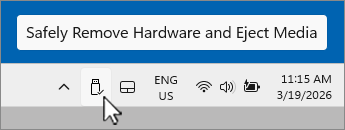
Nếu biểu tượng Tháo Phần cứng và Đẩy Phương tiện ra An toàn không hiển thị, trước tiên hãy chọn Hiển thị các biểu tượng ẩn  , sau đó bấm chuột phải vào biểu tượng Tháo Phần cứng và Đẩy Phương tiện ra An toàn.
Mẹo
Nếu biểu tượng Tháo Phần cứng và Đẩy Phương tiện ra An toàn vẫn không hiển thị sau khi chọn Hiển thị biểu tượng ẩn , hãy xem mục Thêm biểu tượng Tháo Phần cứng và Đẩy Phương tiện ra An toàn vào khay hệ thống bên dưới để thêm vào khay hệ thống.
Trong menu bật lên, chọn Đẩy <thiết bị cho> thiết bị phần cứng cần được gỡ bỏ.
Thông báo An toàn Để Tháo màn hình Phần cứng và thiết bị phần cứng biến mất khỏi menu Tháo Phần cứng và Đẩy Phương tiện ra An toàn. Thiết bị phần cứng có thể được tháo ra một cách an toàn.
Thêm biểu tượng Tháo Phần cứng và Đẩy Phương tiện ra An toàn vào khay hệ thống
Bấm chuột phải vào thanh tác vụ và chọn Cài đặt  Thanh tác vụ.
Hoặc
Chọn phím tắt Thanh tác vụ Cá nhân > hóa sau :
Trong cửa sổ Thanh tác vụ > Cá nhân hóa , chọn Các biểu tượng khay hệ thống khác để mở rộng.
Cuộn để tìm Phần cứng Tháo An toàn và Đẩy Phương tiện ra.
Đảm bảo Tháo Phần cứng và Đẩy Phương tiện ra An toàn đã Được Bật.
Biểu tượng Tháo Phần cứng và Đẩy Phương tiện ra An toàn giờ đây sẽ xuất hiện trong khu vực khay hệ thống của thanh tác vụ.
Lưu ý
Biểu tượng Tháo Phần cứng và Đẩy Phương tiện An toàn có thể không xuất hiện trong khu vực khay hệ thống của thanh tác vụ trong các trường hợp sau:
- Thiết bị phần cứng di động không được kết nối với thiết bị Windows.
- Thiết bị Window không nhận ra thiết bị phần cứng cần được gỡ bỏ.
Sử dụng ứng dụng Cài đặt để xóa thiết bị
Chọn Bắt đầu
 sau đó chọn Cài đặt Cài
 >Thiết bị Bluetooth & thiết
 > .
> .
Hoặc
Chọn lối tắt Thiết bị Bluetooth & > sau:
Trong cửa sổ lối & thiết > bị Bluetooth, trong mục Thiết bị khác, tìm thiết bị phần cứng cần được gỡ bỏ.
Sau khi tìm thấy thiết bị phần cứng mong muốn, hãy chọn thiết bị đó để mở rộng.
Bên cạnh Xóa thiết bị này, chọn Xóa. Đảm bảo Remove là thiết bị ngay bên dưới thiết bị phần cứng cần được gỡ bỏ.
Sau khi thiết bị phần cứng biến mất khỏi phần Thiết bị khác , thiết bị đó có thể được gỡ bỏ một cách an toàn.
Lưu ý
Hỗ trợ cho Windows 10 đã kết thúc vào ngày 14 tháng 10 năm 2025
- Sau ngày 14 tháng 10 năm 2025, Microsoft sẽ không còn cung cấp các bản cập nhật phần mềm miễn phí từ Windows Update, hỗ trợ kỹ thuật hoặc bản sửa lỗi bảo mật cho Windows 10. PC của bạn vẫn hoạt động được, nhưng chúng tôi khuyên bạn nên chuyển sang Windows 11.
-
Tìm hiểu thêm
Sử dụng biểu tượng khay hệ thống
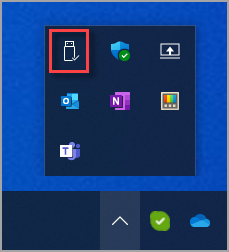
Trong khu vực khay hệ thống của thanh tác vụ, bấm chuột phải vào biểu tượng Tháo Phần cứng An toàn và Đẩy Phương tiện ra. Nếu biểu tượng Tháo Phần cứng và Đẩy Phương tiện ra An toàn không hiển thị, trước tiên hãy chọn Hiển thị các biểu tượng ẩn , sau đó bấm chuột phải vào biểu tượng Tháo Phần cứng và Đẩy Phương tiện ra An toàn.
Mẹo
Nếu biểu tượng Tháo Phần cứng và Đẩy Phương tiện an toàn vẫn không hiển thị sau khi chọn Hiển thị biểu tượng ẩn , hãy xem mục Thêm biểu tượng Tháo Phần cứng và Đẩy Phương tiện ra An toàn vào khay hệ thống trong bài viết này để thêm vào khay hệ thống.
Trong menu bật lên, chọn Đẩy <thiết bị cho> thiết bị phần cứng cần được gỡ bỏ.
Thông báo An toàn Để Tháo màn hình Phần cứng và thiết bị phần cứng biến mất khỏi menu Tháo Phần cứng và Đẩy Phương tiện ra An toàn. Thiết bị phần cứng có thể được tháo ra một cách an toàn.
Thêm biểu tượng Tháo Phần cứng và Đẩy Phương tiện ra An toàn vào khay hệ thống
Nếu biểu tượng Tháo Phần cứng và Đẩy Phương tiện ra An toàn vẫn không hiển thị sau khi chọn Hiển thị biểu tượng , hãy sử dụng các bước sau để hiển thị biểu tượng đó:
Bấm chuột phải vào thanh tác vụ và chọn Cài đặt Thanh tác vụ.
Hoặc
Chọn lối tắt thanh tác vụ sau:
Trong cửa sổ Thanh tác vụ , trong Khu vực thông báo, chọn liên kết Chọn các biểu tượng xuất hiện trên thanh tác vụ.
Trong cửa sổ Chọn các biểu tượng xuất hiện trên thanh tác vụ, cuộn qua danh sách và tìm Windows Explorer: Tháo Phần cứng và Đẩy Phương tiện một cách an toàn
Đảm bảo Windows Explorer: Đã bật Tháo Phần cứng và Đẩy Phương tiện ra một cách an toàn.
Quan trọng
Có thể có nhiều tùy chọn Windows Explorer . Đảm bảo chuyển Trên mục Windows Explorer có nhãn Tháo Phần cứng và Đẩy Phương tiện ra An toàn.
Biểu tượng Tháo Phần cứng và Đẩy Phương tiện ra An toàn giờ đây sẽ xuất hiện trong khu vực khay hệ thống của thanh tác vụ.
Lưu ý
Biểu tượng Tháo Phần cứng và Đẩy Phương tiện An toàn có thể không xuất hiện trong khu vực khay hệ thống của thanh tác vụ trong các trường hợp sau:
- Thiết bị phần cứng di động không được kết nối với thiết bị Windows.
- Thiết bị Window không nhận ra thiết bị phần cứng cần được gỡ bỏ.
Sử dụng ứng dụng Cài đặt
Trên thiết bị Windows, chọn Bắt đầu chọn Cài đặt Cài >Thiết .
Hoặc
Chọn phím tắt Bluetooth sau & thiết bị khác:
Trong cửa sổ Bluetooth & thiết bị khác, trong phần Thiết bị khác, tìm thiết bị phần cứng cần được gỡ bỏ.
Sau khi tìm thấy thiết bị phần cứng mong muốn, hãy chọn thiết bị đó để mở rộng.
Chọn nút Xóa thiết bị. Đảm bảo nút Loại bỏ thiết bị đang được chọn là nút ngay bên dưới thiết bị phần cứng cần được gỡ bỏ.
Trong cửa sổ Bạn có chắc muốn xóa thiết bị này không? , chọn nút Có.
Sau khi thiết bị phần cứng biến mất khỏi phần Thiết bị khác , thiết bị đó có thể được gỡ bỏ một cách an toàn.
