
Bài viết này dành cho những người muốn điều khiển PC và soạn thảo văn bản bằng tính năng giọng nói của họ với Windows. Bài viết này là một phần trong hỗ trợ Khả năng truy nhập dành cho tập hợp nội dung của Windows, nơi bạn có thể tìm thêm thông tin về Windowscác tính năng truy nhập. Để được trợ giúp chung, hãy truy cập trang chủ Hỗ trợ của Microsoft.
Khi sử dụng quyền truy nhập bằng giọng nói để đọc chính tả văn bản và tài liệu của tác giả, bạn có thể sử dụng các lệnh thoại để chọn văn bản và chỉnh sửa văn bản đã chọn. Bạn có thể chọn văn bản mà bạn đã đọc chính tả cuối cùng, một đoạn văn bản cụ thể hoặc chọn nhiều ký tự, từ, dòng hoặc đoạn văn. Để biết danh sách các lệnh truy nhập bằng giọng nói, hãy đi đến Danh sách lệnh truy nhập bằng giọng nói.
Truy nhập bằng giọng nói là một tính năng Windows 11 cho phép mọi người điều khiển PC và văn bản của tác giả chỉ bằng giọng nói của họ và không cần kết nối internet. Ví dụ, bạn có thể mở và chuyển đổi giữa các ứng dụng, duyệt web, đọc và tạo email bằng giọng nói của mình. Để biết thêm thông tin, hãy đi đến Sử dụng quyền truy cập bằng giọng nói để điều khiển PC và văn bản của tác giả bằng giọng nói của bạn.
Truy nhập bằng giọng nói có Windows 11, phiên bản 22H2 trở lên. Để biết thêm thông tin Windows 11 các tính năng mới của 22H2 và cách tải bản cập nhật, hãy xem Có gì mới trong các bản cập nhật Windows gần đây. Bạn không chắc mình đang có phiên bản nào của Windows? Hãy xem: Tìm phiên bản Windows.
Nếu bạn muốn chọn và chỉnh sửa văn bản mà bạn vừa đọc chính tả, hãy nói "Chọn văn bản đó".
Để chọn các phần cụ thể của văn bản mà bạn đã đọc trước đó, hãy nói "Select previous" (Chọn trước đó) hoặc "Select next" (Chọn tiếp theo), theo sau là số từ, ký tự, dòng hoặc đoạn văn bạn muốn chọn. Văn bản được chọn tương ứng với vị trí con trỏ hiện tại của bạn.
Ví dụ: nếu con trỏ nằm ở đầu từ "tương tác" và bạn nói "Chọn hai từ trước", thì các từ "giúp bạn" được chọn.
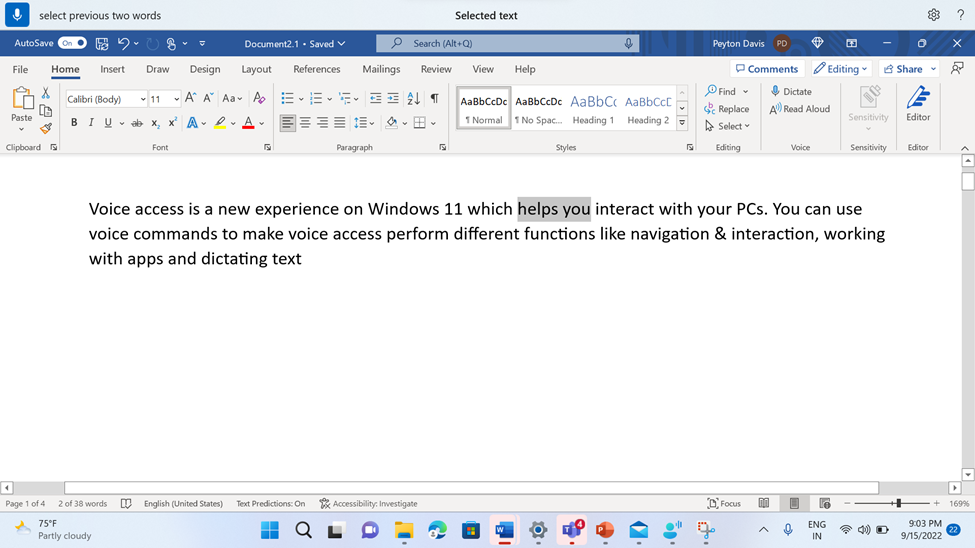
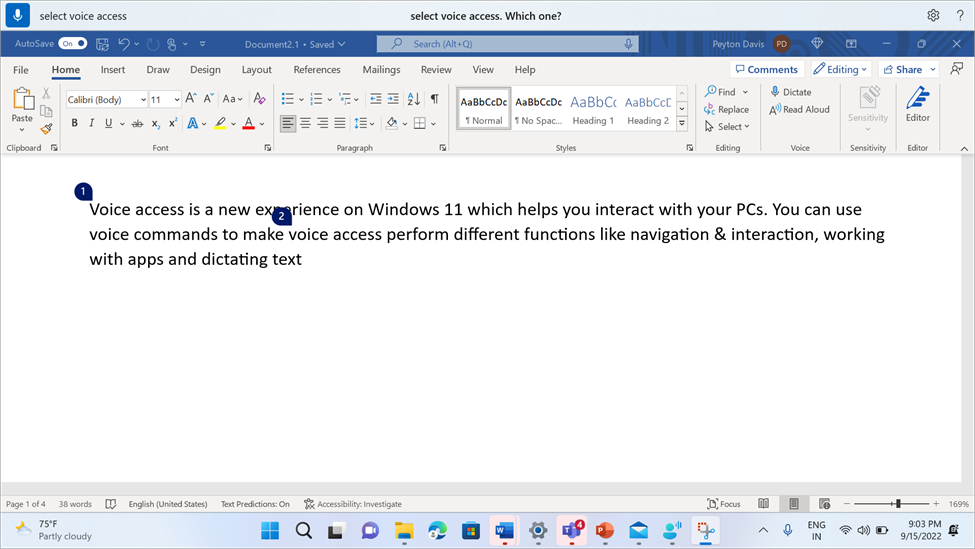
Để chọn cụm từ bất kỳ trong hộp văn bản, bất kể vị trí con trỏ, hãy nói "Select" (Chọn), theo sau là cụm từ đó. Ví dụ: để chọn cụm từ "truy nhập bằng giọng nói", hãy nói "Chọn truy nhập bằng giọng nói". Nếu có nhiều lần xuất hiện của cụm từ "truy nhập giọng nói", truy nhập bằng giọng nói sẽ đặt nhãn được đánh số trên tất cả các lần xuất hiện và yêu cầu bạn chọn phiên bản mình muốn. Sau đó nói "Click" (Bấm), theo sau là số được liên kết với cụm từ bạn muốn chọn. Ví dụ: "Bấm vào một" sẽ chọn lần xuất hiện đầu tiên của truy nhập giọng nói trên dòng đầu tiên.
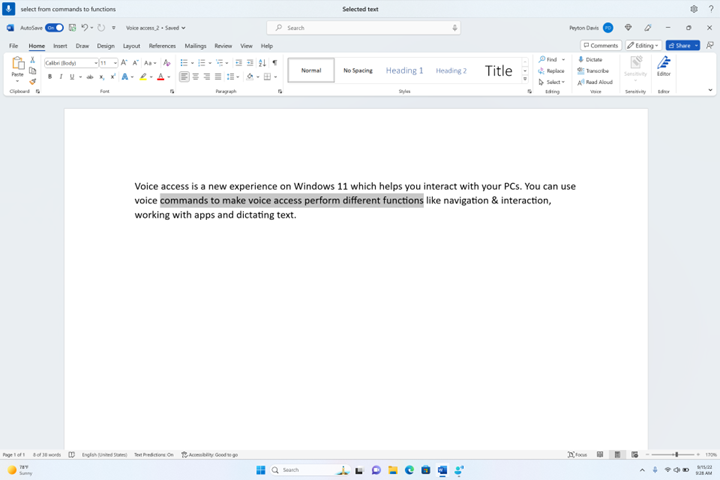
Bạn cũng có thể chọn một phạm vi văn bản trong hộp văn bản. Để làm như vậy, hãy nói "Select from" (Chọn từ), theo sau là văn bản bắt đầu trong dải ô, rồi đến "To" (Đến), theo sau là văn bản kết thúc của dải ô. Ví dụ: "Select from commands to functions" (Chọn từ lệnh đến hàm) sẽ chọn mọi thứ giữa hai từ.
| Để thực hiện điều này | Nói | Ví dụ |
|---|---|---|
| Chọn văn bản gần nhất mà bạn đã đọc chính tả. | "Chọn văn bản đó" | |
| Chọn tất cả văn bản trong hộp văn bản. | "Chọn tất cả" | |
| Chọn một đoạn văn bản cụ thể trong hộp văn bản. | "Chọn văn <bản>" | "Chọn chào thế giới" |
| Chọn một phạm vi văn bản trong hộp văn bản. | "Chọn từ văn <bản 1> đến <văn bản 2>" | "Chọn từ lệnh đến hàm" |
| Chọn (các) từ trước đó hoặc từ tiếp theo. | "Chọn số từ <trước đó>" hoặc "Chọn số <từ tiếp theo>" |
"Chọn từ trước đó" hoặc "Chọn hai từ tiếp theo" |
| Chọn (các) ký tự trước đó hoặc ký tự tiếp theo. | "Chọn số ký <tự trước> đó" hoặc "Chọn số ký <tự tiếp theo>" | "Chọn ký tự trước đó" hoặc "Chọn ba ký tự tiếp theo" |
| Chọn (các) dòng trước đó hoặc tiếp theo. | "Chọn số dòng <trước đó>" hoặc "Chọn số <dòng tiếp theo>" |
"Chọn hai dòng trước đó" hoặc "Chọn bốn dòng tiếp theo" |
| Chọn (các) đoạn trước đó hoặc tiếp theo. | "Chọn số <đoạn văn trước> đó" hoặc "Chọn số <đoạn văn tiếp theo>" |
"Chọn hai đoạn văn trước đó" hoặc "Chọn ba đoạn văn tiếp theo" |
| Xóa văn bản đã chọn. | "Bỏ chọn mục đó" |
Để chọn văn bản không thể chỉnh sửa, hãy sử dụng chức năng kéo lớp phủ lưới. Để chọn hình ảnh và nội dung không phải văn bản khác, hãy sử dụng lớp phủ lưới. Để biết thêm thông tin, hãy tham khảo sử dụng chuột bằng giọng nói.
Lưu ý
Nếu một trong các lệnh chọn ném lỗi, bạn có thể sử dụng các loại lựa chọn khác hoặc lớp phủ lưới.
Xem thêm
Dẫn hướng văn bản bằng giọng nói
Chỉnh sửa văn bản bằng giọng nói
Đọc chính tả văn bản bằng giọng nói
Sử dụng bàn phím bằng giọng nói
Sử dụng giọng nói để tương tác với các mục trên màn hình
Truy nhập bằng giọng nói vào mục Câu hỏi thường gặp
Hỗ trợ kỹ thuật dành cho khách hàng là người khuyết tật
Microsoft muốn mang tới trải nghiệm tốt nhất có thể cho mọi khách hàng của mình. Nếu bạn là người khuyết tật hoặc có thắc mắc liên quan đến trợ năng, vui lòng liên hệ với Answer Desk dành cho Người khuyết tật của Microsoft để được hỗ trợ kỹ thuật. Nhóm hỗ trợ Answer Desk dành cho Người khuyết tật được đào tạo để sử dụng rất nhiều công nghệ hỗ trợ phổ biến và có thể hỗ trợ bằng tiếng Anh, tiếng Tây Ban Nha, tiếng Pháp và Ngôn ngữ Ký hiệu Hoa Kỳ. Vui lòng truy nhập site Answer Desk dành cho Người khuyết tật của Microsoft để biết các chi tiết liên hệ cho khu vực của bạn.
Nếu bạn là người dùng chính phủ, thương mại hoặc doanh nghiệp, vui lòng liên hệ với Answer Desk dành cho Người khuyết tật của doanh nghiệp.