
Quan trọng
Vi phạm Dữ liệu Công khai Quốc gia đã tiết lộ thông tin cá nhân, bao gồm tên, địa chỉ và số an sinh xã hội. Tìm hiểu cách bảo vệ bản thân và cách Microsoft Defender giúp ngăn chặn gian lận. Xem: Vi phạm dữ liệu công khai quốc gia: Những điều bạn cần biết.
Microsoft Defender giúp bảo vệ cả gia đình. Khi các thành viên trong gia đình chia sẻ trạng thái bảo mật thiết bị của họ với người tổ chức gia đình, người tổ chức có thể xem trạng thái đó trên màn hình Thiết bị khác trên bảng điều khiển Microsoft Defender của họ. Nếu phát hiện sự cố trên thiết bị đó, người tổ chức có thể liên hệ với thành viên gia đình đó để đề nghị giúp đỡ.
Quan trọng
Tính năng này chỉ khả dụng với người đăng ký Microsoft 365 Family.
Trong Microsoft Defender, nhóm Gia đình là nhóm người mà bạn đã chỉ định làm gia đình trong tài khoản Microsoft 365 Family của mình.
Theo mặc định, các thành viên trưởng thành trong gia đình đã cài đặt Microsoft Defender không chia sẻ trạng thái bảo mật thiết bị của họ với người khác. Trẻ em từ 13 tuổi trở xuống đã cài đặt Microsoft Defender sẽ được tự động chia sẻ trạng thái bảo mật thiết bị với người tổ chức gia đình và họ không thể tắt chia sẻ.
Người tổ chức gia đình là ai?
Người tạo tài khoản Microsoft 365 Family có vai trò là người tổ chức gia đình. Khi họ chia sẻ tài khoản Microsoft 365 Family với người khác, họ có tùy chọn chỉ định người đó là người tổ chức, người lớn hoặc trẻ em.
Chia sẻ trạng thái bảo mật với người tổ chức gia đình của bạn
Trạng thái bảo mật được chia sẻ ở cấp tài khoản, nghĩa là nếu bạn chia sẻ trạng thái bảo mật từ bất kỳ thiết bị nào của mình, trạng thái bảo mật của tất cả các thiết bị đã cài đặt Microsoft Defender sẽ được chia sẻ với người tổ chức gia đình bạn.
Quan trọng
Điều này cũng có nghĩa là nếu bạn từ chối chia sẻ trạng thái bảo mật từ bất kỳ thiết bị nào của mình, thì bất kỳ thiết bị nào mà bạn đã chia sẻ trước đó sẽ ngừng được chia sẻ.
Trong Microsoft Defender, chọn nút Thêm (...) ở bên phải thanh tiêu đề, rồi chọn Chia sẻ cho gia đình.
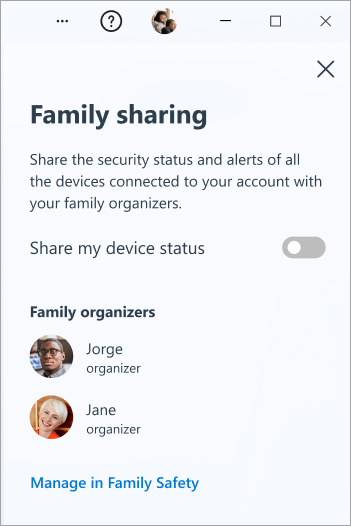
Trượt nút chuyển đổi Chia sẻ trạng thái thiết bị của tôi từ tắt sang bật.
Nếu bạn thay đổi ý định và muốn tắt tính năng chia sẻ, chỉ cần quay lại ngăn chia sẻ Gia đình và trượt nút gạt này sang tắt.
Xem trạng thái thiết bị của gia đình
Nếu bạn là người tổ chức gia đình, thiết bị của bất kỳ trẻ em hoặc thành viên gia đình người lớn nào đã chọn chia sẻ trạng thái bảo mật thiết bị của họ sẽ tự động xuất hiện trên màn hình Thiết bị khác trên bảng điều khiển Microsoft Defender của bạn.
Lưu ý
Nếu thành viên gia đình của bạn đăng xuất khỏi Microsoft Defender trên thiết bị, thiết bị đó sẽ tự động bị xóa khỏi bảng điều khiển của bạn sau 60 ngày.
Nếu sự cố được xác định trên thiết bị của một thành viên trong gia đình, bạn có thể liên hệ với thành viên gia đình đó.
Tìm hiểu thêm
Vai trò, quyền và khả năng chia sẻ dữ liệu của nhóm Gia đình Microsoft
Xóa thiết bị khỏi bảng điều khiển Microsoft Defender của bạn