
Microsoft Defender có thể giúp bạn bảo vệ tất cả các thiết bị của mình--Windows, máy Mac, Android và iOS--cũng như có thể giúp bạn xem trạng thái bảo mật của tất cả các thiết bị đó trên một bảng điều khiển, dễ dàng duy nhất.
Mẹo
Nếu bạn có đăng ký Microsoft 365 Family và bạn là Người tổ chức Gia đình trong đăng ký đó. Bạn cũng có thể xem trạng thái bảo mật của thiết bị của gia đình nếu chúng dùng chung với bạn. Xem Bảo vệ cả gia đình trong Microsoft Defender.
Để thêm nhiều thiết bị hơn vào bảng điều khiển, hãy xem Thêm thiết bị vào Microsoft Defender.
Mỗi người trong gói đăng ký Microsoft 365 của bạn có thể đăng nhập tối đa 5 thiết bị vào Bộ bảo vệ cùng lúc.
Để xem các thiết bị khác của bạn
Trên bảng điều khiển Defender, chọn Xem tất cả ở phần dưới của thẻ bảo vệ thiết bị.
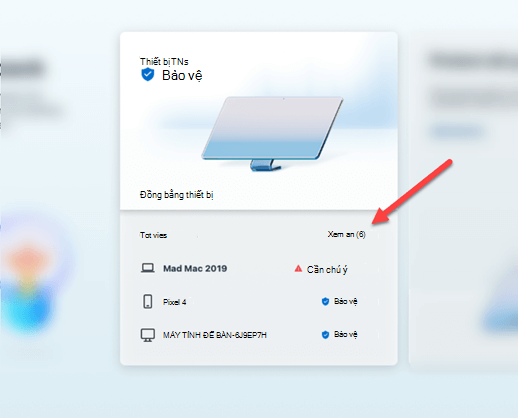
Danh sách thiết bị khác
Tại đây, bạn sẽ tìm thấy danh sách các thiết bị khác đã đăng nhập vào Microsoft Defender và có thể là thiết bị của các thành viên gia đình đã chọn chia sẻ trạng thái bảo mật của họ với bạn.
Bạn có thể xem có bất kỳ cảnh báo đang chờ xử lý nào trên các thiết bị đó không và lần cuối cùng cập nhật trạng thái bảo mật của chúng.
Quan trọng
Nếu bất kỳ thiết bị nào trong danh sách hiển thị cảnh báo hoặc tính năng bảo vệ khóa bị tắt, bạn sẽ cần đăng nhập vào thiết bị bị ảnh hưởng đó - hoặc liên hệ với người dùng thiết bị đó, nếu thiết bị đó thuộc của thành viên gia đình - để thực hiện hành động đối với các cảnh báo đó.
Bất kỳ thiết bị nào chưa được đăng nhập trong 90 ngày gần đây sẽ tự động bị xóa khỏi danh sách này. Để biết thêm thông tin về cách xóa thiết bị khỏi danh sách theo cách thủ công, hãy xem mục Loại bỏ thiết bị khỏi bảng điều khiển Microsoft Defender của bạn.