
Bạn có thể thiết lập hoặc thay đổi cài đặt cho bất kỳ điện thoại nào mà bạn dự định sử dụng với Skype for Business trong menu Skype for Business chọn của bạn.
Thêm hoặc thay đổi số điện thoại
QUAN TRỌNG: Nếu bạn muốn thay đổi số điện thoại của mình nhưng không thể vì số điện thoại bị mờ, điều đó có nghĩa là người quản trị đã thiết lập số điện thoại đó cho bạn và đang chặn không cho bạn thay đổi số điện thoại. Hãy liên hệ với người quản trị của bạn (người đã cung cấp cho bạn thông tin tài khoản của bạn) và yêu cầu họ cấp quyền thay đổi số điện thoại cơ quan của bạn.
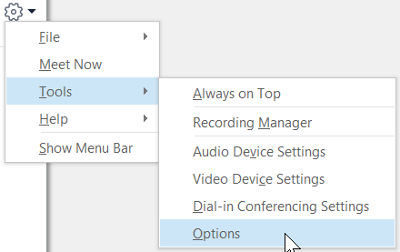
- Ở phía trên cùng của cửa sổ Skype for Business chính, bấm vào mũi tên bên cạnh nút Tùy chọn Nút Tùy chọn
 Chính và chọn Tùy chọn Công > cụ.
- Trong menu Tùy chọn , chọn Điện thoại.

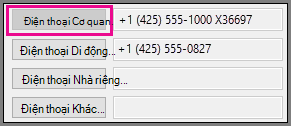
- Bấm vào hộp cho kiểu số mà bạn muốn thêm hoặc thay đổi, rồi nhập số đó. Chỉ dùng các chữ số 0123456789 và không dùng dấu ngoặc hoặc gạch nối. Khi bạn thêm các số quốc tế, hãy nhập dấu +, sau đó là mã quốc gia, tiếp theo là số nội hạt.
- Để các liên hệ có thể thấy được số này, hãy chọn hộp kiểm Đưa vào thẻ liên hệ của tôi bên cạnh số đó.
Ai có thể xem số điện thoại của tôi?
Các số điện thoại của bạn sẽ hiển thị trên thẻ liên hệ của bạn và các liên hệ Skype for Business của bạn đều có thể nhìn thấy các số điện thoại đó dựa trên quan hệ bảo mật giữa bạn và liên hệ đó. Số của bạn sẽ được hiển thị như sau:
Điện thoại Cơ quan hiển thị với tất cả các liên hệ, ngoại trừ Liên hệ Bên ngoài và Liên hệ Bị chặn.
Lưu ý
Một số công ty không cho phép bạn bỏ chọn hộp kiểm Đưa vào thẻ liên hệ của tôi đối với số điện thoại cơ quan.
Điện thoại Di động chỉ hiển thị với Nhóm làm việc và Bạn bè và Gia đình.
Điện thoại Nhà riêng chỉ hiển thị với Bạn bè và Gia đình của bạn.
Điện thoại Khác chỉ hiển thị với Bạn bè và Gia đình của bạn. Hãy dùng tùy chọn này để thêm hoặc thay đổi các số điện thoại khác, ví dụ như số điện thoại di động thay thế hoặc số văn phòng tạm thời.
Lưu ý
Để xem liên hệ nào có từng mối quan hệ này với bạn, trong danh sách Liên hệ của bạn, hãy chọn tab Mối quan hệ. Các liên hệ được nhóm ở đó theo quan hệ bảo mật. Để thay đổi quan hệ mà bạn có với một liên hệ, hãy bấm chuột phải vào phần liệt kê thông tin liên hệ, rồi bấm Thay đổi Quan hệ Bảo mật. Để biết thêm thông tin chi tiết, vui lòng xem Kiểm soát quyền truy nhập vào thông tin hiện diện của bạn trong Skype for Business.
Sử dụng thiết bị điện thoại văn bản (TTY)
Dùng chế độ điện thoại văn bản (TTY) để giao tiếp bằng văn bản qua đường điện thoại. Bạn phải kết nối thiết bị TTY với máy tính để diễn giải âm thanh được thay đổi; nếu không, bạn có thể gặp phải chất lượng âm thanh kém trong khi gọi. Sử dụng chế độ TTY trong cuộc gọi hội thảo cũng có thể gây ra vấn đề về chất lượng âm thanh.
Chế độ TTY được tắt theo mặc định. Để bật chế độ TTY:
- Kết nối một thiết bị TTY với máy tính của bạn.
- Ở phía trên cùng của cửa sổ Skype for Business chính, bấm vào mũi tên bên cạnh nút Tùy chọn Nút Tùy chọn Chính và chọn Tùy chọn Công > cụ.
- Trong menu Tùy chọn , chọn Điện thoại.
- Bên dưới Trợ năng của điện thoại, hãy chọn Bật chế độ TTY.
- Đăng xuất khỏi Skype for Business, rồi đăng nhập lại.
Xem Thêm
Thực hiện và nhận cuộc gọi bằng Skype for Business
Chuyển tiếp cuộc gọi và đổ chuông đồng thời
Chuyển cuộc gọi Skype for Business