
Skype for Business tự động phát hiện thiết bị của bạn, chẳng hạn như tai nghe, micrô, loa và camera. Trước khi thực hiện cuộc gọi, cần kiểm tra để đảm bảo rằng bạn đã kết nối thiết bị âm thanh với máy tính của mình. Chúng tôi khuyên bạn nên kiểm tra thiết bị âm thanh và video trước khi tham gia cuộc họp hoặc thực hiện cuộc gọi để đảm bảo chúng được thiết lập đúng cho bạn.
Quan trọng
Khi người quản trị của bạn thiết lập Skype for Business, họ xác định những người mà bạn có thể liên lạc bằng cách sử dụng Skype for Business. Theo mặc định, bạn có thể liên lạc với những người Skype for Business khác trong doanh nghiệp của mình. Tuy nhiên, tùy thuộc vào thiết lập của bạn, bạn có thể không sử dụng được Skype for Business để liên lạc với những người trong doanh nghiệp khác hoặc người dùng Skype khác. Hỏi quản trị viên của bạn nếu bạn có thắc mắc.
Để gọi một liên hệ bằng Skype for Business, hãy chọn liên hệ đó và chọn nút điện thoại. Sau đó, chọn một trong các tùy chọn sau cho cuộc gọi:
Cơ quan: để gọi tới liên hệ theo số cơ quan
Số Mới...: để nhập một số khác để gọi cho người đóskype for Business
Cuộc gọi Qua Skype: để gọi cho liên hệ đó Skype for Business
Thư thoại: để gọi tới hộp thư thoại của liên hệ đó
Sau khi cuộc gọi kết nối, hãy dùng nút micrô ở cuối cửa sổ để tắt tiếng/bật tiếng của chính bạn  và nút ống nghe điện thoại để kết thúc cuộc gọi nút Gác
Dùng các điều khiển cuộc gọi khác cho phù hợp:
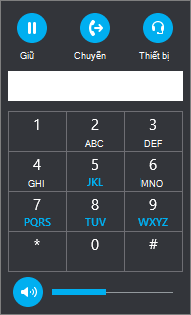
Chọn nút Điều khiển Cuộc gọi các tùy chọn sau:
- Giữ
- Chuyển đến số hoặc người khác.
- Thiết bị để chuyển sang thiết bị khác.
- Bàn phím số để tương tác với hệ thống điện thoại tự động, chẳng hạn như nhập mã khi bạn gọi thư thoại của bạn, hoặc thực hiện một vùng chọn khi bạn gọi đến một quầy tiếp tân văn phòng.
-
Âm lượng loa để điều chỉnh âm thanh. Trượt con trỏ lên và xuống cho âm lượng hoặc chọn biểu tượng loa ở phía trên cùng của điều khiển âm lượng để tắt tiếng loa của bạn.
Chọn nút Video để thêm video vào cuộc gọi Skype for Business bạn.
Chọn nút IM để thêm nhắn tin tức thời vào cuộc Skype for Business thoại.
Hãy chọn nút Người dự để mời các liên hệ khác gia nhập cuộc gọi.
Dùng Bàn phím số
Nếu tài khoản Skype for Business của bạn được bật cho Enterprise Voice, bạn có thể sử dụng bàn phím số để gọi đến một số điện thoại Skype for Business.
Lưu ý
Nếu bạn không thấy bàn phím số, tổ chức của bạn không có đúng giấy phép. Để kiểm tra giấy phép nào là cần thiết, nhóm hỗ trợ kỹ thuật của bạn sẽ Skype for Business cấp phép cho phần bổ trợ Microsoft Teams.
Từ màn hình Skype for Business chính, bấm tab Bàn phím Số.

Bàn phím Số xuất hiện ngay bên dưới.
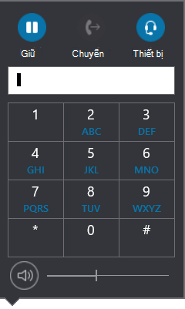
Nhập số điện thoại theo một trong những cách sau đây:
- Chọn các nút số trên Bàn phím số.
- Nhập số từ bàn phím của bạn.
- Hãy dán số đó vào nếu bạn đã sao chép nó từ bảng tạm.
Chọn Gọi.
Sau khi cuộc gọi đã kết nối, hãy dùng nút micrô ở phía dưới cùng của cửa sổ để tắt tiếng/bật tiếng chính bạn và dùng nút ống nghe điện thoại để kết thúc cuộc gọi.
Nhận cuộc gọi
Khi một liên hệ gọi cho bạn, một thông báo sẽ hiển thị trên màn hình của bạn. Để trả lời cuộc gọi, hãy chọn thông báo đó.
Nếu bạn không muốn chấp nhận cuộc gọi, hãy chọn Từ chối để bỏ cuộc gọi và gửi cuộc gọi tới thư thoại nếu sẵn dùng.
Xem Thêm
Bắt đầu cuộc gọi hội thảo Skype for Business
Thực hiện và nhận cuộc gọi video Skype for Business