Skype for Business hiển thị thông báo và cảnh báo trên thanh tác vụ trong một số tình huống—chẳng hạn như khi ai đó bắt đầu cuộc hội thoại với bạn hoặc khi ai đó thêm bạn vào danh sách Liên hệ của họ. Skype for Business cho phép bạn quyết định thời điểm, địa điểm và người sẽ thấy những cảnh báo này.
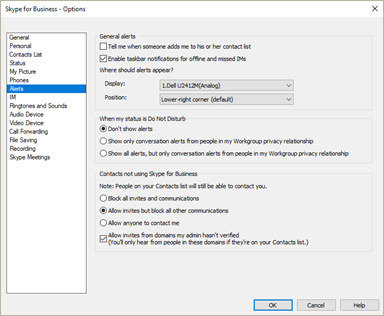
Để đặt các tùy chọn nhận thông báo và cảnh báo, trong cửa sổ chính của Skype for Business, hãy bấm nút Tùy chọn Nút Tùy chọn trong  , sau đó chọn Cảnh báo.
Kịch bản thông báo IM từ PC đến PC hoặc từ PC sang thiết bị di động
| Tình huống |
Thông báo |
Một đồng nghiệp khởi tạo hội thoại IM với bạn.
 Trạng thái hiện diện của bạn được đặt thành Sẵn sàng.
 |
Bạn nhận được thông báo.
- Bấm Chấp nhận để tham gia cuộc hội thoại.
- Bấm Bỏ qua để không gia nhập cuộc hội thoại. Bạn sẽ nhận được email "Người gửi đã gửi cho bạn thư trong Skype for Business" hoặc "Cuộc hội thoại bị nhỡ với Người gửi" nếu có nhiều thư được gửi.
- Nếu bạn không bấm vào một trong hai tùy chọn, sau 30 giây thư sẽ mở ra. Nếu thư không được xem, bạn sẽ nhận được email "Người gửi đã gửi thư cho bạn trong Skype for Business" hoặc "Cuộc hội thoại bị nhỡ với Người gửi" nếu có nhiều thư được gửi. Nếu bạn chọn trả lời hội thoại sau khi đã bỏ lỡ hội thoại đó, bạn sẽ nhận được cuộc hội thoại trong email.
|
Một đồng nghiệp khởi tạo hội thoại IM với bạn.

 Trạng thái hiện diện của bạn được tự động đặt thành Bận hoặcĐi vắng.
 |
Bạn nhận được thông báo.
- Bấm Chấp nhận để tham gia cuộc hội thoại.
- Bấm Bỏ qua để không gia nhập cuộc hội thoại. Bạn sẽ nhận được email "Người gửi đã gửi cho bạn thư trong Skype for Business" hoặc "Cuộc hội thoại bị nhỡ với Người gửi" nếu có nhiều thư được gửi.
- Nếu bạn không bấm vào một trong hai tùy chọn, sau 30 giây thư sẽ mở ra. Nếu thư không được xem, bạn sẽ nhận được email "Người gửi đã gửi thư cho bạn trong Skype for Business" hoặc "Cuộc hội thoại bị nhỡ với Người gửi" nếu có nhiều thư được gửi.
|
Một đồng nghiệp khởi tạo hội thoại IM với bạn.
Trạng thái hiện diện của bạn được đặt thành Bận hoặc Đi vắng theo cách thủ công. |
Bạn nhận được thông báo.
- Bấm Chấp nhận để tham gia cuộc hội thoại.
- Bấm Bỏ qua để không gia nhập cuộc hội thoại. Bạn sẽ nhận được email "Người gửi đã gửi cho bạn thư trong Skype for Business" hoặc "Cuộc hội thoại bị nhỡ với Người gửi" nếu có nhiều thư được gửi.
- Nếu bạn không bấm vào một trong hai tùy chọn, sau 30 giây thư sẽ mở ra. Nếu thư không được xem, bạn sẽ nhận được email "Người gửi đã gửi thư cho bạn trong Skype for Business" hoặc "Cuộc hội thoại bị nhỡ với Người gửi" nếu có nhiều thư được gửi.
|
Một đồng nghiệp khởi tạo hội thoại IM với bạn.
Trạng thái hiện diện của bạn được đặt thành Đang gọi điện, Đang họp, hoặc Đang tham dự Cuộc gọi Hội thảo. |
Bạn nhận được thông báo.
- Bấm Chấp nhận để tham gia cuộc hội thoại.
- Bấm Bỏ qua để không gia nhập cuộc hội thoại. Bạn sẽ nhận được email "Người gửi đã gửi cho bạn thư trong Skype for Business" hoặc "Cuộc hội thoại bị nhỡ với Người gửi" nếu có nhiều thư được gửi.
- Nếu bạn không bấm vào một trong hai tùy chọn, sau 30 giây thư sẽ mở ra. Nếu thư không được xem, bạn sẽ nhận được email "Người gửi đã gửi thư cho bạn trong Skype for Business" hoặc "Cuộc hội thoại bị nhỡ với Người gửi" nếu có nhiều thư được gửi.
|
Một đồng nghiệp khởi tạo hội thoại IM với bạn.
 Trạng thái hiện diện của bạn được đặt thành Không Làm Phiềnhoặc Đang trình bày (nếu trên PC).
Lưu ý: Hành vi trình bày sẽ hiển thị là Không Làm Phiền trừ khi bạn đã thay đổi thiết đặt.
Trạng thái trình bày không khả dụng trên thiết bị di động. |
Bạn không nhận được thông báo.
- Đồng nghiệp của bạn sẽ thấy "Người nhận được đặt là Không Làm Phiền, nhưng dựa trên thiết đặt của họ, họ vẫn có thể nhận im của bạn dưới dạng tin nhắn bị lỡ".
- Bạn sẽ nhận được email "Người gửi đã gửi cho bạn thư trong Skype for Business" hoặc "Cuộc hội thoại bị nhỡ với Người gửi" nếu có nhiều thư được gửi. Nếu bạn đã mở một hội thoại với một người gửi tin nhắn khác cho bạn trong khi trạng thái của bạn vẫn được đặt là Không Làm Phiền hoặc Đang trình bày, biểu tượng Skype for Business trên thanh tác vụ sẽ được tô sáng.
|
Một đồng nghiệp khởi tạo hội thoại IM với bạn.
 Trạng thái hiện diện của bạn được đặt thành Ngoại tuyến.
 |
Bạn không nhận được thông báo.
- Đồng nghiệp của bạn sẽ thấy "Người nhận đang ngoại tuyến, nhưng họ vẫn nhận được IM của bạn dưới dạng tin nhắn bị lỡ".
- Bạn sẽ nhận được email "Người gửi đã gửi cho bạn thư Skype for Business khi bạn ngoại tuyến".
|
Kịch bản thông báo IM từ PC hoặc thiết bị di động đến nhiều thiết bị
| Tình huống |
Thông báo |
Một đồng nghiệp khởi tạo hội thoại IM với bạn.
Trạng thái hiện diện của bạn được đặt thành Sẵn sàng. |
Bạn nhận được thông báo.
- Bấm Chấp nhận để tham gia cuộc hội thoại. Nếu đồng nghiệp chấp nhận thông báo trên thiết bị di động và muốn tiếp tục cuộc hội thoại trên PC, đồng nghiệp phải tạo một cuộc hội thoại mới trên PC với bạn, nhưng đối với bạn, cuộc hội thoại vẫn tiếp tục trên PC.
- Bấm Bỏ qua để không gia nhập cuộc hội thoại. Bạn sẽ nhận được email "Người gửi đã gửi cho bạn thư trong Skype for Business" hoặc "Cuộc hội thoại bị nhỡ với Người gửi" nếu có nhiều thư được gửi.
- Nếu bạn không bấm vào một trong hai tùy chọn, sau 30 giây, thông báo sẽ mở ra trên PC và xuất hiện dưới dạng đã đọc trên thiết bị di động. Nếu pc không xem được thư, bạn sẽ nhận được "Người gửi đã gửi thư cho bạn trong Skype for Business" hoặc "Cuộc hội thoại bị nhỡ với Người gửi" nếu có nhiều thư được gửi. Nếu bạn chọn trả lời hội thoại sau khi đã bỏ lỡ hội thoại đó, bạn sẽ nhận được cuộc hội thoại trong email.
|
Một đồng nghiệp khởi tạo hội thoại IM với bạn.
Trạng thái hiện diện của bạn được tự động đặt thành Bận hoặcĐi vắng. |
Bạn nhận được thông báo.
- Bấm Chấp nhận để gia nhập cuộc hội thoại và trạng thái của bạn sẽ được đặt thành Hiện hoạt.
- Bấm Bỏ qua để không gia nhập cuộc hội thoại. Bạn sẽ nhận được email "Người gửi đã gửi cho bạn thư trong Skype for Business" hoặc "Cuộc hội thoại bị nhỡ với Người gửi" nếu có nhiều thư được gửi.
- Nếu bạn không bấm vào một trong hai tùy chọn, sau 30 giây, thông báo sẽ mở ra trên PC và xuất hiện dưới dạng đã đọc trên thiết bị di động. Nếu pc không xem được thư, bạn sẽ nhận được "Người gửi đã gửi thư cho bạn trong Skype for Business" hoặc "Cuộc hội thoại bị nhỡ với Người gửi" nếu có nhiều thư được gửi.
|
Một đồng nghiệp khởi tạo hội thoại IM với bạn.
Trạng thái hiện diện của bạn được đặt thành Bận hoặc Đi vắng theo cách thủ công. |
Bạn nhận được thông báo.
- Bấm Chấp nhận để tham gia cuộc hội thoại.
- Bấm Bỏ qua để không gia nhập cuộc hội thoại. Bạn sẽ nhận được email "Người gửi đã gửi cho bạn thư trong Skype for Business" hoặc "Cuộc hội thoại bị nhỡ với Người gửi" nếu có nhiều thư được gửi.
- Nếu bạn không bấm vào một trong hai tùy chọn, sau 30 giây, thông báo sẽ mở ra trên PC và xuất hiện dưới dạng đã đọc trên thiết bị di động. Nếu pc không xem được thư, bạn sẽ nhận được "Người gửi đã gửi thư cho bạn trong Skype for Business" hoặc "Cuộc hội thoại bị nhỡ với Người gửi" nếu có nhiều thư được gửi.
|
Một đồng nghiệp khởi tạo hội thoại IM với bạn.
Trạng thái hiện diện của bạn được đặt thành Đang gọi điện, Đang họp, hoặc Đang tham dự Cuộc gọi Hội thảo. |
Bạn nhận được thông báo.
- Bấm Chấp nhận để tham gia cuộc hội thoại.
- Bấm Bỏ qua để không gia nhập cuộc hội thoại. Bạn sẽ nhận được email "Người gửi đã gửi cho bạn thư trong Skype for Business" hoặc "Cuộc hội thoại bị nhỡ với Người gửi" nếu có nhiều thư được gửi.
- Nếu bạn không bấm vào một trong hai tùy chọn, sau 30 giây, thông báo sẽ mở ra trên PC và xuất hiện dưới dạng đã đọc trên thiết bị di động. Nếu pc không xem được thư, bạn sẽ nhận được "Người gửi đã gửi thư cho bạn trong Skype for Business" hoặc "Cuộc hội thoại bị nhỡ với Người gửi" nếu có nhiều thư được gửi.
|
Một đồng nghiệp khởi tạo hội thoại IM với bạn.
Trạng thái hiện diện của bạn được đặt thành Không Làm Phiềnhoặc Đang trình bày (nếu trên PC).
Lưu ý: Hành vi trình bày sẽ hiển thị là Không Làm Phiền trừ khi bạn đã thay đổi thiết đặt.
Trạng thái trình bày không khả dụng trên thiết bị di động. |
Bạn không nhận được thông báo.
- Đồng nghiệp của bạn sẽ thấy "Người nhận được đặt là Không Làm Phiền, nhưng dựa trên thiết đặt của họ, họ vẫn có thể nhận im của bạn dưới dạng tin nhắn bị lỡ".
- Bạn sẽ nhận được email "Người gửi đã gửi cho bạn thư trong Skype for Business" hoặc "Cuộc hội thoại bị nhỡ với Người gửi" nếu có nhiều thư được gửi. Nếu bạn đã mở một hội thoại với một người gửi tin nhắn khác cho bạn trong khi trạng thái của bạn vẫn được đặt là Không Làm Phiền hoặc Đang trình bày, biểu tượng Skype for Business trên thanh tác vụ sẽ được tô sáng.
|
Một đồng nghiệp khởi tạo hội thoại IM với bạn.
Trạng thái hiện diện của bạn được đặt thành Ngoại tuyến. |
Bạn không nhận được thông báo.
- Đồng nghiệp của bạn sẽ thấy "Người nhận đang ngoại tuyến, nhưng họ vẫn nhận được IM của bạn dưới dạng tin nhắn bị lỡ".
- Bạn sẽ nhận được email "Người gửi đã gửi cho bạn thư Skype for Business khi bạn ngoại tuyến".
|
Kịch bản thông báo IM từ thiết bị di động đến thiết bị di động
| Tình huống |
Thông báo |
Một đồng nghiệp khởi tạo hội thoại IM với bạn.
Trạng thái hiện diện của bạn được đặt thành Sẵn sàng. |
Bạn nhận được thông báo.
- Bấm Chấp nhận để tham gia cuộc hội thoại.
- Bấm Bỏ qua để không gia nhập cuộc hội thoại. Bạn sẽ nhận được email "Người gửi đã gửi cho bạn thư trong Skype for Business" hoặc "Cuộc hội thoại bị nhỡ với Người gửi" nếu có nhiều thư được gửi.
- Nếu bạn không bấm vào một trong hai tùy chọn, sau 30 giây, thông báo sẽ mở ra trên PC và xuất hiện dưới dạng đã đọc trên thiết bị di động. Nếu pc không xem được thư, bạn sẽ nhận được "Người gửi đã gửi thư cho bạn trong Skype for Business" hoặc "Cuộc hội thoại bị nhỡ với Người gửi" nếu có nhiều thư được gửi. Nếu bạn chọn trả lời hội thoại sau khi đã bỏ lỡ hội thoại đó, bạn sẽ nhận được cuộc hội thoại trong email.
|
Một đồng nghiệp khởi tạo hội thoại IM với bạn.
Trạng thái hiện diện của bạn được tự động đặt thành Bận hoặcĐi vắng. |
Bạn nhận được thông báo.
- Bấm Chấp nhận để gia nhập cuộc hội thoại và trạng thái của bạn sẽ được đặt thành Hiện hoạt.
- Bấm Bỏ qua để không gia nhập cuộc hội thoại. Bạn sẽ nhận được email "Người gửi đã gửi cho bạn thư trong Skype for Business" hoặc "Cuộc hội thoại bị nhỡ với Người gửi" nếu có nhiều thư được gửi.
- Nếu bạn không bấm vào một trong hai tùy chọn, sau 30 giây, thông báo sẽ mở ra trên PC và xuất hiện dưới dạng đã đọc trên thiết bị di động. Nếu pc không xem được thư, bạn sẽ nhận được "Người gửi đã gửi thư cho bạn trong Skype for Business" hoặc "Cuộc hội thoại bị nhỡ với Người gửi" nếu có nhiều thư được gửi.
|
Một đồng nghiệp khởi tạo hội thoại IM với bạn.
Trạng thái hiện diện của bạn được đặt thành Bận hoặc Đi vắng theo cách thủ công. |
Bạn nhận được thông báo.
- Bấm Chấp nhận để tham gia cuộc hội thoại.
- Bấm Bỏ qua để không gia nhập cuộc hội thoại. Bạn sẽ nhận được email "Người gửi đã gửi cho bạn thư trong Skype for Business" hoặc "Cuộc hội thoại bị nhỡ với Người gửi" nếu có nhiều thư được gửi.
|
Một đồng nghiệp khởi tạo hội thoại IM với bạn.
Trạng thái hiện diện của bạn được đặt thành Đang gọi điện, Đang họp, hoặc Đang tham dự Cuộc gọi Hội thảo. |
Bạn nhận được thông báo.
- Bấm Chấp nhận để tham gia cuộc hội thoại.
- Bấm Bỏ qua để không gia nhập cuộc hội thoại. Bạn sẽ nhận được email "Người gửi đã gửi cho bạn thư trong Skype for Business" hoặc "Cuộc hội thoại bị nhỡ với Người gửi" nếu có nhiều thư được gửi.
|
Một đồng nghiệp khởi tạo hội thoại IM với bạn.
Trạng thái hiện diện của bạn được đặt thành Không Làm Phiềnhoặc Đang trình bày (nếu trên PC).
Lưu ý: Hành vi trình bày sẽ hiển thị là Không Làm Phiền trừ khi bạn đã thay đổi thiết đặt.
Trạng thái trình bày không khả dụng trên thiết bị di động. |
Bạn không nhận được thông báo.
- Đồng nghiệp của bạn sẽ thấy "Người nhận được đặt là Không Làm Phiền, nhưng dựa trên thiết đặt của họ, họ vẫn có thể nhận im của bạn dưới dạng tin nhắn bị lỡ".
- Bạn sẽ nhận được email "Người gửi đã gửi cho bạn thư trong Skype for Business" hoặc "Cuộc hội thoại bị nhỡ với Người gửi" nếu có nhiều thư được gửi.
|
Một đồng nghiệp khởi tạo hội thoại IM với bạn.
Trạng thái hiện diện của bạn được đặt thành Ngoại tuyến. |
Bạn không nhận được thông báo.
- Đồng nghiệp của bạn sẽ thấy "Người nhận đang ngoại tuyến, nhưng họ vẫn nhận được IM của bạn dưới dạng tin nhắn bị lỡ".
- Bạn sẽ nhận được email "Người gửi đã gửi cho bạn thư Skype for Business khi bạn ngoại tuyến".
|
Các kịch bản và tùy chọn cảnh báo bổ sung
| Tình huống |
Ghi chú |
Người gửi nhận được thông báo lỗi này:
|
- Thông báo được gửi trong IM nếu Lịch sử Hội thoại Phía Máy chủ không được bật.
- Nếu Lịch sử Hội thoại Phía Máy chủ được bật, khả năng kết nối có thể bị gián đoạn. Người quản trị của bạn có thể cần mở phiếu hỗ trợ.
|
| Thời gian chờ phiên: Thời gian chờ 10 phút dẫn đến nhiều cuộc trò chuyện cho cùng một liên hệ. |
- Đối với hội thoại IM Skype for Business trên máy Mac, khoảng thời gian chờ là 10 phút.
- Sự cố này sẽ được khắc phục trong bản cập nhật tương lai của Skype for Business trên máy Mac.
|
| Chuyển phát thư khi một số điểm cuối được đăng nhập. |
- Tất cả các điểm cuối hiện hoạt sẽ nhận được lời mời khi được khởi tạo.
- Điểm cuối đầu tiên để chấp nhận thư đến sẽ hủy các yêu cầu khác.
|
Thay đổi thiết đặt cảnh báo trong cửa Skype for Business chính (Cảnh báo>Tùy chọn).
Ví dụ:
- Chọn nơi bạn muốn hiển thị cảnh báo trên màn hình.
- Cho phép IM từ nhóm làm việc khi trạng thái là Đang trình bày hoặc Không Làm Phiền.
- Chặn lời mời/liên lạc.
|
|
Thay đổi trạng thái hiện diện trong Skype for Business
