Tìm và thêm liên hệ
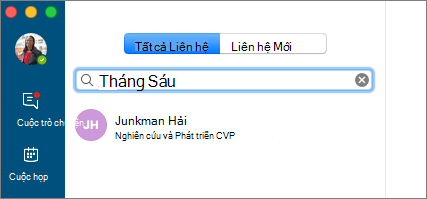
- Nhập tên vào Tìm kiếm Liên hệ và chọn phần liệt kê thông tin liên hệ của bạn khi thông tin đó xuất hiện.
- Chọn liên hệ và chọn Nhóm để thêm họ vào nhóm hoặc vào Yêu thích.
Khi bạn thêm một người vào danh sách liên hệ, họ sẽ nhận được thông báo. Các liên hệ bên ngoài phải chấp nhận lời mời của bạn để bạn có thể xem họ có mặt hay không.
Bắt đầu một Tin nhắn Tức thời (IM)
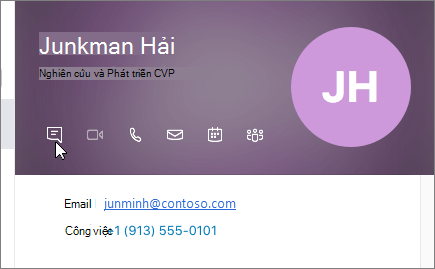
- Chọn một liên hệ, rồi chọn Gửi Tin nhắn Tức thời
 .
. - Nhập tin nhắn của bạn vào hộp Nhập tin nhắn ở đây... và nhấn Quay lại hoặc chọn
 .
.
Bắt đầu cuộc gọi thoại hoặc cuộc gọi video
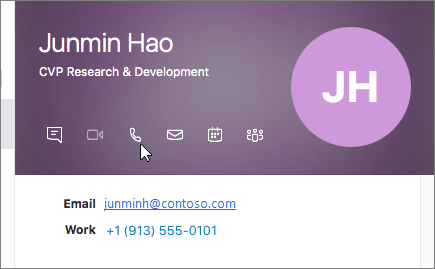
Chọn một liên hệ, sau đó trên thẻ liên hệ của họ, chọn hoặc Bắt đầu một nút  hoặc Nút Bắt đầu cuộc gọi
  .
.
Lưu ý
Nếu bạn không có camera, sẽ không có tùy chọn cuộc gọi video.
Nhận cuộc gọi
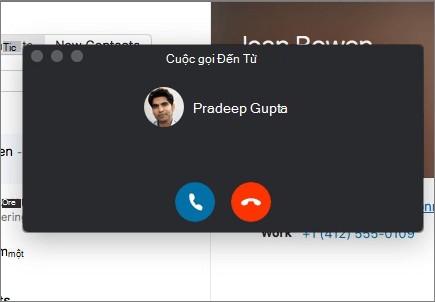
Chọn Trả lời gọi để chấp nhận cuộc gọi hoặc Bỏ
 qua Gác máy để bỏ qua cuộc gọi và gửi cuộc gọi đến thư thoại, nếu có.
Kết thúc cuộc gọi
Chọn Gác máy gác hoặc nhấn Ctrl+Enter.
Lưu ý
Để kết thúc gửi tin nhắn tức thời, hãy đóng cửa sổ trò chuyện.