
Để có kết quả tốt nhất khi thực Skype for Business video, hãy thiết lập và kiểm tra camera của bạn trước khi sử dụng camera. Bạn cần camera để thực hiện cuộc gọi video hoặc chia sẻ video của bạn trong một cuộc họp nhưng bạn không cần camera để nhận cuộc gọi video hoặc xem video của người khác.
[! VIDEO ]
Thiết lập Skype for Business video
Trong cửa sổ Skype for Business chính, bấm vào mũi tên bên cạnh nút Tùy chọn Nút Tùy chọn trên Skype for Business sổ chính của công cụ
 > và chọn Thiết đặt Thiết bịVideo Công cụ. Bạn sẽ thấy những gì camera của bạn nhìn thấy trong cửa sổ.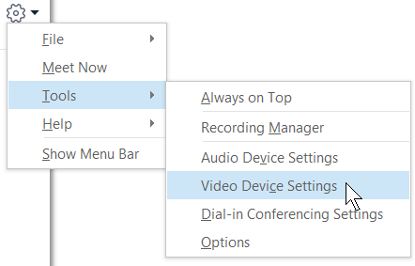
Nếu bạn có nhiều camera và muốn chuyển, hãy chọn camera từ danh sách thả xuống.
Để xem thiết đặt nâng cao như cân bằng màu, độ tương phản, độ sáng và chế độ trắng đen, hãy bấm vào nút Thiết đặt Camera.
Bấm OK khi bạn đã thực hiện xong.
Khắc phục Skype for Business video
Để biết thêm thông tin chi tiết, hãy xem Khắc phục sự cố âm thanh và video Skype for Business.
Nếu Skype for Business phát hiện thấy camera, bạn sẽ không nhìn thấy chính mình hoặc nếu bạn thấy thông báo "Chúng tôi không phát hiện ra camera", thì:
- Hãy đảm bảo rằng camera đã kết nối và thực hiện theo các hướng dẫn đi cùng với thiết bị để cài đặt.
- Kiểm tra xem có chương trình nào khác trên máy tính của bạn đang sử dụng camera không. Nếu có, hãy đóng chương trình đó và thử lại.
- Nếu bạn có camera tích hợp sẵn nhưng không Skype for Business thấy camera này, hãy kiểm tra để đảm bảo camera không bị vô hiệu hóa trên máy tính của bạn. Hãy liên hệ với bộ phận hỗ trợ kỹ thuật của bạn để được trợ giúp hoặc vào Trình quản lý Thiết bị Windows để kiểm tra trạng thái của camera. Sau đây là cách thực hiện:
- Từ màn hình Bắt đầu , nhập Trình quản lý Thiết bị. Chọn tùy chọn từ danh sách Tìm kiếm chương trình và tệp.
- Tại mục Thiết bị Tạo ảnh, bấm chuột phải vào Camera Tích hợp và bấm Bật.
Làm thế nào để biết tôi đang chia sẻ video?
Khi bạn thực hiện cuộc gọi video, video Skype for Business động hiển thị video của bạn trong cửa sổ. Nhưng khi bạn gia nhập cuộc Skype for Business, bạn không tự động chia sẻ video. Bạn cần trỏ đến biểu tượng camera và bấm Bắt đầu Video của Tôi.
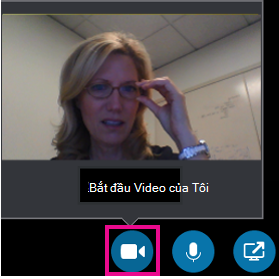
Kiểm tra các biểu tượng ở cuối cửa sổ để xem trạng thái video của bạn:
| Khi bạn... | Biểu tượng trông như thế này: |
|---|---|
| Không hiển thị video, biểu tượng camera chuyển sang xám. |

|
| Hiển thị video, biểu tượng camera sáng lên. |

|