
Nếu bạn là người dùng Skype for Business gặp phải sự cố âm thanh hoặc video trong cuộc họp hoặc khi cộng tác, hướng dẫn khắc phục sự cố này có thể giúp bạn giải quyết sự cố. Chúng tôi đã tổng hợp các giải pháp cho một số sự cố phổ biến.
Khắc phục Skype for Business cố video
Những người dự khác không thể xem video của tôi
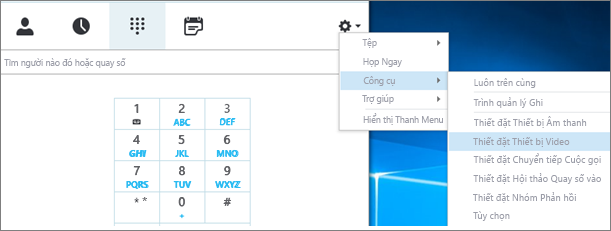
Trong cửa sổ Skype for Business chính, đi đến Thiết đặt Thiết bị>Video Công cụ. Bạn sẽ thấy những gì camera của bạn nhìn thấy trong cửa sổ.
Lưu ý
Nếu bạn có nhiều webcam, tất cả sẽ xuất hiện trong danh sách thả xuống.
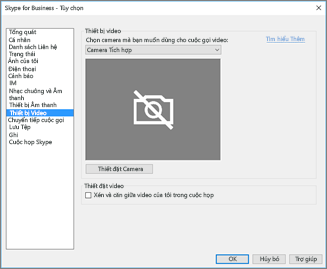
Nếu camera không xuất hiện trong danh sách.
Bạn đang sử dụng máy ảnh video mặt trước của máy tính xách tay Dell?
Camera mặt trước trong một số kiểu máy tính xách tay Dell không được nhận dạng là thiết bị nhập hợp lệ trong máy khách Skype for business. Để khắc phục sự cố, hãy cập nhật máy Skype for Business khách lên phiên bản tối thiểu cho kênh thích hợp.Kênh Phiên bản tối thiểu Kênh nửa năm một lần 16.0.13801.10001 Kênh hàng tháng 16.0.14527.20234 Office/Skype for Business LTSC 2019 16.0.10380.20062 Office/Skype for Business LTSC 2021 16.0.14332.20172 Skype for Business MSI 2016 16.0.5254.1000 Camera của bạn đã được cắm vào chưa?
Nếu bạn đang sử dụng webcam bên ngoài thay vì webcam tích hợp sẵn, hãy đảm bảo đã cắm và bật webcam. Nếu thiết bị được kết nối với máy tính bằng USB, hãy thử cắm vào một khe cắm USB khác. Nếu bạn đang sử dụng hub USB, thay vào đó hãy thử cắm camera trực tiếp vào khe cắm USB trên máy tính của bạn—và thử ngắt kết nối các thiết bị USB khác.Webcam của bạn có được cài đặt đúng cách không?
Kiểm tra xem camera của bạn có được liệt kê và được bật trong Trình quản lý Thiết bị hay không, ngay cả khi bạn đang sử dụng camera tích hợp sẵn của máy tính.
Để mở Trình quản lý Thiết bị- Trong Windows 10 và Windows 8 tính để bàn, nhấn vào phím logo Windows (Bắt đầu) và nhập Trình quản lý Thiết bị vào hộp tìm kiếm. Nếu cần, hãy chọn công cụ quản trị từ kết quả.
- Trong Windows 7, chọn phím logo Windows (Bắt đầu) cho >Panel điều khiển. Trong mục Xem bằng cách duyệt các mục điều khiển, chọn Thể loại.
Chọn Phần cứng và Âm thanh, sau đó trong Thiết bị và Máy in, chọn Trình quản lý Thiết bị.
- Trong Thiết bị tạo ảnh, hãy kiểm tra xem camera của bạn có được liệt kê hay không.

- Nếu được liệt kê, hãy đảm bảo đã bật chế độ này. Nếu bạn thấy tùy chọn Tắt thì camera đã được bật. Nếu không, hãy bấm chuột phải và chọn Bật.
- Nếu camera không được liệt kê hoặc nếu có dấu chấm hỏi hoặc dấu chấm than, bạn sẽ cần cài đặt lại camera. Bạn có thể tìm thấy trình điều khiển mới nhất cho máy ảnh của bạn trên Internet. Tìm kiếm mô hình máy ảnh trên Bing.
Nếu camera hiển thị trong danh sách nhưng không hiển thị bản xem trước.
-
Có phải một ứng dụng khác đang sử dụng webcam của bạn không?
Đóng mọi ứng dụng có thể đang sử dụng webcam của bạn, bao gồm cả phần mềm chỉnh sửa video, phần mềm camera ảo, nhắn tin tức thời và trình duyệt Internet. Nếu webcam của bạn có đèn để hiển thị khi đang được sử dụng và bạn thấy nó khi bạn không ở trong cuộc gọi, thì một số ứng dụng khác đang sử dụng camera của bạn. -
Kiểm tra cài đặt về quyền riêng tư của camera.
Một số camera có cài đặt "Quyền riêng tư".
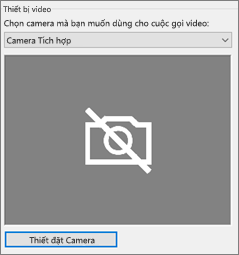
Chọn Cài đặt Camera và tắt cài đặt.
Nếu bạn chỉ nhìn thấy một khung hình màu đen đặc trong chế độ xem trước video, máy ảnh của bạn có thể có màn trập riêng tư vật lý. Mở cửa trập để bật video.
Chất lượng video kém
Nếu chất lượng video kém—nghĩa là người dự cuộc gọi có thể xem nguồn cấp video của nhau nhưng ảnh quá tối, mờ hoặc bị cắt, hoặc ảnh bị treo—các mẹo sau đây có thể hữu ích:
-
Kiểm tra kết nối của bạn
Nếu video bị treo, trông giống như khối hoặc bị mờ chuyển động, thì có thể đó là kết nối Internet của bạn (hoặc kết nối Internet của người dự khác) gây ra sự cố. Nếu Skype for Business hiện một kết nối yếu, nó sẽ làm giảm chất lượng để thử và ngăn cuộc gọi từ thả hoàn toàn. Xem lại hướng dẫn của chúng tôi để giải quyết sự cố kết nối của bạn. -
Cải thiện điều kiện chiếu sáng
Một phòng được chiếu sáng tốt có thể tạo ra sự khác biệt lớn với chất lượng video của các cuộc gọi của bạn. Nếu phòng quá tối, webcam của bạn sẽ cố gắng khuếch đại tín hiệu để làm cho ảnh sáng hơn, làm giảm chất lượng video. Ngoài ra, nếu bạn có một (các) cửa sổ hoặc một nguồn sáng đằng sau bạn, ví dụ, khuôn mặt của bạn sẽ hiển thị tối và không có tính năng cho người tham gia khác. Để có kết quả tốt nhất, hãy đảm bảo có đủ ánh sáng xung nhiên và tránh ánh sáng trở lại. -
Kiểm tra cài đặt camera của bạn
Trong cửa sổ Skype for Business chính, đi đến Cài đặt Thiết bị>Video công cụ. Bạn sẽ thấy những gì camera của bạn nhìn thấy trong cửa sổ. Chọn Cài đặt Camera để truy nhập vào cài đặt của webcam đã sử dụng. Chúng tôi khuyên bạn nên sử dụng cài đặt mặc định để cho phép camera tự động thích ứng với điều kiện ánh sáng. Tuy nhiên, có thể cần thay đổi một số thiết đặt theo cách thủ công. Ví dụ: cài đặt chống nhấp nháy có thể không được đặt chính xác cho cài đặt nguồn tường 50 Hz (hertz) hoặc 60 Hz trong khu vực của bạn. -
Nâng cấp camera của bạn
Camera tích hợp sẵn trong máy tính xách tay và máy tính bảng cũ hơn có thể không tạo ra kết quả tốt nhất. Bạn có thể muốn đầu tư vào một webcam mới hơn. Hầu hết các webcam bên ngoài đều hoạt động với Skype for Business, nhưng trải nghiệm tốt nhất được đảm bảo bằng cách sử dụng webcam Skype for Business Chứng nhận được liệt kê trong danh mục. Nếu bạn đang sử dụng camera bên ngoài và đang gặp sự cố với video, hãy thử cắm vào cổng USB khác.
Tôi không thể xem video từ những người dự khác
Chọn biểu tượng Người dự. Bên cạnh người dự đang gửi video, có một biểu tượng camera màu lam.

Nếu biểu tượng bị mờ (nghĩa là không khả dụng), người dự đó không thể gửi video. Hoặc nếu hai thanh dọc được hiển thị thì có chức năng video nhưng người dự không sử dụng tính năng này.Lưu ý
Nếu cuộc gọi chỉ có âm thanh được bắt đầu, tất cả biểu tượng camera sẽ được tô bóng—nghĩa là các biểu tượng này không sẵn dùng—cho đến khi một người dự bắt đầu gửi video.

Nếu bạn không thể xem video từ một người dự cụ thể, thì có thể vấn đề không phải là của bạn. Đề xuất hướng dẫn khắc phục sự cố này cho người dự.
Video của tôi đang di chuyển xung quanh
Skype for Business cố gắng giữ bạn ở giữa video đã gửi với tính năng Xén và căn giữa video của tôi trong cuộc họp mà theo mặc định, được bật. Nếu bạn muốn tắt chức năng này, hãy > đi đến Thiết đặt Thiết bịVideo công cụ và bỏ chọn hộp kiểm Xén và căn giữa video của tôi trong cuộc họp.
Khắc phục Skype for Business cố âm thanh
Giải quyết sự cố micrô
Những người dự khác không thể nghe thấy tôi nói
Nếu những người dự khác không thể nghe thấy gì từ phía bạn, sự cố xảy ra với micrô của bạn hoặc với thiết bị phát lại của họ (loa hoặc tai nghe).
Kiểm tra cài đặt của bạn Skype for Business.
Skype for Business động tắt tiếng những người tham gia một hội thảo đã lên lịch. Điều này được thực hiện để giảm tiếng ồn từ các bên không phải là diễn giả hiện hoạt.
Để bật tiếng chính bạn, hãy chọn biểu tượng micrô có đường chéo trong cửa sổ cuộc gọi.

Kiểm tra micrô của bạn.
Nếu bạn đang sử dụng micrô tích hợp sẵn trong máy tính, hãy đảm bảo micrô không bị tắt tiếng. Nếu bạn đang sử dụng micrô ngoài, hãy kiểm tra xem micrô đã được cắm chưa. Nếu đó là micrô không dây, hãy đảm bảo đã sạc pin. Ngoài ra, kiểm tra các nút tắt tiếng vật lý trên dây tai nghe/tai nghe.Đảm bảo đã chọn đúng thiết bị.
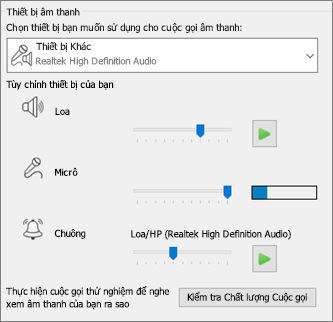
Hãy xem video ngắn này để biết hướng dẫn chi tiết về cách kiểm tra cài đặt âm thanh và video của bạn. Hoặc làm theo các bước dưới đây.- Ở phía dưới bên trái của cửa sổ chính Skype for Business, chọn Cài đặt Thiết bị Âm thanh.
- Nếu bạn muốn sử dụng các thiết bị khác nhau cho đầu vào và đầu ra âm thanh, hãy chọn Thiết bị Tùy chỉnh. Thao tác này sẽ mở danh sách thả xuống riêng biệt cho Loa vàMicrô. Trong danh sách thả xuống Micrô, chọn micrô bạn muốn sử dụng. Nếu bạn chỉ sử dụng micrô tích hợp sẵn của máy tính, bạn sẽ chỉ thấy một tùy chọn.
Nói vào micrô. Nếu micrô có thể nghe thấy bạn, thanh chỉ báo hoạt động giọng nói màu xanh lam sẽ di chuyển lên và xuống (càng xa bên phải nó đạt mức tín hiệu tốt hơn). Nếu bạn có nhiều micrô và bạn không chắc tên nào liên quan đến micrô nào, lần lượt nói vào từng micrô và kiểm tra chỉ báo hoạt động giọng nói màu xanh lam để di chuyển.
Thực hiện một cuộc gọi thử nghiệm.
Ở phía dưới bên trái của cửa sổ Skype for Business chính, chọn Kiểm tra Chất lượng Cuộc gọi.Lưu ý
Tính năng này chưa khả dụng cho người Skype for Business Online.
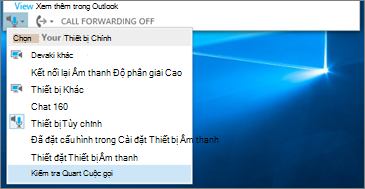
- Nếu bạn có thể nghe thấy tin nhắn đã ghi lại được phát lại thì micrô của bạn đang hoạt động tốt. Sự cố có thể xảy ra với thiết bị phát lại hoặc kết nối của người dự khác. Đề xuất người dự xem lại hướng dẫn này để giải quyết các vấn đề về loa ngoài hoặc tai nghe.
- Nếu bạn không thể nghe thấy thông báo đã ghi âm, hãy tiếp tục thực hiện các bước sau để kiểm tra cài đặt âm thanh Windows của bạn.
Kiểm tra cài đặt Windows của bạn.
Điều chỉnh cường độ tín hiệu (tăng) micrô trong Windows bằng cách bấm chuột phải vào biểu tượng loa ở phía dưới cùng bên phải của màn hình và sử dụng điều khiển thanh trượt.
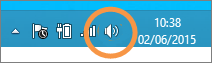
Chọn Thiết bị ghi. Bấm chuột phải vào thiết bị Skype for Business sử dụng, rồi chọn Thuộc tính. Sau đó, trên tab Mức , sử dụng điều khiển thanh trượt để điều chỉnh âm lượng.
Nếu các bước này không giúp giải quyết sự cố, bạn có thể gặp sự cố với cài đặt âm thanh Windows của mình. Microsoft có một công cụ để tự động chẩn đoán và khắc phục sự cố âm thanh.
Những người tham gia khác gặp khó khăn khi nghe tôi
Nếu chất lượng âm thanh kém—nghĩa là người dự khác có thể nghe thấy bạn nhưng giọng nói của bạn dội lại, âm thanh bị nghẹt hoặc rơi vào và ra—các mẹo sau đây có thể hữu ích.
Kiểm tra kết nối của bạn.
Nếu có khoảng trống hoặc chậm trễ trong âm thanh hoặc nếu người dự bắt đầu nghe giống như robot, đó có thể là kết nối Internet của bạn hoặc của người dự khác gây ra vấn đề. Xem khắc phục sự cố kết nối của bạn trong hướng dẫn này.Đảm bảo đã chọn đúng thiết bị.
Ở phía dưới bên trái của cửa sổ chính Skype for Business và chọn một thiết bị từ Chọn Thiết bị Chính.Kiểm tra Cài đặt Thiết bị Âm thanh của bạn.
Ở phía dưới bên trái của cửa sổ chính Skype for Business, chọn Cài đặt Thiết bị Âm thanh. Điều chỉnh điều khiển âm lượng bên dưới Micrô đã chọn và kiểm tra xem, khi nói bình thường, ít nhất một phần ba âm thanh được phát hiện sẽ lấp đầy hộp.
Nếu chỉ báo mức không thể tiếp cận, hãy cố gắng tăng cường độ tín hiệu của micrô trong Windows bằng cách bấm chuột phải vào biểu tượng loa ở phía dưới cùng bên phải của màn hình.
Chọn Thiết bị ghi. Bấm chuột phải vào thiết bị Skype for Business sử dụng, rồi chọn Thuộc tính. Trên tab Mức , sử dụng điều khiển thanh trượt để tăng (tăng) cường độ tín hiệu của micrô nếu cài đặt đó khả dụng.Cải thiện tỷ lệ giọng nói thành tiếng ồn.
Cách tốt nhất để cải thiện chất lượng âm thanh là tăng độ tương phản giữa âm thanh giọng nói của bạn và tất cả các âm thanh khác xung quanh bạn. Có nhiều cách để thực hiện việc này.- Trong trường hợp loa điện thoại hoặc webcam di chuyển đến gần micrô hơn. Cách micrô quá xa sẽ khiến micrô khó thu giọng nói rõ ràng. Nếu bạn đang sử dụng micrô tích hợp sẵn trên máy tính, hãy đảm bảo bạn biết micrô nằm ở đâu và đảm bảo không có gì chặn micrô. Đối với các thiết bị máy tính bảng, hãy đảm bảo bàn tay hoặc ngón tay của bạn không chặn lối vào micrô khi bạn cầm thiết bị.
- Giảm tiếng ồn xung quanh. Không gian yên tĩnh phù hợp nhất cho chất lượng âm thanh vì có ít tiếng ồn xung quanh hơn để giọng nói của bạn cạnh tranh. Micrô tích hợp sẵn có xu hướng tiếp nhận âm thanh từ mọi nơi.
- Giảm âm lượng phát lại. Nếu âm lượng loa quá lớn hoặc nếu loa quá gần micrô, thì tình trạng này có thể gây nhiễu hoặc dội lại. Giảm âm lượng loa và nếu có thể, hãy di chuyển chúng ra xa micrô.
- Sử dụng tai nghe. Hầu như tất cả các sự cố được mô tả đều có thể được cải thiện hoặc giải quyết bằng cách sử dụng tai nghe USB. Tất cả tai nghe USB đều hoạt động với Skype for Business, nhưng trải nghiệm tốt nhất sẽ được đảm bảo bằng cách sử dụng tai nghe Skype for Business Chứng nhận được liệt kê trong danh mục.
Nếu tai nghe mới và bạn đang gặp sự cố với âm thanh, hãy thử cắm tai nghe vào cổng USB khác. Ngoài ra, hãy kiểm tra xem micrô mức phần cứng có bị tắt tiếng không. Trên một số tai nghe, ví dụ: xoay micrô bùng nổ lên về phía trần bằng "tắt tiếng". Tham khảo hướng dẫn nhanh về tai nghe hoặc hướng dẫn sử dụng để biết thông tin về hoạt động phù hợp của mắt kính.
Giải quyết sự cố loa hoặc tai nghe
Nếu bạn không thể nghe thấy người tham gia khác hoặc không thể nghe thấy họ rất rõ, có thể đã xảy ra sự cố với thiết bị phát lại (loa hoặc tai nghe) hoặc cài đặt của bạn.
Tôi không thể nghe thấy những người dự khác
Nếu bạn không thể nghe thấy gì từ những người dự khác, sự cố xảy ra với một trong các micrô của họ hoặc với thiết bị phát lại của bạn.
-
Đảm bảo đã chọn đúng thiết bị.
Hãy xem video ngắn này để biết hướng dẫn chi tiết về cách kiểm tra cài đặt âm thanh và video hoặc làm theo các bước dưới đây.
- Ở phía dưới bên trái của cửa sổ chính Skype for Business, chọn Cài đặt Thiết bị Âm thanh.
- Nếu bạn muốn sử dụng các thiết bị khác nhau cho đầu vào và đầu ra âm thanh, hãy chọn Thiết bị Tùy chỉnh. Lựa chọn này mở ra các menu thả xuống riêng biệt cho Loa và Micrô.
- Trong danh sách thả xuống Loa, chọn thiết bị phát lại bạn muốn sử dụng. Nếu bạn chỉ có loa dựng sẵn trong máy tính, bạn sẽ thấy một tùy chọn trong danh sách thả xuống. Nếu bạn đang sử dụng tai nghe hoặc loa ngoài, hãy đảm bảo bạn chọn tùy chọn đúng.
- Chọn biểu tượng phát để kiểm tra loa của bạn.
Thực hiện một cuộc gọi thử nghiệm.
Lưu ý
Tính năng này chưa sẵn dùng cho người Skype for Business Online.
- Ở phía dưới bên trái của cửa sổ Skype for Business chính, chọn Kiểm tra Chất lượng Cuộc gọi.
Nếu bạn có thể nghe thấy giọng nói trên cuộc gọi thử thì âm thanh của bạn vẫn hoạt động tốt. Sự cố có thể xảy ra với kết nối hoặc micrô của người dự. Nếu có thể, hãy yêu cầu người dự mà bạn không thể nghe thấy để xem lại hướng dẫn này để giải quyết các vấn đề về micrô.
Nếu bạn không thể nghe thấy giọng nói trên cuộc gọi thử, hãy tiếp tục với các bước sau để kiểm tra cài đặt âm thanh của bạn Skype for Business.
- Ở phía dưới bên trái của cửa sổ Skype for Business chính, chọn Kiểm tra Chất lượng Cuộc gọi.
Kiểm tra cài đặt Windows của bạn.
Đảm bảo âm lượng loa không bị tắt tiếng và đủ lớn để bạn nghe âm lượng đó.- Chọn biểu tượng loa ở dưới cùng bên phải màn hình để điều chỉnh âm lượng.
Điều khiển thanh trượt âm lượng dành cho thiết bị phát lại mặc định của hệ thống. Nếu bạn có nhiều thiết bị phát lại, Skype for Business thể đang sử dụng một thiết bị khác. Để thay đổi âm lượng cho các thiết bị khác, bấm chuột phải vào biểu tượng loa và chọn Thiết bị phát lại. Bấm chuột phải vào thiết bị Skype for Business sử dụng, rồi chọn Thuộc tính. Sau đó, trên tab Mức , sử dụng điều khiển con trượt để điều chỉnh âm lượng.
Nếu các bước này không giúp ích, bạn có thể gặp sự cố với cài đặt âm thanh Windows của mình. Microsoft có một công cụ để tự động chẩn đoán và khắc phục sự cố âm thanh.
- Chọn biểu tượng loa ở dưới cùng bên phải màn hình để điều chỉnh âm lượng.
Tôi không thể nghe thấy những người tham gia khác rất tốt
Nếu chất lượng âm thanh kém—nghĩa là bạn có thể nghe thấy người dự khác nhưng giọng nói của họ nghe bị nghẹt hoặc âm thanh dội lại, hoặc rơi vào và ra—các mẹo sau đây có thể hữu ích.
Kiểm tra thiết bị phát lại của bạn.
Nếu người dự khác âm thanh yên tĩnh, bạn có thể cần phải tăng âm lượng loa của mình.- Chọn biểu tượng loa ở dưới cùng bên phải màn hình để điều chỉnh âm lượng.
Điều khiển thanh trượt âm lượng dành cho thiết bị phát lại mặc định của hệ thống. Nếu bạn có nhiều thiết bị phát lại, Skype for Business thể đang sử dụng một thiết bị khác. Để thay đổi âm lượng cho các thiết bị khác, hãy bấm chuột phải vào biểu tượng loa (hiển thị ở trên) và chọn Thiết bị phát lại. Bấm chuột phải vào thiết bị mà Skype sử dụng, chọn Thuộc tính, rồi trên tab Mức , sử dụng điều khiển thanh trượt để điều chỉnh âm lượng.
- Chọn biểu tượng loa ở dưới cùng bên phải màn hình để điều chỉnh âm lượng.
Kiểm tra điều khiển âm lượng trong máy khách.
- Ở phía dưới bên trái của cửa sổ chính của Skype for Business, hãy bấm Thiết đặt Thiết bị Âm thanh. Di chuyển điều khiển thanh trượt Loa và chọn biểu tượng phát để kiểm tra loa của bạn.
Ngoài ra, trong suốt cuộc gọi, bạn có thể truy nhập cuộc gọi từ cửa sổ cuộc gọi bằng cách chọn nút Điều khiển Cuộc gọi.
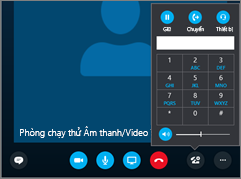
- Ở phía dưới bên trái của cửa sổ chính của Skype for Business, hãy bấm Thiết đặt Thiết bị Âm thanh. Di chuyển điều khiển thanh trượt Loa và chọn biểu tượng phát để kiểm tra loa của bạn.
Kiểm tra kết nối của bạn.
Nếu có khoảng trống hoặc chậm trễ trong âm thanh, đó có thể là kết nối Internet của bạn (hoặc của người dự khác) gây ra vấn đề. Xem khắc phục sự cố kết nối của bạn trong hướng dẫn này.Cải thiện âm thanh ở đầu bên kia.
- Nếu bạn nghe thấy tiếng ồn nền trong cuộc gọi hội thảo. chọn nút Người dự, sau đó nhìn vào biểu tượng micrô cho mỗi người dự.
Các biểu tượng cho biết hoạt động và nếu tiếng ồn nền khớp với một người không phải diễn giả thì bạn nên yêu cầu người dự đó tắt tiếng micrô của họ. Nếu bạn là diễn giả, bạn có thể tự tắt tiếng người dự.
Yêu cầu người dự khác làm theo các mẹo trong hướng dẫn này để giải quyết các vấn đề về micrô. Có nhiều cách để cải thiện tỷ lệ giọng nói thành tiếng ồn, giúp bạn nghe rõ hơn người dự.
- Nếu bạn nghe thấy tiếng ồn nền trong cuộc gọi hội thảo. chọn nút Người dự, sau đó nhìn vào biểu tượng micrô cho mỗi người dự.
Bạn gặp sự cố kết nối với cuộc Skype for Business của mình? Xem Khắc phục sự cố kết nối trong Skype for Business.