
Tìm hiểu cách thiết lập và sử dụng tai nghe, micrô và loa tích hợp sẵn trên máy tính của bạn hoặc một thiết bị khác để Skype for Business âm thanh. Để có chất lượng âm thanh tốt nhất trong suốt cuộc Skype for Business hoặc cuộc gọi, hãy sử dụng thiết bị âm thanh được tối ưu Skype for Business âm thanh. Bạn có thể kiểm tra chất lượng âm thanh bằng cách thực hiện theo các bước trong phần Kiểm tra chất lượng âm thanh của bạn.
[! VIDEO ] Để sử dụng các tính năng âm thanh của Skype for Business, máy tính của bạn phải có micrô và loa đang hoạt động. Nếu không có micrô dựng sẵn, bạn cần kết nối micrô hoặc tai nghe ngoài cho máy tính.
Dành chút thời gian để xem xét từng nội dung sau:
- Micrô ngoài Nếu muốn sử dụng micrô ngoài, bạn cần thiết lập theo hướng dẫn phía sau trong bài này.
- Sử dụng micrô và loa ngoài Nếu bạn chỉ sử dụng micrô và loa ngoài, việc thực hiện theo các bước trong bài này vẫn rất quan trọng.
- Không cần thiết bị âm thanh Bạn không cần chọn micrô để sử dụng Skype for Business, vì nó chỉ có thể được sử dụng với loa—hoặc không có loa. Bạn có thể chọn chỉ nghe hoặc chỉ sử dụng các tính năng không phải âm thanh.
- Khắc phục sự cố Nếu bạn thực hiện theo tất cả các bước và vẫn gặp khó khăn, hãy đọc phần Khắc phục sự cố và làm theo liên kết phù hợp đối với phiên bản Windows của bạn.
Lưu ý
Nếu bạn đang sử dụng Skype for Business với Windows 8.1, hãy đảm bảo rằng bạn cập nhật trình điều khiển thiết bị của mình lên phiên bản mới nhất. Xem Tải xuống và cài đặt trình điều khiển Windows 8.1.
Thiết lập thiết bị của bạn
Lưu ý
Để đảm bảo thiết bị âm thanh ưu tiên của bạn được chọn mỗi khi bạn bắt Skype for Business, điều quan trọng là phải làm theo tất cả các bước trong phần này.
- Trong cửa sổ Skype for Business chính, bấm vào mũi tên bên cạnh nút Tùy chọn Nút Tùy chọn trên cửa sổ Skype for Business chính của ứng dụng
 , > rồi chọn Thiết đặt Thiết đặt Thiết bị Âmthanh Công cụ.
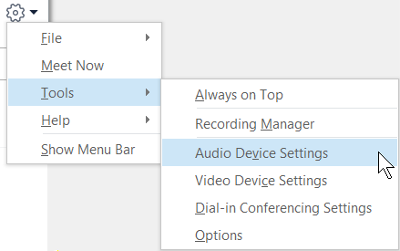
- Trong mục Thiết bị âm thanh, chọn thiết bị mà bạn muốn.
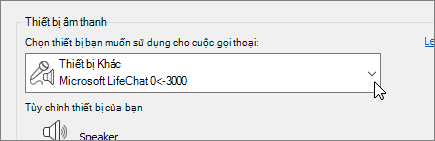
- Bấm mũi tên màu xanh lục bên cạnh Loa để nghe âm mẫu và kéo con trượt nếu bạn cần điều chỉnh âm lượng.
- Để kiểm tra âm lượng micrô của bạn, hãy nói trong vài giây. Âm lượng sẽ đạt tối ưu nếu thanh tiến độ nằm giữa vùng kiểm tra. Kéo con trượt bên cạnh Micrô để điều chỉnh âm lượng micrô của bạn.
- Bấm vào nút màu xanh lục bên cạnh Chuông để nghe chuông mẫu khi bạn nhận được cuộc gọi và kéo con trượt để điều chỉnh âm lượng chuông.
- Bấm Kiểm tra Chất lượng Cuộc gọi và thực hiện theo hướng dẫn để ghi lại tin nhắn ngắn và phát lại nội dung đó. Điều chỉnh âm thanh nếu cần. Lưu ý rằng tùy chọn này có thể không sẵn dùng cho tài khoản của bạn.
- Nếu bạn có hai thiết bị âm thanh trở lên, bạn có thể thiết đặt cả hai để đổ chuông khi bạn nhận được cuộc gọi. Bên dưới Chuông Phụ, chọn Đổ chuông đồng thời, sau đó chọn thiết bị bổ sung.
Bạn cũng có thể chọn Bật tiếng khi điện thoại của tôi đổ chuông, tùy chọn này sẽ tự động bật loa của bạn khi bạn nhận được cuộc Skype for Business thoại. - Chọn Cho phép âm thanh nổi phát lại khi sẵn sàng để đảm bảo chất lượng âm thanh tốt nhất trong suốt cuộc họp.
- Bấm OK khi bạn đã thực hiện xong.
Mẹo
Bạn có thể chọn các thiết bị khác nhau cho micrô và loa của bạn bên dưới phần này. Tuy nhiên để tránh âm thanh dội lại, tốt hơn bạn nên dùng cùng một thiết bị cho cả micrô lẫn loa. Nếu buộc phải dùng thiết bị riêng lẻ, hãy giảm thiểu âm thanh dội lại bằng cách hạ thấp âm lượng loa của bạn.
Không thấy thiết bị âm thanh của bạn?
Nếu bạn không thấy thiết bị của mình trong danh sách, hãy đảm bảo rằng thiết bị đã được kết nối trực tiếp với máy tính. Sau đó, thực hiện theo hướng dẫn đi kèm với thiết bị để cài đặt.
Để nhận trợ giúp về sửa chữa các vấn đề âm thanh, hãy thử sử dụng trình sửa lỗi âm thanh - công cụ này thường có thể tự động sửa chữa các vấn đề về âm thanh. Để chạy bộ hướng dẫn giải quyết trục trặc, hãy bấm vào nút Bắt đầu, nhập Troubleshoot, sau đó bấm Khắc phục sự cố trong danh sách. Bấm Phát Âm thanh Chạy>bộ hướng dẫn giải quyết trục trặc.
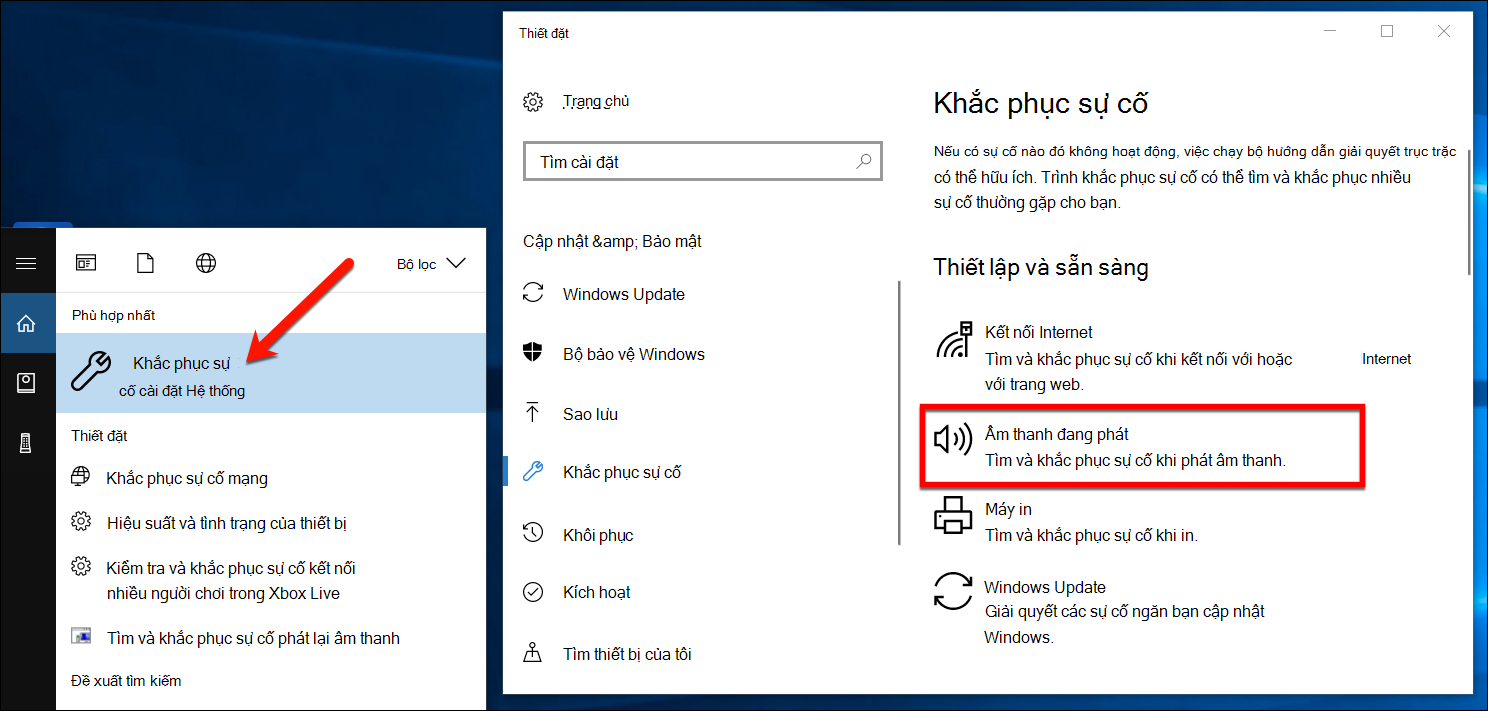
Để biết thêm chi tiết về khắc phục sự cố âm thanh windows, hãy xem Khắc phục Sự cố Âm thanh Windows.
Nhiều tai nghe hoặc đầu ra
Để đặt cấu hình Windows nhằm sử dụng nhiều tai nghe hoặc thiết bị đầu ra âm thanh khác, hãy xem Đầu ra âm thanh cho nhiều thiết bị Windows 10.
Kiểm tra chất lượng âm thanh của bạn
Trước khi bạn bắt đầu cuộc Skype for Business hoặc cuộc gọi, hãy đảm bảo rằng thiết bị âm thanh của bạn phát ra âm thanh chính xác. Lưu ý rằng Kiểm tra Chất lượng Cuộc gọi có thể không sẵn dùng cho tài khoản của bạn.
- Ở phía dưới bên trái của cửa sổ chính Skype for Business, hãy bấm Chọn Thiết bị Chính.
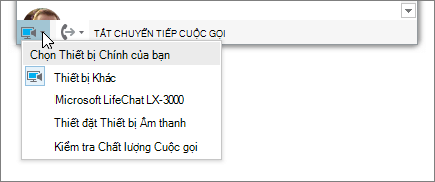
- Bấm Kiểm tra Chất lượng Cuộc gọi và thực hiện theo hướng dẫn để ghi lại tin nhắn ngắn và phát lại nội dung đó.
- Nếu bạn không hài lòng với chất lượng âm thanh, hãy bấm Cài đặt Thiết bị Âm thanh để điều chỉnh micrô và loa của bạn hoặc chọn thiết bị khác.
Tắt tiếng micrô
Để tắt tiếng micrô trong suốt cuộc họp, hãy bấm nút Tắt tiếng. Bấm lại nút này để bật tiếng micrô.

Khắc phục sự cố âm thanh trong Skype for Business
Bạn vẫn gặp sự cố với âm thanh? Hãy xem Khắc phục sự cố âm thanh và video trong Skype for Business.
Để biết thêm thông tin về cách khắc phục sự cố âm thanh Windows chung, hãy xem Khắc phục Sự cố Âm thanh Windows.
Quan trọng
Nếu thiết bị âm thanh của bạn không được liệt kê khi cài đặt trình điều khiển, bạn cần cài đặt phần mềm cho thiết bị âm thanh. Dưới đây là một số mẹo:
- Ví dụ Windows 10: Khắc phục sự cố âm thanh
- Ví dụ Windows 8.1: Cập nhật trình điều khiển
- Đối với Windows 7: Cập nhật trình điều khiển
Xem Thêm
Khắc phục sự cố âm thanh và video trong Skype for Business
Thiết lập thiết bị video cho Skype for Business
Bắt đầu cuộc họp Skype for Business không dự tính trước
Bắt đầu cuộc gọi hội thảo Skype for Business
Bắt đầu dùng Skype for Business cho IM và cuộc họp trực tuyến