
Chuột Surface được chế tác tỉ mỉ, giống như Surface với thiết kế kiểu dáng đẹp, đơn giản và con lăn kim loại.
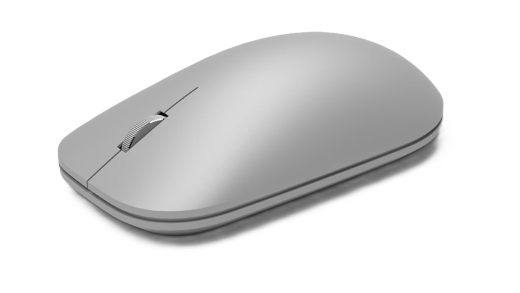
Có sẵn để mua từ Microsoft Store và các nhà bán lẻ khác.
Yêu cầu
Để thiết lập, bạn cần có PC chạy Windows 11 hoặc Windows 10 có hỗ trợ Bluetooth 4.0 trở lên. Chuột này hỗ trợ tính năng Ghép nối Swift trong Windows để ghép nối nhanh hơn.
Lưu ý
Nếu bạn không chắc PC của mình hỗ trợ phiên bản Bluetooth nào, hãy truy cập PC của tôi đang sử dụng phiên bản Bluetooth nào?
Kết nối chuột của bạn
Chuột của bạn có nút ghép nối Bluetooth và nguồn dùng chung nằm ở dưới cùng. Nhấn nút một lần để bật hoặc tắt chuột. Đối với ghép nối Bluetooth, nhấn và giữ nút để đặt chuột ở chế độ khám phá.
Ghép nối chuột với Bluetooth
Bật chuột, sau đó làm theo hướng dẫn để ghép nối chuột với PC:
Nhấn và giữ nút ghép nối ở phía dưới chuột cho đến khi đèn LED bắt đầu nhấp nháy (khoảng 3 giây).
Trên PC chạy Windows của bạn, hãy chọn Kết nối nếu một thông báo xuất hiện cho chuột của bạn, sau đó đợi nó được thiết lập.
Bạn không thấy thông báo?
-
Windows 11: Biểu tượng Đi tới Bắt đầu
 > Windows
  > ứng dụng Cài đặt Biểu tượng thiếtbị & Bluetooth
 > Bluetooth Thêm biểu tượngthiết bị
 >Bluetooth> BluetoothChuột> SurfaceXong.
 -
Windows 10: Chuyển đến biểu > Windows
 > Thiết đặt
  > Thiết bị& biểu tượng thiết bị khác > Thiết bịThêm biểu tượng Bluetooth hoặc thiết bị khác Bluetooth cho> Bluetooth cho biểu tượng > BluetoothChuột> SurfaceXong.
-
Windows 11: Biểu tượng Đi tới Bắt đầu
Khi chuột được ghép nối, đèn LED sẽ ngừng nhấp nháy. Đèn sẽ vẫn sáng như vậy cho đến khi bạn tắt chuột.
Thông tin pin
Chuột Surface hoạt động bằng hai pin AAA. Để thay thế chúng:
- Xoay mặt chuột.
- Nhấn nhẹ mép cửa pin để mở.
- Tháo pin cũ và lắp hai pin AAA mới.
Để giúp tiết kiệm thời lượng pin, hãy nhấn nút Bluetooth ở phía dưới chuột để tắt khi không sử dụng.
Mẹo
Để kiểm tra mức pin bất cứ lúc nào, hãy chọn Tìm kiếm, nhập, Bluetoothsau đó mở cài đặt Bluetooth & các thiết bị khác. Mức pin xuất hiện bên cạnh chuột của bạn.
Tùy chỉnh cài đặt chuột
Để thay đổi hành vi và thiết đặt cho chuột của bạn:
-
Windows 11: Chọn > logo Windows Biểu tượngCài đặt> ứng dụng Cài đặt Biểu tượng thiếtbị & Bluetooth> Bluetooth
 .
. -
Windows 10: Chọn > logo Windows > Cài đặt > Thiết bị .
Mẹo
Trung tâm Bàn phím và Chuột Microsoft là một ứng dụng giúp bạn tận dụng tối đa bàn phím và chuột Microsoft của mình. Trung tâm Bàn phím và Chuột giúp bạn cá nhân hóa và tùy chỉnh cách bạn làm việc trên PC. Để tải ứng dụng, hãy xem Tải xuống Trung tâm Bàn phím và Chuột.
Nơi mua
Bạn có thể mua chuột Surface và các phụ kiện khác từ Microsoft Store và các nhà bán lẻ khác.
Lưu ý
Nếu Microsoft Store không có sẵn tại khu vực của bạn, bạn cũng có thể tìm thấy Surface tại các nhà bán lẻ này.
Chủ đề liên quan
- Khắc phục sự cố Bluetooth trong Windows
- Làm cách nào để làm sạch chuột hoặc bàn phím Microsoft của tôi?
Bạn cần thêm trợ giúp?
Hỗ trợ kỹ thuật

Để được hỗ trợ kỹ thuật, hãy mở ứng dụng Surface, mô tả sự cố của bạn và chọn Nhận trợ giúp.
Hỗ trợ cộng đồng

Cộng đồng có thể giúp bạn đặt câu hỏi và lắng nghe ý kiến từ các chuyên gia có kiến thức phong phú. Hỏi cộng đồng.
Hỗ trợ khác

Nếu bạn không thể sử dụng Surface hoặc có câu hỏi về nội dung khác, hãy mở Nhận trợ giúp để nhận hỗ trợ khác trực tuyến.


