
Surface Dial là một cách hoàn toàn mới để tương tác với công nghệ và sáng tạo theo cách tự nhiên, sống động nhất. Lưu trữ, tùy chỉnh, truy cập, dẫn hướng và mô phỏng lại các công cụ vật lý trong thế giới kỹ thuật số – từ ý tưởng đến sáng tạo
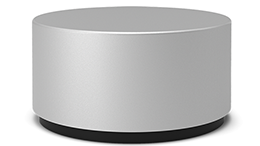
Có sẵn để mua từ Microsoft Store và các nhà bán lẻ khác.
Thiết lập
Tháo màng bảo vệ khỏi Surface Dial.
Kéo phần dưới cùng Surface Dial ra để mở ngăn chứa pin. Đảm bảo có hai pin AAA bên trong.
Tháo tab pin ở dưới cùng của Surface Dial.
Nhấn và giữ nút Ghép nối bên cạnh pin trong 5-7 giây rồi thả ra. Đèn sẽ nhấp nháy màu trắng khi ở chế độ ghép nối.
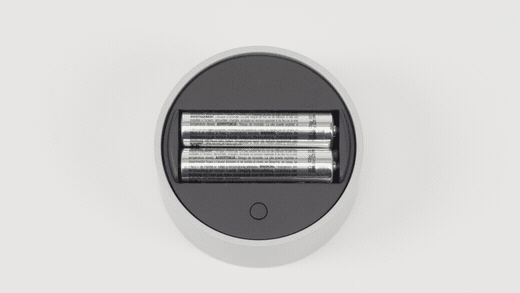
Ghép nối thiết bị trong Windows:
- Trên PC Windows 11 của bạn: Chọn biểu tượng Bắt đầu cho
 , sau đó chọn biểu tượng Cài đặt
 > ứng dụng Cài đặt Thiếtbị > & Bluetooth Thêm thiết bị>Bluetooth>Surface Dial>Done.
 - Trên PC Windows 10 của bạn: Chọn biểu tượng Bắt đầu, sau đó chọn biểu tượng Cài đặt
 > Cài đặt
  > Thiết bịBluetooth & các thiết bị khác.
>
Thêm thiết bị Bluetooth hoặc thiết bị> khácBluetooth>Surface Dial>Xong.
> Thiết bịBluetooth & các thiết bị khác.
>
Thêm thiết bị Bluetooth hoặc thiết bị> khácBluetooth>Surface Dial>Xong.
- Trên PC Windows 11 của bạn: Chọn biểu tượng Bắt đầu cho
Bây giờ bạn đã sẵn sàng sử dụng nó!
Sử dụng Surface Dial trên màn hình
Lưu ý
Surface Dial hoạt động trên màn hình với Surface Studio 2+, Surface Studio 2, Surface Studio (Thế hệ thứ 1), Surface Book 2 và Surface Pro 6, Surface Pro (Thế hệ thứ 5) và Surface Pro 4. Nếu bạn đang sử dụng một loại PC khác, hãy sử dụng Surface Dial trên bàn làm việc hoặc bề mặt phẳng khác.
Dù được đặt trên bàn làm việc hay trực tiếp trên màn hình, Surface Dial đều có thể giúp bạn sáng tạo theo cách tự nhiên, tiện dụng và luôn cập nhật thông tin. Cách xuất hiện của các tùy chọn trên màn hình sẽ khác một chút tùy thuộc vào việc Surface Dial của bạn nằm trên bàn hay trên màn hình, nhưng chúng hoạt động theo cùng một cách.
Ví dụ: nếu bạn có Surface Studio, hãy đặt nó ở Chế độ Studio (phẳng xuống), sau đó đặt Surface Dial trên màn hình. Nhấn xuống để xem các công cụ và xoay nó để chọn công cụ bạn muốn.
Sử dụng Surface Dial với các ứng dụng
Surface Dial tương thích với các ứng dụng đi kèm với Windows 11, như Microsoft Edge và Bản đồ. Nó cũng hoạt động với phần mềm cấp chuyên nghiệp, bao gồm Adobe Photoshop và Adobe Illustrator (cả hai đều được bán riêng).
Dưới đây chỉ là một số việc bạn có thể làm.
Âm lượng
Xoay sang trái để giảm âm lượng hoặc sang phải để tăng âm lượng. Bấm để tắt tiếng và bật tiếng.
Cuộn
Xoay sang trái để cuộn lên hoặc sang phải để cuộn xuống.
Thu phóng
Trong Adobe Photoshop và Adobe Illustrator, xoay sang trái để thu nhỏ hoặc sang phải để phóng to. Bấm để vừa với màn hình.
Hoàn tác
Xoay sang trái để xem lịch sử hoàn tác hoặc sang phải để xem lịch sử làm lại. Bấm để hoàn tác một hành động.
Độ sáng
Xoay sang trái để giảm độ sáng màn hình hoặc sang phải để tăng độ sáng màn hình.
Mẹo
- Để tùy chỉnh Surface Dial:
- Trên Windows 11: Chuyển đến , sau đó chọn > ứng dụng Cài đặtBánh xe thiếtbị> & Bluetooth.
- Trên Windows 10: Chuyển đến , sau đó chọn > đặt > Thiết bịBánh xe.
Nơi mua
Phụ kiện Surface có sẵn để mua từ Microsoft Store và các nhà bán lẻ khác.
Chủ đề liên quan
Bạn cần thêm trợ giúp?
Hỗ trợ kỹ thuật

Để được hỗ trợ kỹ thuật, hãy mở ứng dụng Surface, mô tả sự cố của bạn và chọn Nhận trợ giúp.
Hỗ trợ cộng đồng

Cộng đồng có thể giúp bạn đặt câu hỏi và lắng nghe ý kiến từ các chuyên gia có kiến thức phong phú. Hỏi cộng đồng.
Hỗ trợ khác

Nếu bạn không thể sử dụng Surface hoặc có câu hỏi về nội dung khác, hãy mở Nhận trợ giúp để nhận hỗ trợ khác trực tuyến.


