
Để đảm bảo Surface của bạn trông đẹp và hoạt động tốt, hãy vệ sinh màn hình cảm ứng và bàn phím thường xuyên, đồng thời che Surface khi bạn không sử dụng nó.
- Chăm sóc màn hình cảm ứng
- Bảo dưỡng vỏ và bàn phím
- Viết tay trong thời gian dài
- Lưu trữ dài hạn
- Bảo dưỡng thiết bị chung
- Sử dụng các sản phẩm khử trùng trên Surface của bạn
- Tình trạng pin
- Bảo dưỡng dây nguồn (PSU)
Chăm sóc màn hình cảm ứng
Trầy xước, dầu mỡ ngón tay, bụi, hóa chất và tia cực tím có thể ảnh hưởng đến hiệu suất của màn hình cảm ứng. Dưới đây là một số việc bạn có thể làm để giúp bảo vệ màn hình:
Vệ sinh thường xuyên. Màn hình cảm ứng Surface được phủ để vệ sinh dễ dàng hơn. Bạn không cần phải chà xát mạnh để loại bỏ dấu vân tay hoặc đốm dầu. Để vệ sinh màn hình, hãy sử dụng khăn lau màn hình hoặc vải mềm, khô, không có xơ. Khi cần, bạn có thể thấm vải với nước hoặc dung dịch cồn isopropyl (IPA) (70% trở xuống).
Quan trọng
Không bao giờ sử dụng nước lau kính hoặc các chất tẩy rửa hóa học khác. Không xịt hoặc đổ chất lỏng trực tiếp lên Surface.
Tránh ánh nắng mặt trời. Không để Surface dưới ánh nắng trực tiếp trong thời gian dài. Tia cực tím và nhiệt độ quá cao có thể làm hỏng màn hình.
Hãy giữ cho nó được bảo vệ. Đóng nắp khi bạn mang theo hoặc nếu bạn không sử dụng Surface.
Bảo dưỡng vỏ và bàn phím
Vệ sinh
Thực hiện thao tác này thường xuyên để Bàn phím hoặc Type Cover của bạn luôn hoạt động tốt nhất:
- Để làm sạch, hãy nhẹ nhàng lau bằng vải không có xơ thấm với dung dịch xà phòng nhẹ và nước (năm phần nước và một phần xà phòng nhẹ, chẳng hạn như xà phòng rửa tay hoặc xà phòng rửa chén). Bạn cũng có thể sử dụng miếng bọt biển melamine khô hoặc khăn giấy khô thô để loại bỏ dầu bề mặt hoặc cặn bóng.
- Nếu gáy hoặc kết nối từ tính của vỏ bảo vệ bị bẩn hoặc ố, hãy vệ sinh bằng vải mềm, không có xơ thấm một lượng nhỏ cồn isopropyl. Các mảnh vụn hoặc bụi bẩn được làm sạch khỏi các khu vực này có thể chứa các hạt từ tính / kim loại; Đảm bảo loại bỏ bất kỳ mảnh vụn kim loại nào khỏi vải có thể tích tụ khi vệ sinh các kết nối từ tính trước khi tiếp tục đến các khu vực khác.
Chăm sóc vật liệu Alcantara®
Một số thiết bị và phụ kiện Surface có vật liệu Alcantara® chống tràn và hấp thụ.
- Chăm sóc thường xuyên: Bất cứ khi nào cần, hãy vệ sinh thiết bị bằng khăn lau màn hình hoặc miếng vải trắng, không có xơ thấm với xà phòng loãng và nước (năm phần nước và một phần xà phòng nhẹ, chẳng hạn như xà phòng rửa tay hoặc xà phòng rửa chén).
- Loại bỏ vết bẩn: Nếu bạn làm đổ thứ gì đó lên chất liệu Alcantara®, hãy cố gắng làm sạch trong vòng 30 phút để giúp ngăn chặn bất kỳ vết bẩn nào không bị đông kết. Sử dụng chuyển động xoáy, nhẹ nhàng làm sạch bằng vải trắng, không có xơ thấm với xà phòng loãng và nước. Lau khô bằng vải sạch, sáng màu.
Viết tay trong thời gian dài
Khi sử dụng thiết bị 2 trong 1 để viết tay hoặc ghi chú trong thời gian dài (như thời lượng lớp học hoặc cuộc họp), hãy cân nhắc việc tháo Bàn phím hoặc Type Cover và để sang một bên. Ngoài ra, hãy cân nhắc đóng hoàn toàn chân đế của thiết bị và sử dụng thiết bị khi thiết bị nằm phẳng dựa vào bề mặt ổn định. Kết nối lại Bàn phím hoặc Type Cover khi cần để trải nghiệm bàn phím/bàn di chuột.
Để có trải nghiệm 2 trong 1 tốt nhất, hãy tháo rời Bàn phím hoặc Vỏ bảo vệ kiêm Bàn phím khi không sử dụng.
Lưu trữ dài hạn
Tránh để thiết bị 2 trong 1 của bạn được lưu trữ ở trạng thái mở hoặc gập lại. Thay vào đó, hãy tháo rời Bàn phím hoặc Vỏ bảo vệ kiêm Bàn phím hoặc Vỏ bảo vệ kiêm Bàn phím và thiết bị đang đóng như cách bạn đóng máy tính xách tay.
Bảo dưỡng thiết bị chung
Tránh làm loạng choạng với chân đế thiết bị, bút hoặc khu vực gáy/bản lề của Bàn phím hoặc Type Cover để không làm hỏng chúng.
Tránh tiếp xúc với các tác động lặp đi lặp lại.
- Giảm thiểu việc tiếp xúc với các tình huống rơi hoặc va đập nặng khi vận chuyển trong túi. Để giảm thiểu rủi ro hơn nữa, hãy vận chuyển thiết bị với một lớp bảo vệ bổ sung: Đậy thiết bị bằng một ống bọc bảo vệ hoặc đặt vào bên trong ngăn đựng máy tính xách tay của túi.
- Tránh đập thiết bị vào Bàn phím hoặc Vỏ bảo vệ kiêm Bàn phím khi đóng gói. Thay vào đó, hãy nhấc nắp lên về phía màn hình.
Tránh tạo áp lực quá mức lên thiết bị.
- Hỗ trợ chân đế khi bạn đang viết trên màn hình và chân đế ở vị trí mở hoàn toàn.
- Đối với máy tính xách tay, không tạo lực lên màn hình vượt quá góc mở tối đa và không đóng sầm nắp lại khi đóng gói thiết bị lại.
- Tránh đặt tải nặng lên các thiết bị, chẳng hạn như xếp chồng nhiều thiết bị lên nhau.
Tránh tiếp xúc với nước, kể cả mưa.
- Thực hiện các bước để tránh hư hỏng do chất lỏng.
Để bảo vệ thiết bị, hãy cân nhắc sử dụng các trường hợp Được thiết kế cho Surface được chứng nhận. Bạn có thể sử dụng vỏ bảo vệ có chân đế riêng.
Sử dụng các sản phẩm khử trùng trên Surface của bạn
Bạn có thể làm sạch và thoa chất khử trùng lên Surface bằng dung dịch có cồn isopropyl lên đến 70%. Thấm ẩm vừa phải một miếng vải mềm, không có xơ và nhẹ nhàng lau bên ngoài thiết bị. Để biết mẹo vệ sinh màn hình, hãy đi đến mục Chăm sóc màn hình cảm ứng ở trên.
Quan trọng
Mặc dù các sản phẩm như cồn isopropyl thường được sử dụng để làm sạch bề mặt, Microsoft không kiểm tra hoặc xác nhận hiệu quả của các chất khử trùng cụ thể chống lại vi trùng hoặc vi rút (bao gồm cả COVID-19). Kiểm tra với cơ quan y tế công cộng địa phương để biết hướng dẫn tốt nhất về chủ đề này.
Thận trọng
- Không sử dụng khăn lau khử trùng trên bất kỳ màn hình cảm ứng Surface nào. Để biết thêm thông tin về cách vệ sinh màn hình cảm ứng, hãy đi đến phần chăm sóc màn hình cảm ứng ở trên.
- Không sử dụng bất kỳ sản phẩm khử trùng nào có chứa clo/clorua, thuốc tẩy hoặc hydrogen peroxide trên thiết bị Surface.
- Không để chất lỏng hoặc hơi ẩm vào bất kỳ khe hở nào của thiết bị Surface.
- Không xịt bình xịt trực tiếp lên thiết bị Surface.
- Rút phích cắm Surface trước khi vệ sinh.
- Tránh lau quá nhiều vì có thể gây hư hỏng.
Có thể sử dụng dung dịch cồn isopropyl (IPA) (70% trở xuống) trên các thiết bị Surface sau:
- Surface Laptop Studio
- Surface Laptop Go
- Surface Laptop ^^
- Surface Laptop SE
- Surface Pro X
- Surface Pro
- Surface Duo
- Surface Studio
- Surface Hub
- Chất liệu Alcantara®, bao gồm bàn phím và bàn di chuột (tất cả các màu)
- Tai Nghe Surface
- Tai nghe Surface
- Chuột hoặc bàn phím Surface
- Surface Sleeve
- Bút Surface
^^ Máy tính xách tay Surface với bàn phím Alcantara®—vui lòng làm theo hướng dẫn trong mục Bảo dưỡng vật liệu Alcantara®.
Tình trạng pin
Cuối cùng, tất cả các pin sạc sẽ hết hạn. Dưới đây là cách sử dụng pin của bạn cho tuổi thọ cao nhất:
- Tránh tắt sạc thông minh của pin.
- Bạn không nên cắm Surface mọi lúc.
- Nếu bạn đang sử dụng giỏ hàng để sạc nhiều thiết bị cùng một lúc, đừng vượt quá dung lượng sạc tổng thể của giỏ hàng. Nếu thiết bị bị nóng, hãy ngừng sử dụng.
- Bảo quản Surface trong phòng khô ráo, thoáng mát khi bạn không sử dụng.
- Xả pin đến 80% nếu bạn định bảo quản thiết bị trong một khoảng thời gian dài (ví dụ: hơn một tháng).
Để biết thêm thông tin về tình trạng pin, hãy đi đến mục Chăm sóc pin Surface của bạn.
Để biết thêm thông tin về sạc, hãy đi tới Cách sạc Surface.
Bảo dưỡng dây nguồn (PSU)
Dây nguồn, giống như bất kỳ dây hoặc cáp kim loại nào khác, có thể bị yếu hoặc hỏng nếu xoắn hoặc bẻ cong liên tục trong cùng một vị trí. Dưới đây là một số việc bạn có thể làm để giữ cho dây nguồn của bạn không bị hỏng:
Tránh xoắn hoặc giật mạnh dây nguồn.
Không quấn dây nguồn quá chặt, đặc biệt là quanh PSU. Thay vào đó, hãy quấn dây thành vòng lỏng hơn là thành các góc chặt.

Đúng: Dây quấn lỏng lẻo
Không đúng: Dây quấn quá chặtKiểm tra dây nguồn thường xuyên, đặc biệt là vị trí dây nối với PSU.
Không để PSU treo lủng lẳng khỏi cáp trong thời gian dài. Thay vào đó, hãy đặt nó trên một bề mặt phẳng.
Tránh kéo dây nguồn khi rút phích cắm Surface. Nhẹ nhàng tháo đầu nối khỏi đầu nối sạc có thể giúp tránh làm hỏng dây nguồn của bạn.

Đúng: Rút phích cắm nhẹ nhàng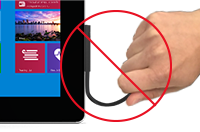
Không đúng: Kéo dây để rút phích cắmKhi vận chuyển PSU (bằng tay hoặc trong túi), bạn nên rút dây nguồn AC để tránh hư hỏng do vô tình rơi.
Nếu phát hiện bất kỳ hỏng hóc nào trên bất kỳ phần nào của dây sạc Surface, hãy ngừng sử dụng dây và liên hệ với chúng tôi để biết tùy chọn hỗ trợ.
Để biết thêm thông tin về cách vệ sinh và chăm sóc Surface một cách an toàn, hãy truy cập Cảnh báo và hướng dẫn an toàn sản phẩm.
Chủ đề liên quan
- Chăm sóc Tai nghe Surface
- Chăm sóc Tai nghe Surface
- Làm cách nào để làm sạch chuột hoặc bàn phím Microsoft của tôi?
Bạn cần thêm trợ giúp?
Hỗ trợ kỹ thuật

Để được hỗ trợ kỹ thuật, hãy mở ứng dụng Surface, mô tả sự cố của bạn và chọn Nhận trợ giúp.
Hỗ trợ cộng đồng

Cộng đồng có thể giúp bạn đặt câu hỏi và lắng nghe ý kiến từ các chuyên gia có kiến thức phong phú. Hỏi cộng đồng.
Hỗ trợ khác

Nếu bạn không thể sử dụng Surface hoặc có câu hỏi về nội dung khác, hãy mở Nhận trợ giúp để nhận hỗ trợ khác trực tuyến.


