
Chọn màu da cho biểu tượng cảm xúc và phản ứng của bạn để sử dụng ở mọi nơi trong Microsoft Teams, bao gồm cuộc họp, trò chuyện và kênh. Khi bạn nhận được biểu tượng cảm xúc và phản ứng từ người khác, chúng sẽ xuất hiện với làn da mà họ đã chọn.
Chọn màu da trong các cuộc trò chuyện hoặc kênh
Chọn tùy chọn màu da của bạn trong khi gửi tin nhắn:
- Chọn biểu tượng cảm xúc Emoji, GIF và Nhãn
 .
. - Chọn Tùy chỉnh phản ứng mặc
 .
. - Trong Chọn màu da, hãy chọn màu da mong muốn.
Chọn tùy chọn màu da của bạn trong khi phản ứng với thông báo:
- Chọn Thêm phản ứng
 .
. - Chọn Tùy chỉnh phản ứng mặc .
- Trong Chọn màu da, hãy chọn màu da mong muốn.
 Sau khi bạn chọn màu da, màu đó sẽ áp dụng cho mọi cử chỉ tay và biểu tượng cảm xúc hoặcphản ứng của mọi người mà bạn gửi đi.
Chọn tùy chọn màu da emoji từ cài đặt
- Chuyển đến Cài đặt và hơn thế
 .
. - Chọn biểu tượng bánh
 .
. - Chọn Giao diện và biểu tượng cài
 .
. - Trong Màu da, hãy chọn màu da bạn muốn sử dụng.
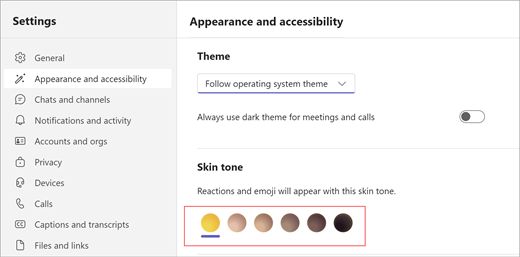
- Chọn Lưu.
Mẹo
Để thay đổi màu da cho một tin nhắn hoặc phản ứng, hãy bấm chuột phải vào biểu tượng cảm xúc mong muốn của bạn. Điều này sẽ không thay đổi tùy chọn màu da của bạn. Để biết thêm về cách cá nhân hóa emoji, hãy đọc Gửi emoji, GIF hoặc nhãn dán trong Microsoft Teams.
Nếu bạn không thể chọn màu da trong bộ chọn biểu tượng cảm xúc, hãy đảm bảo bạn đang sử dụng phiên bản Teams mới nhất. Nếu bạn vẫn gặp sự cố khi thay đổi tùy chọn màu da, vui lòng liên hệ với người quản trị CNTT của bạn.