
Trong Microsoft 365 hoặc Microsoft 365 Bạn có thể che một phần ảnh bằng cách đặt một hình lên ảnh. Sau đó, bạn có thể áp dụng tô màu và các hiệu ứng để làm cho hình hòa quyện với ảnh khi bạn thấy phù hợp.
Vẽ một hình trên một phần ảnh
- Chọn Chèn>hình dạng.
- Từ bộ sưu tập hình, chọn một hình phù hợp để che phủ các phần của ảnh bạn muốn che khuất.
- Bấm và kéo để vẽ hình trên khu vực bên phải của ảnh.
Định dạng hình để vừa khớp với ảnh
- Với hình đã chọn, chọn tab Định dạng Hình trên dải băng.
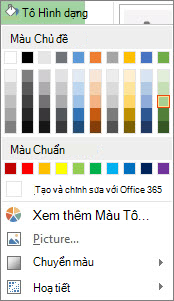
- Chọn Tô Hình dạng, sau đó chọn màu phù hợp cho hình.
- Để thay đổi hoặc loại bỏ viền của hình dạng, chọn Viền ngoài Hình dạng, rồi chọn Không có Viền ngoài hoặc chọn màu viền bạn muốn.
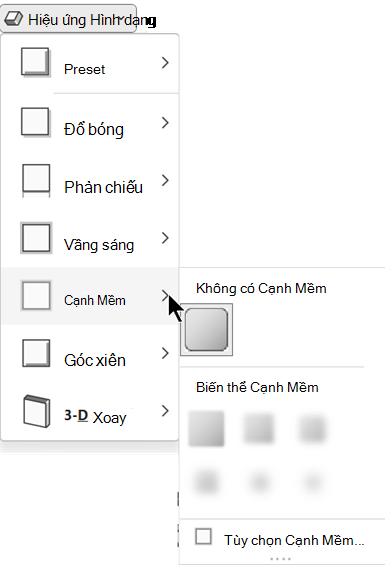
- Để làm mờ các cạnh của hình (để hòa trộn tốt hơn với hình ảnh), hãy chọn Hiệu ứng> Hình dạngCạnh Mờ, sau đó chọn một biến thể phù hợp. Sau khi bạn áp dụng cạnh mềm, hình có thể trông co lại một chút, vì vậy bạn có thể muốn điều chỉnh kích cỡ của hình bằng cách kéo một hoặc nhiều cạnh.
Làm phẳng ảnh và hình (chỉ PowerPoint)
Nếu bạn đang sử dụng PowerPoint, bạn có thể nhóm hình và ảnh. Khi hai thiết bị được nhóm lại với nhau, nếu bạn di chuyển hình ảnh, hình dạng đó sẽ đi cùng với ảnh đó mà không cần tốn thêm công sức từ phía bạn.
- Nhấn và giữ Ctrl. Chọn ảnh, sau đó chọn hình.
Cả hai đối tượng hiện đã được chọn. - Trên tab Định dạng Hình , trong nhóm Sắp xếp , chọn
 Nhóm>Nhóm.
Tùy chỉnh hình
Bộ sưu tập hình có nhiều hình để chọn, bao gồm hình chữ nhật, hình bầu dục và hình tam giác. Nhưng nếu cần, bạn cũng có thể sử dụng hình dạng không chuẩn để vừa khít hơn với khu vực bạn muốn che phủ. Để thực hiện việc này, bạn hãy vẽ một hình tự do hoặc sử dụng các điểm chỉnh sửa để tùy chỉnh một hình chuẩn. Xem Vẽ hoặc chỉnh sửa hình tự do để biết chi tiết.