
Bạn có thể vẽ các hình trong Office bằng cách sử dụng các công cụ Hình dạng tự do và Công cụ vẽ đường tự do.
Bạn có thể tùy chỉnh diện mạo của một hình chuẩn bằng cách sử dụng các điểm chỉnh sửa.
Lưu ý
Để biết thông tin về cách kết nối hình bằng đường, hãy xem Vẽ hoặc xóa đường thẳng hoặc đường kết nối.
Vẽ hình tự do
Trên tab Chèn, trong nhóm Hình minh họa, bấm vào Hình dạng.

Dưới Dòng, hãy thực hiện một trong các thao tác sau:
- Để vẽ hình dạng có cả phân đoạn cong và thẳng thôi, bấm vào
 tự do .
 - Để vẽ một hình trông giống như được vẽ bằng bút bằng tay hoặc để tạo các đường cong mịn, hãy bấm vào Công cụ vẽ đường tự do
 .
.
- Để vẽ hình dạng có cả phân đoạn cong và thẳng thôi, bấm vào
Bấm vào vị trí bất kỳ trong tài liệu, rồi kéo để vẽ.
Để vẽ một đoạn thẳng bằng công cụ Hình tự do, hãy bấm vào một vị trí, di chuyển con trỏ đến vị trí khác, rồi bấm lại; Để vẽ một phân đoạn cong, hãy nhấn nút chuột trong khi kéo để vẽ.Để hoàn tất việc vẽ hình, hãy thực hiện một trong những thao tác sau:
- Để tạo hình dạng mở, bấm đúp vào bất kỳ lúc nào.
- Để đóng hình dạng, bấm gần điểm bắt đầu của nó.
Sửa điểm trong hình dạng
Bạn có thể sửa các điểm của hầu hết các hình dạng. Ví dụ, bạn sửa điểm khi cần nghiêng một tam giác sang phải.
- Chọn hình bạn muốn chỉnh sửa.
- Trên tab Định dạng (hoặc Định dạng) Hình dạng, bấm Sửa Hình ảnh
 , rồi bấm Sửa Điểm.
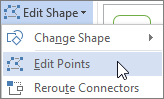
- Kéo một trong các đỉnh phác thảo hình. Đỉnh là điểm được biểu thị bằng chấm màu đen, tại đó, đường cong kết thúc hoặc là điểm nơi hai đường gặp nhau trong hình dạng tự do.
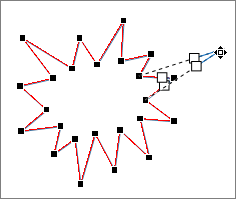
Làm việc với các điểm chỉnh sửa
- Để thêm điểm, bấm nét phác hình dạng trong khi bấm Ctrl.
- Để xóa bỏ điểm, bấm điểm trong khi bấm Ctrl.
- Để đặt điểm sao ở dạng điểm mịn, hãy bấm Shift trong khi kéo một trong hai tay điều khiển đính kèm với điểm. Sau khi bạn dừng kéo, điểm đó sẽ được thay đổi thành điểm mịn. Điểm mịn nối hai phần đường có độ dài bằng nhau.
- Để đặt điểm sao ở dạng điểm thẳng, hãy bấm Ctrl trong khi kéo một trong hai tay điều khiển đính kèm với điểm. Sau khi bạn dừng kéo, điểm đó sẽ thay đổi thành điểm thẳng. Điểm thẳng nối hai phần đường có độ dài khác nhau.
- Để đặt điểm sao ở dạng điểm góc, hãy bấm Alt trong khi kéo một trong hai tay điều khiển đính kèm với điểm. Sau khi bạn dừng kéo, điểm đó sẽ thay đổi thành điểm góc. Điểm góc nối hai phần đường với một phần di chuyển theo hướng khác.
- Để hủy bỏ thay đổi đối với điểm và phần đường, bấm Esc trước khi thả nút chuột.
- Để mở chế độ Sửa Điểm bằng phím tắt, chọn hình, rồi nhấn Alt + JD, E, E.
Xóa hình dạng
- Bấm vào hình dạng bạn muốn xóa bỏ rồi nhấn Xóa bỏ.
Nếu bạn muốn xóa nhiều hình dạng, hãy chọn hình đầu tiên, nhấn và giữ Ctrl trong khi bạn chọn các hình dạng khác, rồi nhấn Xóa bỏ.